

אתר צוות של SharePoint מחבר אותך ואת הצוות שלך לתוכן ולמשאבים משותפים. השתמש באתרי צוות כדי לאחסן ולשתף פעולה בקבצים , או כדי ליצור ולנהל רשימות מידע , כמוך:
- מעקב אחר מצב הפרוייקט והתעדכנות בו
- ארגון ועריכה משותפת של תוכן משותף
- התחברות לקבוצה של Microsoft 365 כדי לגשת למשאבי הצוות
אם אתה זקוק לאתר לשידור מידע לאחרים, השתמש במקום זאת באתר תקשורת .
כיצד לזהות אתר צוות
הן אתרי צוות והן אתרי תקשורת יכולים לכלול סרגלי ניווט אנכיים או אופקיים. עם זאת, אתרי צוות מציגים סמל ערוץ של Microsoft Teams לצד כותרת האתר. הם גם מציינים אם האתר ציבורי או פרטי בצד השמאלי של כותרת האתר.

בצע את השלבים הבאים כדי ליצור, להתאים אישית ולשתף אתר צוות.
שלב 1: יצירת אתר צוות
התחל על-ידי יצירת אתר צוות חדש.
כדי לעיין בתבניות אתר צוות ולשנות אותן, בחר 'הגדרות' ולאחר מכן החל תבנית אתר כדי להציג ולבחור אפשרויות תבנית.
הערה
תוהה מתי להשתמש ב- OneDrive לעבודה או לבית הספר או לאתר צוות של SharePoint? ראה האם כדאי לשמור קבצים ב- OneDrive או ב- SharePoint? לקבלת מידע לגבי הסוג שבו יש להשתמש.
שלב 2: סקירת תוכן אתר הצוות
כותרת של אתר
בחלק העליון של אתר צוות תראה את סמל האתר, את שם האתר ואם האתר הוא פרטי (רק חברים שאושרו יכולים לראות את האתר) או ציבורי (כל אדם בארגון יכול לראות את האתר).
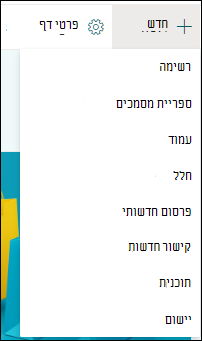
אם יש לך הרשאה לערוך את האתר, מופיע גם קישור בחלק העליון של אתר הצוות כדי להוסיף רשימה חדשה, ספריית מסמכים, דף, פרסום חדשותי או קישור לפרסום חדשותי, לוח של Microsoft Planner או יישום SharePoint לאתר.
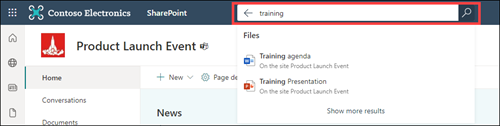
תיבת חיפוש
מעל הכותרת 'אתר', תראה תיבת חיפוש שבה ניתן לחפש קבצים באתר הצוות שלך. במהלך ההקלדה מוצגות הצעות, בהתבסס על קבצים שעבדת עליהם לאחרונה או שהוצגו לאחרונה. הקש Enter כדי להציג רשימה מלאה של תוצאות החיפוש המוצגות בדף נפרד שבו ניתן להרחיב את התוכן המוצג כך שיכלול תוצאות עבור כל אתרי SharePoint או ימקד את התוצאות כך שיציגו סוגי קבצים מסוימים בלבד.
חלונית הניווט
חלונית הניווט באתרי הצוות של SharePoint נמצאת כברירת מחדל בצד הימני של הדף. כאן תמצא קישורים לספריית מסמכי הצוות המהווה ברירת מחדל, למחברת OneNote של הצוות, לדפי אתר, לתוכן האתרולסל המיחזור של האתר. אם יש לך הרשאה לערוך את האתר, ניתן להוסיף קישורים נוספים או לשנות את סדר הקישורים לפי הצורך.
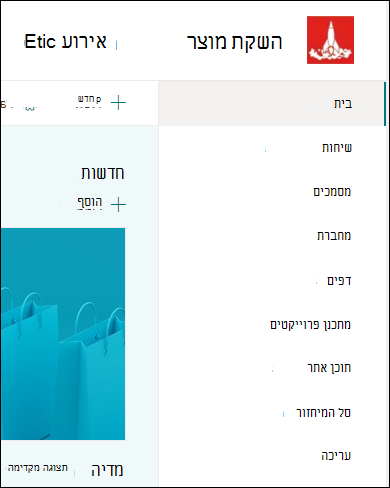
אם יש לך הרשאה לערוך את האתר, ניתן גם להחליף את המיקום של חלונית הניווט לראש האתר.
דף הבית
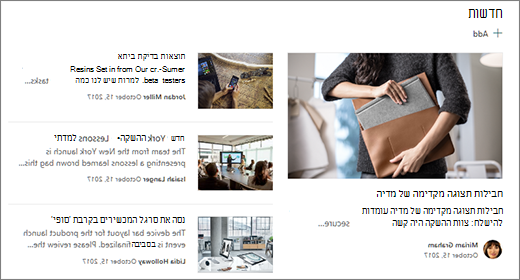
דף הבית של אתר הצוות מכיל רכיבי Web Part שונים המוגדרים כברירת מחדל. לדוגמה, בהתאם לתבנית, ייתכן שיהיה מקטע 'חדשות ' שבו תוכל ליצור ולהציג פרסומים בנוגע לפריטים חשובים או מעניינים עבור הצוות שלך. פשוט בחר +הוספה, צור כתבה ולאחר מכן בחר פרסם כדי להציג את הכתבה בחלק העליון של דף הבית של אתר הצוות. כדי להציג את המאמר כולו, פשוט בחר את הכותרת.
באפשרותך למצוא כתבות חדשות ישנות יותר על-ידי בחירה באפשרות הצג הכל בפינה השמאלית העליונה של מקטע החדשות . כאן ניתן לעיין בכל מאמרי החדשות שפרסם הצוות. לקבלת מידע נוסף על 'חדשות צוות', ראה ודא שהצוות שלך מקבל חדשות עדכניות באתר הצוות שלך.
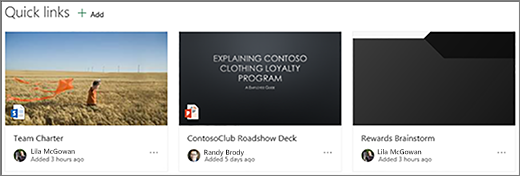
ייתכן שתראה גם מקטע ' קישורים מהירים ' שבו ניתן להוסיף קישור לקבצים או לדפי אינטרנט בחלק העליון של הדף. פשוט בחר +הוסף והזן את כתובת ה- URL או בחר פריט מתוך רשימה של קבצים אחרונים או דפי אינטרנט אחרונים. לקבלת מידע נוסף אודות Web Part זה, ראה שימוש ב- Web Part של קישורים מהירים.
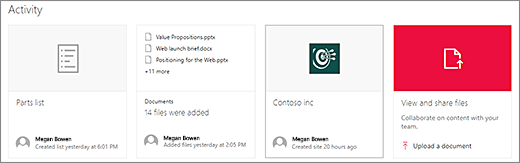
דף הבית מכיל גם הזנת פעילות המאפשרת לך לראות, במבט מהיר, כשמישהו מוסיף או עורך קובץ, דף, או רשימה באתר שלך. לקבלת מידע נוסף אודות Web Part זה, ראה שימוש ב- Web Part של פעילות אתר.
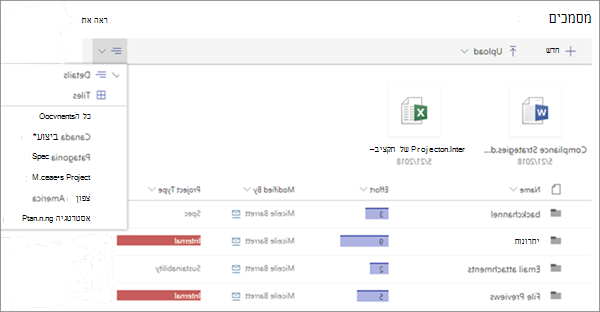
ייתכן גם שיתקיים Web Part של ספריית מסמכים המציג קישורים לקבצים בדף הבית של אתר הצוות. לקבלת מידע נוסף, ראה שימוש ב- Web Part של ספריית מסמכים.
עריכת דף הבית
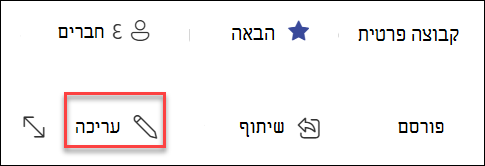
אם יש לך הרשאות עריכה או בעלים באתר, באפשרותך לערוך את דף הבית על-ידי בחירה באפשרות 'עריכה ' בפינה השמאלית העליונה של הדף ולאחר מכן לבצע את השינויים שלך.
לאחר שתסיים, תוכל לבחור לשמור ולסגור כדי לעבוד על הדף שלך במועד מאוחר יותר או לפרסם מחדש אם אתה מוכן שמשתמשים יראו את השינויים שביצעת. לקבלת מידע נוסף אודות עריכת דף הבית של אתר הצוות שלך, ראה שימוש ברכיבי web part בדפים.

שלב 3: שילוב עם קבוצות Microsoft 365
קבוצות Microsoft 365 היא פלטפורמה פרודוקטיבית ורבת עוצמה עבור משתמשי SharePoint ב- Microsoft 365 שמרכזת שיחות ולוח שנה מ- Outlook, מידע וקבצים מ- SharePoint ב- Microsoft 365, משימות מ- Planner ומחברת OneNote משותפת בשטח אחד לשיתוף פעולה של הצוות שלך. אם האפשרות קבוצות Microsoft 365 זמינה, כל קבוצות Microsoft 365 החדשות והקיימות מקבלות אתר צוות.
חשוב
בשלב זה, שילוב עם קבוצות Microsoft 365 זמין רק עם SharePoint ב- Microsoft 365 ורק אם קבוצות Microsoft 365 הוגדרו כזמינות על-ידי מנהל המערכת שלך. אם אתה מנהל מערכת, ראה 'ניהול המשתמשים שיכולים ליצור קבוצות Microsoft 365' לקבלת השלבים להפיכת קבוצות Microsoft 365 לזמינות עבור הארגון שלך. ללא שילוב של קבוצות Microsoft 365, לא תהיה לך גישה למשאבי קבוצת Microsoft 365, כגון תיבת דואר נכנס משותפת של Outlook או לוח שנה משותף של Outlook.
אם האפשרות קבוצות Microsoft 365 זמינה, בעת יצירת אתר צוות, קבוצה של Microsoft 365 נוצרת באופן אוטומטי. כל המשתמשים שאתה מוסיף לאתר הצוות שלך מתווספים באופן אוטומטי לקבוצת Microsoft 365 שלך. באופן דומה, בעת יצירת קבוצה של Microsoft 365 ב- Outlook, אתר צוות של SharePoint ב- Microsoft 365 נוצר באופן אוטומטי, וכל המשתמשים שאתה מוסיף לקבוצה של Microsoft 365 מתווספים לאתר הצוות.
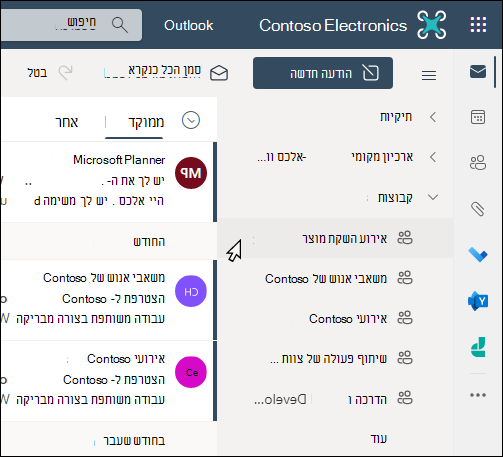
לכל חברי הקבוצה של Microsoft 365 יש גישה לאתר הצוות ולכל חברי אתר הצוות יש גישה לקבוצה של Microsoft 365. חברים יכולים להוסיף ספריות מסמכים, רשימות ויישומי אינטרנט נוספים לפי הצורך. אין צורך ליצור רשימת תפוצה או קבוצה של SharePoint. על-ידי בחירת שם האתר, החברים יכולים גם לגשת לכרטיס קבוצה עם פרטים נוספים אודות קבוצת Microsoft 365, חברות, יישומים משויכים וכו'.
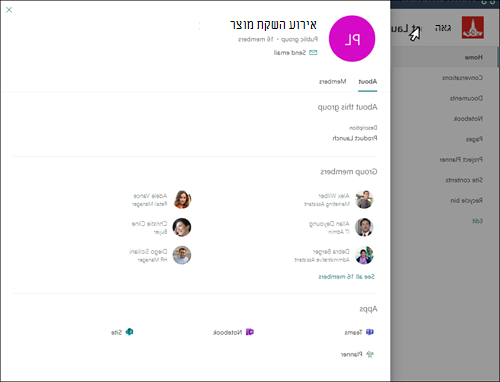
לקבלת מידע נוסף אודות קבוצות Microsoft 365, ראה קבל מידע על קבוצות Microsoft 365.
שלב 4: התאמה אישית של המראה והניווט באתר
התאם אישית את מראה האתר, הניווט באתר, רכיבי ה- Web Part והתוכן כך שיתאימו לצרכים של הצופים שלך ושל הארגון. בעת ביצוע התאמות אישיות, ודא שהאתר נמצא במצב עריכה על-ידי בחירה באפשרות 'ערוך ' בחלק השמאלי העליון של האתר. במהלך העבודה, שמור כטיוטה או פרסם מחדש שינויים כדי להפוך את פעולות העריכה לגלויות למציגים.
- צור ספריית מסמכים שבה הצוות שלך יוכל להעלות משאבים.
- ערוך והתאם אישית את הניווט באתר.
- שנה את המראה של אתר SharePoint שלך על-ידי התאמה אישית של ערכת הנושא, הסמל, סגנון הניווט ופריסות הכותרת העליונה והכותרת התחתונה.
- הוסף או הסר דפים לאתר זה או לניווט באתר כדי להכיל תוכן קיים.
- בחר לשייך אתר זה לאתר רכזת בתוך הארגון שלך, או הוסף אתר זה לניווט קיים של אתר רכזת על-ידי הוספתו כקישור בסרגל הניווט של אתר הרכזת.
שלב 5: שיתוף האתר שלך עם אנשים אחרים
שתף את האתר שלך עם אנשים אחרים לאחר שתבצע התאמה אישית של האתר שלך, סקרת אותו ופרסמת את הטיוטה הסופית.
- בחר 'הגדרות ' ולאחר מכן 'הרשאות אתר'.

- בחר הוסף חברים ולאחר מכן בחר הוסף חברים לקבוצה.

- בחר 'הוסף חברים ' ולאחר מכן הזן את השמות של כל המשתמשים שברצונך להעניק להם גישה מלאה לתוכן אתר הצוות, למשאבים משותפים כגון לוח השנה של הצוות, Outlook וזכויות עריכה לאתר.
- בחר שמור לאחר שתסיים להוסיף חברים ולהגדיר הרשאות.

קבל מידע נוסף אודות ניהול הגדרות אתר צוות, פרטי אתר והרשאות.
שלב 6: תחזוקת האתר שלך
לאחר יצירה והפעלה של האתר, השלב החשוב הבא הוא שמירה על תוכן האתר. ודא שיש לך תוכנית לשמירה על העדכניות של התוכן ורכיבי ה- Web Part.
שיטות עבודה מומלצות לתחזוקת אתרים:
- תכנון תחזוקת אתר - קבע לוח זמנים לסקירת תוכן האתר בתדירות הרצויה כדי להבטיח שהתוכן עדיין מדויק ורלוונטי.
- פרסם חדשות באופן קבוע - הפץ את ההודעות, המידע והמצב העדכניים ביותר ברחבי הארגון. למד כיצד להוסיף פרסום חדשות באתר צוות או באתר תקשורת, ולהראות לאחרים שיפרסמו הכרזות כיצד יוכלו להשתמש בחדשות SharePoint.
- בדוק קישורים ורכיבי Web Part - שמור על עדכניות הקישורים ורכיבי ה- Web Part כדי להבטיח שאתה ממנע את מלוא הערך של האתר שלך.
- השתמש בניתוח כדי לשפר את המעורבות - הצג את השימוש באתר באמצעות דוח נתוני השימוש המוכלל כדי לקבל מידע על תוכן פופולרי, ביקורים באתרים ועוד.
- סקור את הגדרות האתר שלך מעת לעת - לאחר יצירת אתר ב- SharePoint, באפשרותך לבצע שינויים בהגדרות, במידע אודות האתר ובהרשאות עבור האתר.
קבלת מידע נוסף אודות אתרי צוות ו- SharePoint
למד עוד אודות תכנון, בנייהותחזוקה של אתרי SharePoint.
התאמה אישית של אתר הצוות שלך לאחסון ולשיתוף קבצים
יצירה, העלאה ושיתוף של קבצים בספריית מסמכים