
הערה
תכונת המרחבים של SharePoint מתוכננת לצאת משימוש החל ממרץ 2025. אנו ממליצים לחקור את Microsoft Mesh לקבלת תוכן תלת-ממדי מודרני חדש ב- M365.
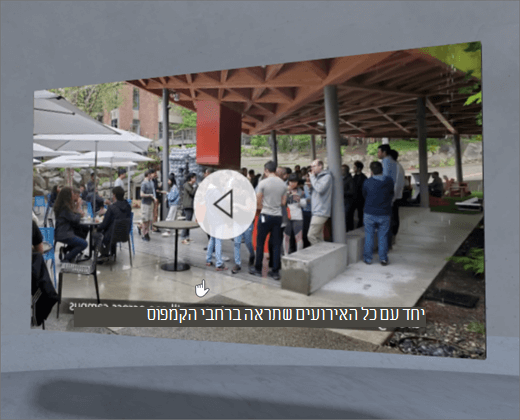
1. אם אתה עדיין לא במצב עריכה, בפינה השמאלית העליונה של השטח שלך, בחר ערוך.
2. בבד הציור, בחר את הסמל + המוקף בעיגול.
3. בחר וידאו.
4. לחץ כדי למקם את ה- Web Part במקום כלשהו במבנה (רצפה).
5. בבורר הקבצים, בחר את קובץ הווידאו שבו ברצונך להשתמש ולאחר מכן בחר פתח.
6. בחר את ה- Web Part ולאחר מכן בחר את סמל העיפרון . פעולה זו פותחת את לוח המאפיינים.
8. (אופציונלי) הוסף כתוביותבאמצעות טקסט תעתיק או קובץ VTT.
7. (אופציונלי) בחר והזן טקסט חלופי.
8. (אופציונלי) אם ברצונך שיופיע פודיום מתחת לסרטון, בחר הצג פודיום. כדי להגדיר את המרחק בין הווידאו לפודיום, השתמש במחוון גובה מהפודיום .
9. בחר 'שמור כטיוטה' או 'פרסם'.
הערה
לקבלת הדרכה לגבי שינוי גודל ומיקום של רכיבי Web Part, ראה הוספת רכיבי Web Part ושימוש בהם במרחב SharePoint.
הוספת פעולות לווידאו דו-ממדי
פעולות הופכות רכיבי Web Part לאינטראקטיביים. ניתן לבחור פעולות בעת עריכת ה- Web Part. הם יהיו אינטראקטיביים לאחר שתשמור את המרחב שלך כטיוטה או תפרסם אותו. הוספת פעולות היא אופציונלית.
1. בעת העריכה, בחר ב- Web Part של וידאו דו-ממדי ולאחר מכן בחר את סמל העיפרון . פעולה זו פותחת את לוח המאפיינים. גלול מטה אל פעולות.
2. בחר 'הוסף פעולה'.
- בעת בחירת ה- Web Part , מתרחשת פעולת הפעלה.
- בעת לחיצה באמצעות לחצן העכבר הימני (עכבר) או לחיצה ארוכה (בקר), מופיעה התכונה 'פעולות נוספות '.
הערה
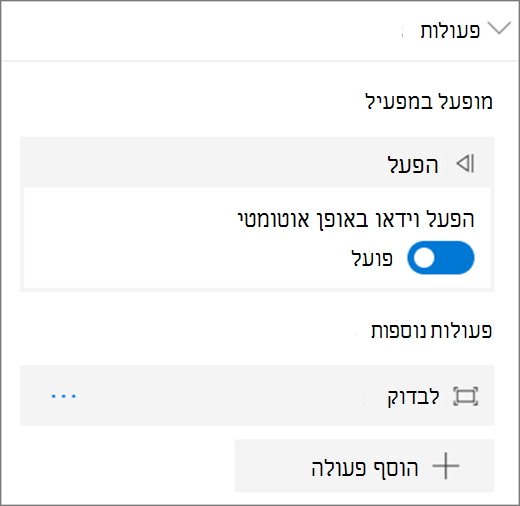
'הפעל ' היא פעולת הגורם המפעיל (נעול) עבור Web Part זה. הפעלה אוטומטית היא בחירה אופציונלית. כדי להגדיר פעולות נוספות, בחר הוסף פעולה ולאחר מכן בחר ... (שלוש נקודות). כדי לסדר מחדש את הפעולות, גרור אותן לפי הסדר הרצוי.
3. לקבלת פעולות נוספות, בחר אחת מהאפשרויות הבאות:
- בדוק: מקרב את ה- Web Part.
- קישור לשטח אחר: פותח שטח SharePoint מקושר.
- השמעת שמע: השמעת קובץ שמע מצורף.
- קישור לעמוד או לפריט : פתיחת כתובת URL מקושרת (לדוגמה, דף SharePoint או אתר ציבורי).
4. (אופציונלי) הזן תיאור.
5. כדי לנסות את הפעולות שלך, בחר שמירה כטיוטה או פרסום.