כיצד ליצור חדשות עבור דואר אלקטרוני
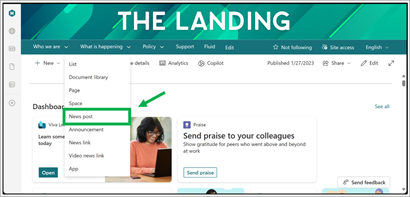
כדי ליצור הפצות שנוצרו עבור דואר אלקטרוני, התחל מהתפריט הנפתח + ובחר פרסום חדשות.
הערה
בשלב זה, לא ניתן ליצור הפצות של 'נוצר עבור דואר אלקטרוני' עבור סוגי עמודים אחרים או חדשות מקודמות.
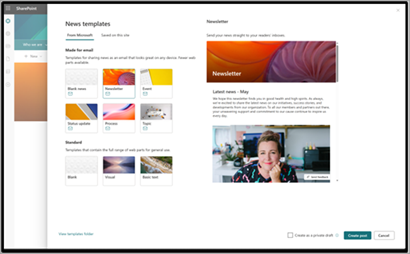
בחר אחת מאפשרויות תבנית הדואר האלקטרוני שלנו.
ברשומה החדשה שנוצרה, באפשרותך להתחיל לחבר את הדף שלך.
הערה
- תבחין בכמה שינויים מרכזיים מהחוויה הקודמת, כלומר:
- החלפות ' פרסם ושלח' כדי לכלול כעת הפצת דואר אלקטרוני בזרימת הפרסום שלך.
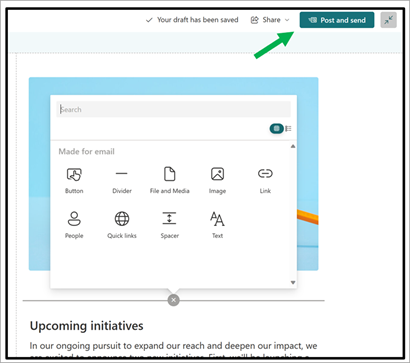
- רכיבי Web Part המיועדים לדואר אלקטרוני נמצאים רק בבורר ה- WebPart שלך.
לאחר כתיבת הפוסט, בחר פרסם ושלח כדי לפרסם את החדשות באתר שלך.
הערה
- רכיבי Web Part המיועדים לדואר אלקטרוני כוללים, בין השאר, טקסט, תמונה ואנשים.
- במקרה שקיימים רכיבי Web Part מותאמים אישית או רכיבי Web Part שאינם מיועדים לדואר אלקטרוני, ייתכן שיופיע בחלק העליון הודעה האומרת "To send the entire news post in email, remove these web parts ...". עדיין תוכל לשלוח, אך הוא ישלח רק קישור ולא את פרסום החדשות בדואר האלקטרוני. מומלץ לדון תחילה עם מנהל המערכת לפני הסרת רכיבי Web Part, רק כדי שתוכל לשלוח אותם בדואר.
הפרסום שלך יאושר בתיבת הדו-שיח הבאה:
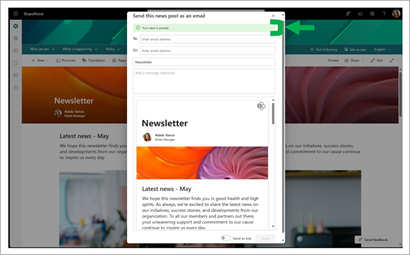
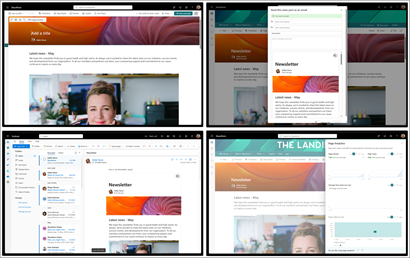
ניתן להציג בתצוגה מקדימה את ההפצה המלאה לפני הפצתה. שלח את החדשות שלך ישירות לכתובת דואר אלקטרוני כלשהי על-ידי הזנת נמענים בשורה 'אל '. הדבר כולל שליחה לרשימות תפוצה (וגם CCing).
כותרת הפוסט שלך ממולאת באופן אוטומטי כשורת הנושא של הדואר האלקטרוני. במידת הצורך, באפשרותך לשנות אותו באופן ידני על-ידי עריכת תיבת הדו-שיח תחת 'עותק'. באפשרותך גם להוסיף הודעה אופציונלית שתופיע כגוף הודעת הדואר האלקטרוני המוגמרת.
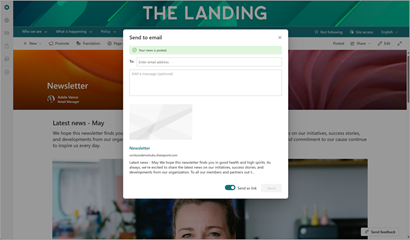
אם במקום זאת, לשלוח את הגרסה המלאה, תוכל גם לשלוח באופן שלא יציג את תוכן הפוסט המלא ולא יעניק הרשאות חדשות. החלף את לחצן 'שלח כקישור ' לצד 'שלח כדי לחזור לחוויה מדור קודם' הזמינה עבור דפים שלא נוצרו עבור דואר אלקטרוני. באמצעות אפשרות זו ניתן לשלוח קישור לרשימות תפוצה מבלי להציג את תוכן הדואר, ולא יתועדו ניתוחים.
קבלת הרשאות, גישה לאתר ושיתוף
בעת שליחת פרסום חדשותי כדואר אלקטרוני, כל הנמענים יכולים לקרוא את תוכן הפרסום בשלמותו, אך לא יוענקו להם הרשאות נוספות לאתר. הגבלה זו כוללת גישה לדף המקורי ב- SharePoint Online. אתה יכול לחשוב על שליחת דואר בדוא"ל כמו להכין למישהו צילום של דף בספר שהוא יכול לקרוא מבלי להיות מסוגל לראות שום דבר אחר בספר.
הרשאות אתר קיימות אינן מושפעות עבור משתמשים שכבר יש להם גישה לאתר; הם יוכלו להציג את גירסת האינטרנט ב- SharePoint.
ניתוח
כשאתה יוצר פוסט חדשותי של Made for Email, הצפיות בדוא"ל, הצופים והתנועה בדף יתווספו לניתוח הדף שלך. עם זאת, הזמן הממוצע שאתה מקדיש לכל משתמש ישקף רק את התצוגות שלך ב- SharePoint Online. פעילות המשתמשים המשתקפת בדוח לא תכלול נתוני שימוש שנאספו ב- 60 הדקות האחרונות.
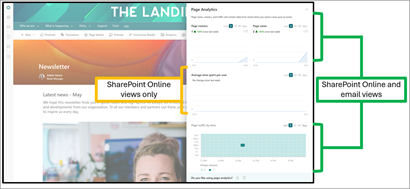
פעילויות משתמש נוספות, כגון תגובות, אינן נספרות בניתוח הדף, וכל סימוני 'אהבתי' ותגובות הם תוצאה של אינטראקציה עם דף SPO.
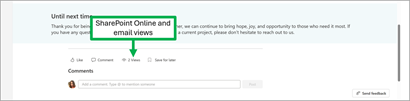
תצוגת דואר אלקטרוני נספרת לאחר שמשתמש פותח את הפצת הדואר האלקטרוני, אך לא נספרת בהעברה, בתשובה או בקובץ מצורף. תצוגת דואר אלקטרוני מתועדת ללא קשר למקום שבו הדואר נפתח, בין אם לקוח הדואר האלקטרוני הוא Outlook, Outlook Online או ספק חיצוני כגון Gmail.
כדי שתוכל לאסוף ניתוחים, הקפד לשלוח את ההפצה לכל נמען ישירות מדף SharePoint, בפרסום הראשון או מאוחר יותר מהרשימה הנפתחת של השיתוף .
מה יראו הנמענים שלך
ניתן להציג פרסומים חדשותיים שנשלחים כהודעות דואר אלקטרוני בכל לקוח דואר אלקטרוני, ויוצגו כמו כל דואר אלקטרוני אחר שנשלח ממחבר רשומת החדשות.
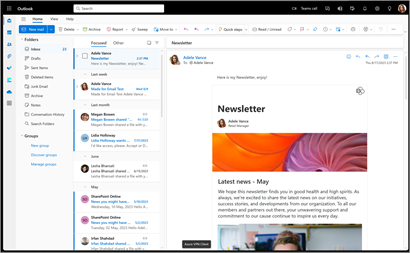
ייתכן שיהיה שינוי קל במראה של ידיעון הסיום, בהתאם ללקוח הדואר של הנמען. וריאציות אלה הן קוסמטיות בלבד, הנובעות מהבדלים באופן שבו לקוחות דואר שונים מעבדים נתונים. התוצאות הטובות ביותר יגיעו מפתיחת הפצות אלה ב- Outlook.com.
בעת צפייה במכשיר נייד, הנמענים יראו רוחב הפצה של 600 פיקסלים. עם זאת, כאשר הם מציגים במכשיר עם שטח אופקי זמין גדול יותר (אפליקציית דואר שולחנית), הפצות אלה יימתחו כדי למלא 740 פיקסלים לקריאות ואיכות תמונה טובות יותר.
עדכון הפרסום שלך ושליחתו שוב
עדכונים לפרסומי חדשות הנשלחים כהודעות דואר אלקטרוני פועלים באותו אופן כמו עדכונים לכל רשומת חדשות אחרת. נמענים וקוראים קודמים לא יקבלו הודעה על שינויים במסמך. כמו כן, שים לב שהגירסה שפרסמת בעבר היא תמונה סטטית של הדף ברגע השליחה, והיא לא תתעדכן בתיבות הדואר הנכנס כאשר תבצע עדכונים בגירסה המקוונת, בין אם הדואר נפתח ובין אם לאו. אם ברצונך שהקוראים יראו את השינויים האחרונים שביצעת, באפשרותך לשלוח מחדש את העמוד לאחר ביצוע השינויים.
כדי לשלוח את הפרסום כדואר אלקטרוני לאחר הפרסום הראשוני, השתמש שוב בתיבת הדו-שיח 'שלח כדואר אלקטרוני ' תחת הרשימה הנפתחת לשיתוף .

שמירת פרסום חדשותי מסוג Made for Email כתבנית מותאמת אישית
אם תשמור תבנית Made for Email כתבנית מותאמת אישית, היא תופיע באתר לצד התבניות הרגילות שלך. חדשות שנוצרו באמצעות תבנית זו ישמרו על יכולות 'שלח כדואר אלקטרוני' ועל טווח של רכיבי Web Part.
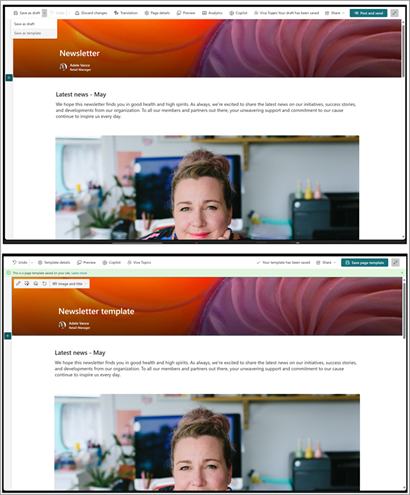
תוכל לדעת אילו מהתבניות השמורות שלך ניתן לשלוח כהודעות דואר אלקטרוני על-ידי הבחנה בסמל הדואר לצד כותרת התבנית (מופיע טעינת התצוגה המקדימה).
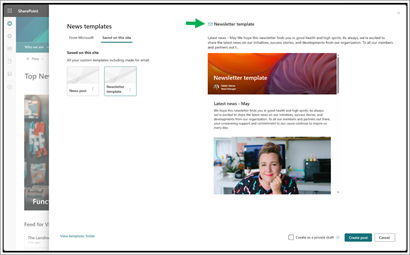
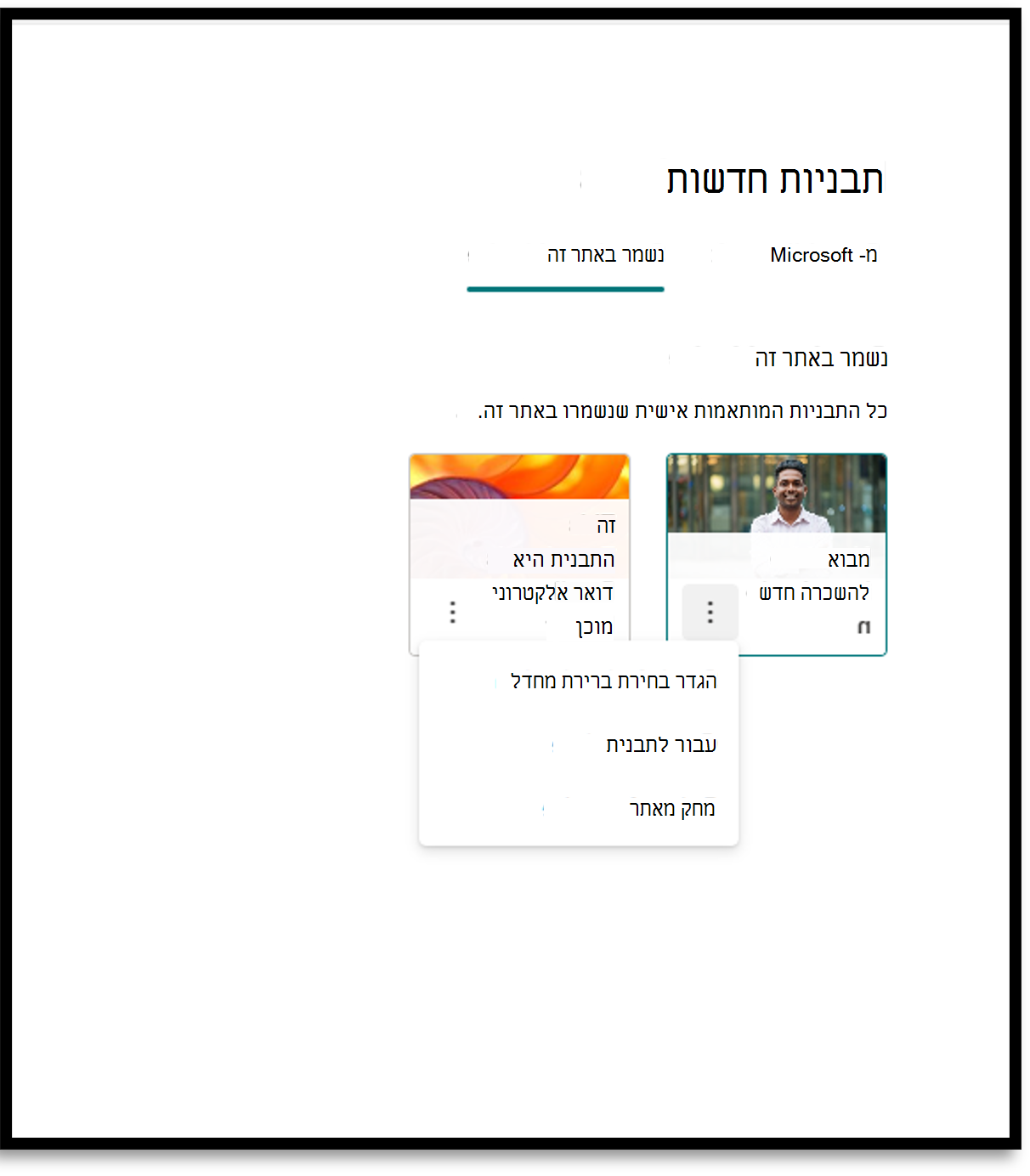
פתיחת הכרטיסיה "נשמר באתר זה" כברירת מחדל בבורר התבניות
אם תגדיר תבנית מותאמת אישית של "נשמר באתר זה" כתבנית ברירת המחדל שלך באתר נתון, הכרטיסיה "נשמר באתר זה" תיפתח כעת כברירת מחדל בכל פעם שמישהו יוצר פרסום חדשותי. עדיין ניתן לגשת אל "מ- Microsoft" שנוצר עבור תבניות דואר אלקטרוני על-ידי לחיצה על הכרטיסיה "מ- Microsoft".
פונקציונליות של רכיבי Web Part בודדים
רכיבי Web Part בודדים, באופן כללי, פועלים בדיוק כמו בהפצות שלא נועדו לדואר אלקטרוני, למעט כמה חריגים:
- פילוח של קהל ספציפי אינו זמין לחלוטין.
- מראה ה- Web Part עשוי להשתנות בתצוגת ההפצה.
Text
השתמש ב- Web Part של טקסט כדי להוסיף פיסקאות לדף. אפשרויות עיצוב כגון סגנונות, תבליטים, כניסות, סימון וקישורים זמינות. באפשרותך גם להדביק תמונות בתוך השורה עם טקסט.
כדי להשתמש ב- Web Part של טקסט:
בחר + ולאחר מכן בחר טקסט מרשימת רכיבי ה- Web Part.

לחץ בתוך התיבה וסרגל הכלים 'עיצוב' יופיע.
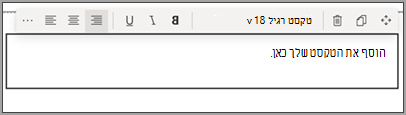
הזן את הטקסט ועצב אותו באמצעות סרגל הכלים 'עיצוב'. הצג אפשרויות עיצוב נוספות על-ידי בחירת שלוש הנקודות (...) סגנונות נוספים בצד השמאלי של סרגל הכלים.
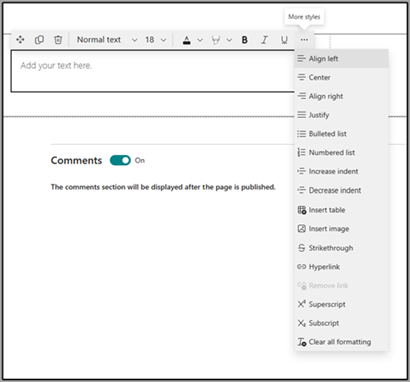
כדי להוסיף טבלה, בחר (...) סגנון נוסף הוספת סגנון>.
הערה
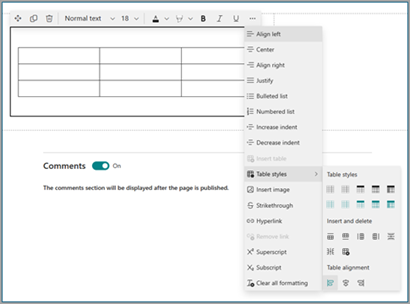
לאחר שתלחץ בתוך הטבלה, כלי סגנונות הטבלה יהפוך לזמין עבורך.
הערה
באפשרותך גם לגשת לתפריט זה על ידי לחיצה ימנית על הטבלה עצמה.
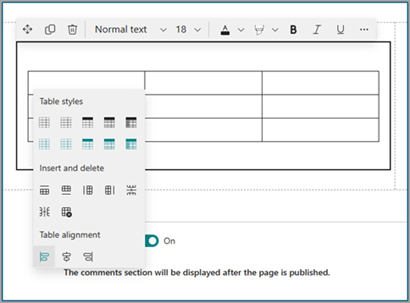
הערה
למרות שניתן להוסיף כל גודל טבלה להתפלגות 'מיועד לדואר אלקטרוני', המרה של טבלאות גדולות יותר לרוחב התפלגות של 600 פיקסלים עלולה להוביל להזרמה מחדש לא רצויה. אנו ממליצים להקדיש תשומת לב ספציפית למראה הטבלה במצב תצוגה מקדימה כדי לוודא שהיא עומדת בציפיות. אנו יכולים לספק פס גלילה אופקי כדי למנוע בעיות של הזרמה מחדש בלקוחות דואר מסוימים, אך לא בכולם, במיוחד בלקוחות של ספקים חיצוניים, אך אנו פועלים להרחבת התמיכה שלנו בעדכונים עתידיים.
Web part של תמונות
השתמש ב- Web Part של תמונה כדי להוסיף תמונות לדף שלך. אפשרויות עיצוב כגון סגנונות, תבליטים, כניסות, סימון וקישורים זמינות. באפשרותך גם להדביק תמונות בתוך השורה עם טקסט.
כדי להשתמש ב- Web Part של התמונה:
- בדף שלך, רחף עם העכבר מעל או מתחת ל- Web Part קיים. יופיע קו עם סימן + מוקף בעיגול, שנראה כך:
- עבור בין אפשרויות בורר התמונות כדי לבחור את התמונה.
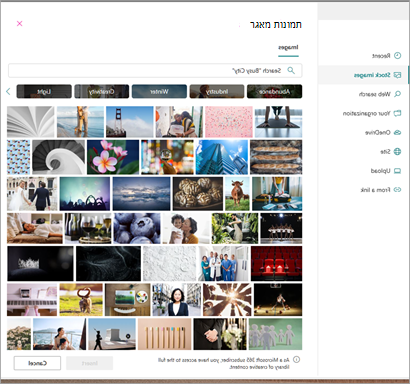
- לאחר בחירת תמונה, אפשרויות העריכה הבאות יופיעו בסרגל הכלים של התמונה.
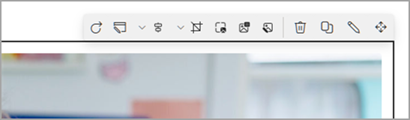
משמאל לימין, הם ברצף:
- העבר
- עריכה
- שכפל
- מחיקת Web Part
- עיין בתמונות
- שכבת-על של טקסט (מוצגת מעל התמונה בעת טרנספילציה)
- שנה גודל
- חתוך
- יישור למרכז
- עריכה מתקדמת וכן
- אפס
לקבלת מידע נוסף אודות אופן השימוש ביכולות אלה לעריכת תמונות, עיין בתיעוד התמיכה המלא ב- Web Part של התמונה המקושר כאן.
הערה
בעת שימוש ביכולת שכבת-העל של הטקסט ב- Web Part של התמונה, הטקסט יוצג מעל התמונה בהפצת הדואר.
תמונות מוטבעות
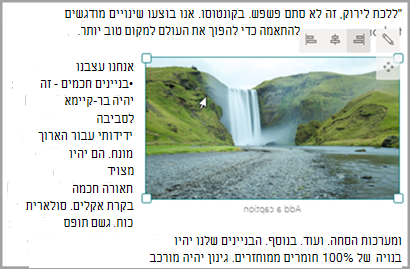
- ניתן להוסיף תמונה בתוך השורה עם הטקסט על-ידי העתקת תמונה והדבקתה ב- Web Part של טקסט.
- בחר את התמונה בתוך ה- Web Part והשתמש בסרגל הכלים בפינה הימנית העליונה של התמונה כדי לערוך את התמונה, להזיז אותה או ליישר אותה לשמאל, לימין או למרכז. באפשרותך לשנות את גודל התמונה על-ידי בחירת נקודות האחיזה בכל פינה של התמונה.
הערה
בהפצת הדואר האלקטרוני שנוצרה, התמונות לא יוצגו בתוך השורה עם הטקסט. במקום זאת, הטקסט יעובד מעל או מתחת לתמונה בהתאם למיקום ביחס לתמונה המוטבעת. גודל התמונה המוטבעת יישמר. לקבלת תוצאות ההמרה הטובות ביותר, הסתמך על ה- Webpart המלא של התמונה.
אנשים
מי נמצא בצוות? על מה הם אחראים? כיצד ניתן ליצור איתם קשר? תוכל לענות על שאלות אלה בקלות עבור הקוראים שלך באמצעות ה- Web Part של People. הוא יכול להציג את התמונות, פרטי הקשר ועוד אנשים בארגון שלך.
- רחף עם העכבר מעל או מתחת ל- Web Part קיים. יופיע קו עם סימן + מוקף בעיגול, שנראה כך:
- בחר +>People מהרשימה של רכיבי Web Part.
- באפשרותך לשנות את הכותרת של ה- Web Part על-ידי בחירת הטקסט עם הכיתוב 'פרופילי People' והקלדה עליו.
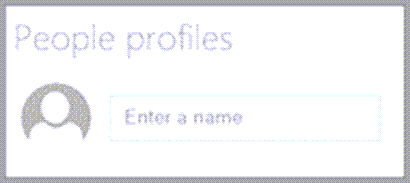
- הזן שם או שם חלקי בתיבה. תוצג רשימה של תוצאות תואמות, ותוכל לבחור את האדם הרצוי. לאחר מכן בחר 'הוסף פרופיל'.
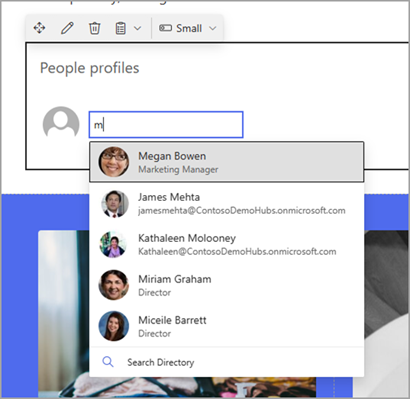
- המשך להזין שמות ולבחור פרופילים עד שתסיים.
סוג כרטיס
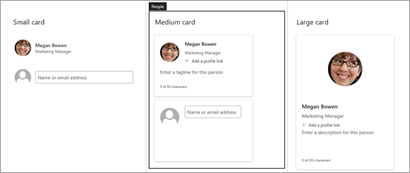
קיימים תמיכה בשלושה סוגים שונים של כרטיסים: קטן, בינוני וגדול. באפשרותך לבחור להציג יותר או פחות מידע על-ידי בחירת סוג הכרטיס שיוצג. כרטיסים קטנים מציגים תמונה (אם יש כזו) ואת השם או כתובת הדואר האלקטרוני של האדם, כמו בתמונה לעיל. הפריסה 'בינונית ' מציגה שורה אחת של תיאור טקסט. הפריסה 'גדול ' מציגה תמונה, שם או דואר אלקטרוני, כותרת (אם זמינה) וקישור ותיאור אופציונליים, כפי שמוצג בתמונה שלהלן.
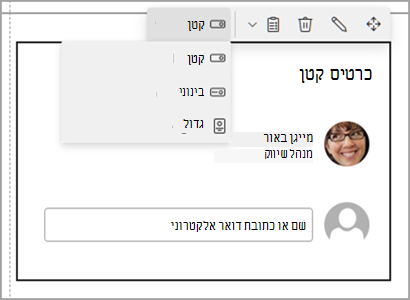
כדי לסדר מחדש פרופילים של אנשים, פשוט גרור ושחרר כל אחד מהם באמצעות לחצן ' העבר '.
הערה
ניתן גם לשנות את סדר האנשים באמצעות Ctrl + מקשי החצים ימינה או Ctrl + מקשי החצים ימינה.
השתמש ב- Web Part של קובץ ומדיה כדי להוסיף קובץ לדף שלך. סוגי הקבצים שבאפשרותך להוסיף כוללים את Excel, Word, PowerPoint, Visio, קבצי PDF, מודלים תלת-ממדיים, סרטוני וידאו ועוד.
רחף עם העכבר מעל או מתחת ל- Web Part קיים או תחת אזור הכותרת, לחץ על ולאחר מכן בחר Web Part של קובץ ומדיה.
בחר קובץ שהיה בשימוש לאחרונה או קבל קובץ מהאתר שלך, מהמחשב שלך או מקישור. אם הארגון שלך ציין ערכה של תמונות מאושרות, תוכל לבחור מתוך קבוצה זו תחת הארגון שלך. קובץ זה יוצג לאחר מכן בשורה בדף שלך.
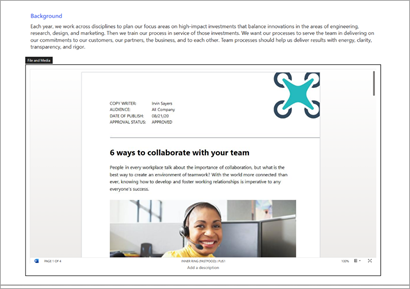
הערה
- החיפוש באינטרנט משתמש בתמונות Bing המשתמשות ברישיון Creative Common. אתה אחראי לסקור את הרישוי של תמונה לפני שאתה מוסיף אותה לדף.
- עבור כל קובץ מוטבע, ה- Web Part מתורגם ככרטיס המקשר בחזרה לטופס הקובץ המלא. עבור סרטוני וידאו, נוצר כרטיס גדול יותר שמציג בתצוגה מקדימה את הפריים הראשון.
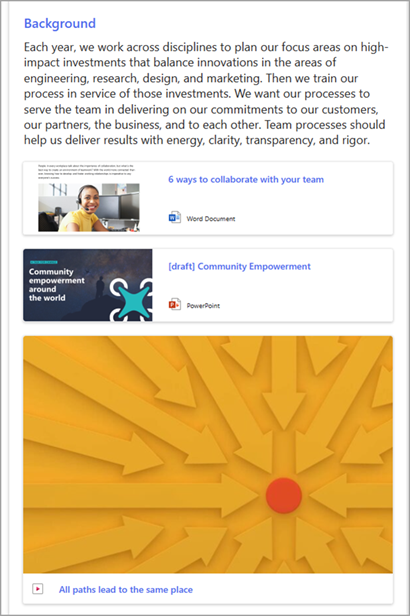
עצה
- קבצי תמונה אינם נתמכים ב- Web Part של קובץ ומדיה. עם זאת, אם ברצונך להוסיף תמונה לדף שלך, באפשרותך להשתמש ב- Web Part של שימוש בתמונה.
- כדי להדפיס מקבצים .PDF, עליך לבחור בלחצן פתח בחלון חדש מסרגל הכלים שמוצג בעת ריחוף מעל הקובץ בעמוד שפורסם במצב תצוגה. לאחר מכן תוכל להדפיס מחלון הדפדפן.
מפריד
- רחף עם העכבר מעל או מתחת ל- Web Part קיים או תחת אזור הכותרת, בחר +.

- בחר Web Part מפריד.
התאמה אישית של ה- Web Part המפריד
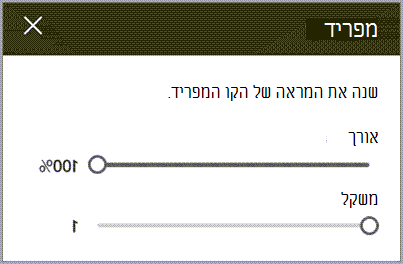
- בחר 'עריכת Web Part' (מימין) כדי להתאים אישית את האורך ואת העובי של החוצץ.
- הגדר את אורך המחלק מ- 20% - 100%. (אורך הקו המפריד ישתנה בעת גרירת המחוון, כדי שתוכל להציג את השינוי בתצוגה מקדימה.)
- הגדר את משקל המפריד מ-1 (הדק ביותר) ל-6 (העבה ביותר). (עובי החוצץ ישתנה בעת גרירת המחוון, כך שתוכל להציג את השינוי בתצוגה מקדימה.)
קישורים מהירים
אם העמוד עדיין לא נמצא במצב עריכה, בחר 'ערוך ' בחלק העליון השמאלי של העמוד.
רחף עם העכבר מעל או מתחת ל- Web Part קיים. יופיע קו עם סימן + מוקף בעיגול, שנראה כך:
בחר + ולאחר מכן בחר Web Part של קישורים מהירים.
הקלד מעל הכותרת של הקישורים המהירים כדי להוסיף כותרת משלך.
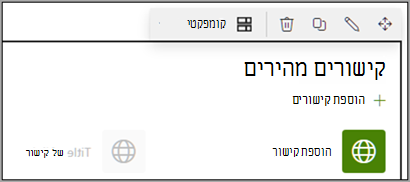
בחר באפשרויות הפריסה מעל הקישורים המהירים כדי לבחור את הפריסה.
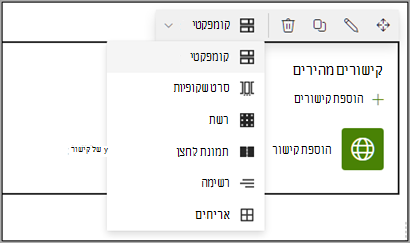
הערה
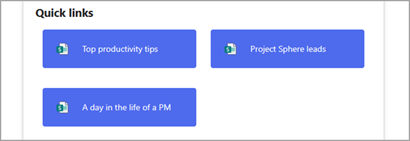
ללא קשר לפריסה שתבחר, היא תומר לתבנית לחצן בהפצה שלך:
הוספת קישורים
בחר + הוסף.
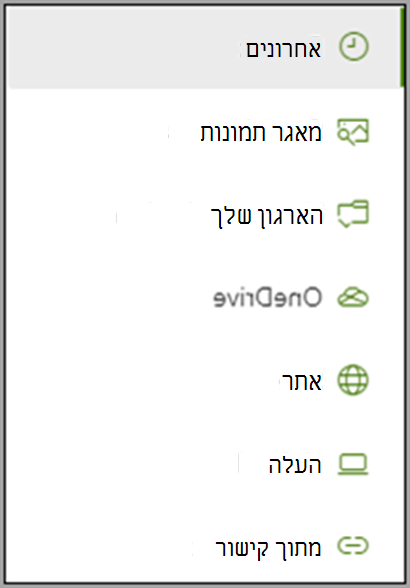
בחר קובץ שהיה בשימוש לאחרונה או קבל קובץ או תמונה מאחד מהמיקומים הבאים:
מאגר תמונות שסופקו על ידי Microsoft
אתר
חשבון OneDrive שלך
המחשב שלך
קישור
אם הארגון שלך ציין ערכה של תמונות מאושרות, תוכל לבחור מתוך קבוצה זו תחת הארגון שלך.
בחר את התמונה, העמוד או המסמך ובחר 'הוסף'.
הערה
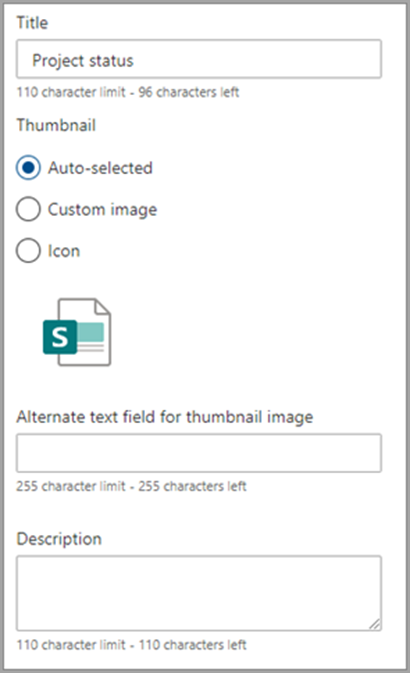
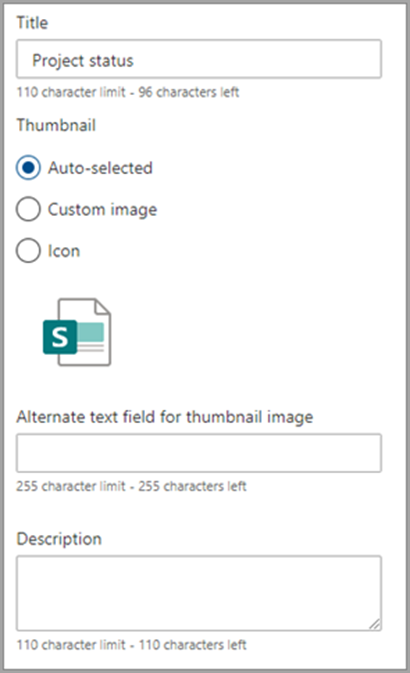
בארגז הכלים משמאל, יהיו לך אפשרויות עבור כל קישור. האפשרויות תלויות בהגדרות שבחרת עבור הפריסה. לדוגמה, אם בחרת להציג תיאורים עבור פריסת רשימה, באפשרותך להוסיף תיאור עבור הקישור הבודד. סוגים אחרים של אפשרויות עבור קישורים בודדים, בהתאם לאפשרויות הפריסה, כוללים שינוי התמונה, עיצוב סמלים, הוספת תיאורים והוספת טקסט חלופי.
עריכת קישורים
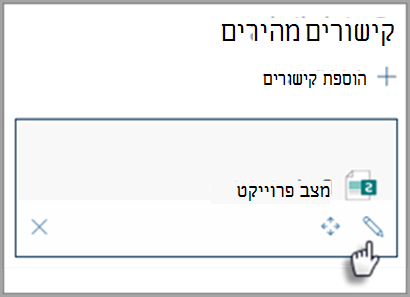
רחף מעל הפריט שברצונך לערוך ולאחר מכן בחר 'ערוך פריט' עיפרון בתחתית הפריט שברצונך לערוך.
הערה
פעולה זו תפתח את ארגז הכלים עבור הפריט שבו יהיו לך אפשרויות עבור קישור זה. האפשרויות תלויות בהגדרות שבחרת עבור הפריסה. לדוגמה, אם בחרת להציג תיאורים עבור פריסת רשימה, באפשרותך להוסיף תיאור עבור הקישור הבודד. סוגים אחרים של אפשרויות עבור קישורים בודדים, בהתאם לאפשרויות הפריסה, כוללים שינוי התמונה, עיצוב סמלים, הוספת תיאורים והוספת טקסט חלופי.
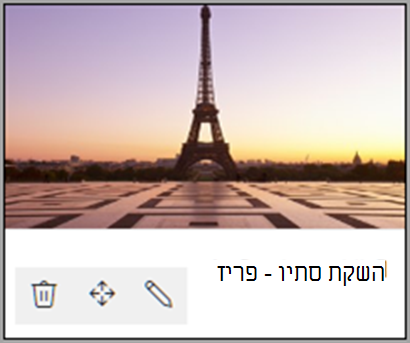
כדי להסיר קישורים, בחר בסמל פח האשפה עבור הפריט.
כדי לסדר מחדש קישורים, גרור ושחרר פריטים למיקומים חדשים באמצעות הסמל 'העבר '.
הערה
- ניתן גם לסדר מחדש קישורים באמצעות Ctrl + מקשי החצים שמאלה או Ctrl + חץ ימינה .
- לא ניתן לסדר מחדש קישורים בפריסה 'סרט שקופיות'.
קישורים
השתמש ב- Web Part של קישור כדי להוסיף קישור, יחד עם התצוגה המקדימה שלו, לדף, וידאו, תמונה או מסמך פנימיים או חיצוניים.
- רחף באמצעות העכבר מעל או מתחת ל- Web Part קיים או תחת אזור הכותרת, לחץ על + ולאחר מכן בחר ב - Web Part של קישור.
- הדבק את הקישור לדף, לווידאו, לתמונה או למסמך. בנוסף לטקסט הקישור, תצוגה מקדימה של הפריט תוצג בדף, אם היא זמינה. כדי להסיר את טקסט הקישור או את התצוגה המקדימה, לחץ על ה - X שלצדו.
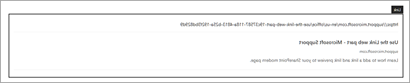
ה- Web Part של הקישור ייראה דומה בהפצה הסופית.