עכבר משטח מתאפיין בעיצוב דו-צדדי, מגעים מתקדמים ולחצן פעולה הניתן להתאמה אישית.
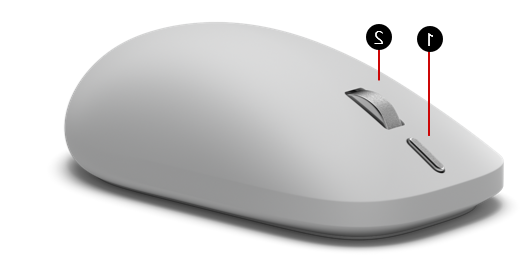
לחצן פעולה
לחצן לחיצה אמצעי/גלגל גלילה
זמין לרכישה מ- Microsoft Store.
הגדרה
כדי להתאים הגדרות, תצטרך מחשב הפועל על Windows 11 או Windows 10 עם תמיכה ב- Bluetooth 4.0 ואילך.
תכונות מתקדמות, כולל לחצן הפעולה וחוויות הבינה המלאכותית, דורשות את Windows 11.
עכבר זה תומך בהתאמה זריזה ב-Windows להתאמה מהירה יותר.
הערה
אם אינך בטוח באיזו גירסת Bluetooth המחשב שלך תומך, ראה איזו גירסה של Bluetooth מותקנת במחשב שלי?
חבר את העכבר
שייך למכשיר הראשון:
אם העכבר מעולם לא הותאם, הפעלת העכבר תעביר אותו למצב שיוך. נורית השיוך הראשונה תהבהב לאט. אם חריץ המכשיר הראשון הותאם בעבר, לחץ והחזק את לחצן השיוך בחלק התחתון של העכבר למשך 3 שניות או יותר כדי להיכנס למצב שיוך. נורית השיוך תהבהב לאט.
במחשב Windows, בחר 'התחבר' אם מופיעה התראה עבור העכבר, ולאחר מכן המתן לסיום ההגדרה. אינך רואה את ההודעה? בצע את השלבים הבאים כדי לחבר את העכבר דרך 'הגדרות'.
-
Windows 11: סמל 'עבור אל התחל
 > סמל סמל 'הגדרות' עבור
 > אפליקציית 'הגדרות' סמלהתקני &
 > Bluetoothסמל 'הוסף התקן'
 > 'הוספה' סמלBluetooth> Bluetoothמהדורה> שנייהשל משטח Mouse בוצעה.
-
Windows 10: סמל 'עבור אל התחל>>סמל
 'הגדרות'סמל 'הגדרות' סמל 'מכשירים' סמל '
 >'סמל 'מכשירים & Bluetooth אחרים> 'מכשירים' סמל הוספת Bluetooth או סמל מכשיר אחר > 'הוספה'סמל Bluetooth > Bluetoothמהדורה> שנייה של משטח Mouseבוצע.
שייך למכשירים נוספים:
לחץ על לחצן השיוך בחלק התחתון של העכבר כדי לבחור חריץ התקן שני או שלישי ולאחר מכן שחרר אותו.
- אם המשבצת שנבחרה מעולם לא הוצמדה, העכבר נכנס באופן אוטומטי למצב שיוך ונורית ההתאמה מהבהבת באיטיות.
- אם החריץ שנבחר הותאם בעבר, נורית השיוך מהבהבת במהירות כשהעכבר מנסה להתחבר מחדש. כדי לשייך את החריץ למכשיר חדש, לחץ והחזק את לחצן השיוך למשך 3 שניות או יותר. העכבר עובר למצב שיוך ונורית ההתאמה מהבהבת באיטיות.
כאשר מופיעה הודעה עבור העכבר, בחר 'התחבר' ולאחר מכן המתן עד לסיום ההגדרה. אם אינך רואה הודעה, פתח את ' הגדרות' ובצע את שלבי הקישור המפורטים בסעיף לעיל.
שימוש בלחצן הפעולה
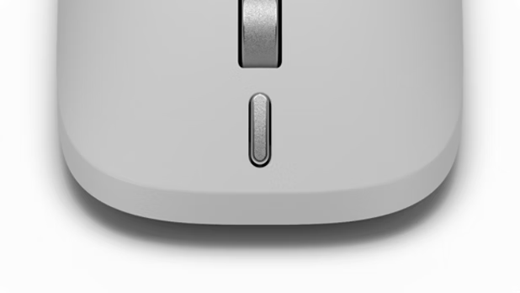
כשאתה מוציא לראשונה את עכבר משטח מהקופסה, לחצן הפעולה תומך בתכונות הבאות.
| מחווה | פעולה |
|---|---|
| לחיצה בודדת | כלי החיתוך |
| לחיצה כפולה | לחץ לביצוע פעולות (או תפריט התחלה, אם אינו זמין) |
| לחיצה ארוכה | קול Copilot (או תצוגת משימה, אם אינה זמינה) |
התאמה אישית של העכבר באפליקציית משטח
השתמש באפליקציה משטח כדי להתאים אישית את עכבר משטח (מהדורה שנייה), כולל את אופן הפעולה של לחצן הפעולה.
כדי לפתוח את האפליקציה, בחר סמל התחל , הזן surface ובחר אותו כדי לפתוח את האפליקציה. אם האפליקציה לא נפתחת, הורד אותה מ - Microsoft Store.
לאחר הפתיחה, בחר את העכבר ברשימת ההתקנים הזמינים ובחר התאם אישית עכבר.
הפעל את הגלילה לאחור כדי שהתוכן ינוע בכיוון ההפוך של גלגל הגלילה.
השתמש במחוון רגישות העכבר כדי לקבוע באיזו מהירות הסמן זז.
השתמש בהגדרות של לחצן הפעולה כדי לשנות את הפעולות שלחצן הפעולה מבצע בעת לחיצה עליו.
הגדרות נוספות
התאם אישית אפשרויות נוספות בהגדרות העכבר של Windows.
-
Windows 11: סמל 'בחר התחל'> Windows סמל סמל'הגדרות'> אפליקציית 'הגדרות' סמלהתקני &> Bluetooth סמלעכבר
 .
-
Windows 10: סמל 'בחר התחל> Windowsסמל סמל '>' ' סמל 'מכשירים>'סמל עכבר .
מהי הפטיקה מתקדמת?
מגעים מתקדמים במכשירי משטח משתמשים ברטט מבוקר מדויק כדי ליצור משוב מישוש שתוכל להרגיש. בין שאתה משנה גודל של חלונות, עורך סרטון וידאו או מיישר אובייקטים ותמונות, המשוב ההפטי של עכבר משטח ינחה אותך. ברגע שתשלימו פעולה, תרגישו רטט בידכם שנותן לכם אישור נוסף.
למה תבחין
- אישור מיידי - רטט קל ברגע שהפעולה מסתיימת.
- דיוק – משוב קשור לפעולות על המסך, כגון הצמדת חלונות או יישור אובייקטים.
- התאמה אישית - כוונן את עוצמת הרטט כך שיתאים להעדפתך (ראה להלן).
למידע נוסף על עיצוב ויישום של הפטיקות.
קביעת תצורה של מגע
אתה יכול להתאים את עוצמת הרטט ההפטי לטעמך:
- פתח את ההגדרות ובחר התקני Bluetooth &.
- בחר עכבר.
- בחר אותות הפטיים כדי לפתוח את מחוון עוצמת האות ולאחר מכן בחר את העוצמה הרצויה.
הערה
אם אינך רואה אפשרויות לאותות הפטיים בהגדרות, ייתכן שיהיה עליך לעדכן את Windows לגירסה העדכנית ביותר.
היכן לחוות הפטיקה מתקדמת
אתה יכול להרגיש מגעים ב-משטח Mouse בכמה מקומות. החוויות הבאות מקובצות לפי המקום שבו הן מופיעות.
מחשב Windows שלך
-
פריסת קיבוע & של Windows
- הצמדה לצד: גרור חלון לקצה השמאלי או הימני של המסך כדי לקבע אותו לצד זה
- הצמדה לפינה: גרור חלון לפינה כדי לקבע אותו לרבע זה של המסך
- הגדל אנכית: גרור חלון לראש המסך כדי להרחיב אותו אנכית, למלא את כל הגובה תוך שמירה על רוחבו הנוכחי
- הצמד את החלון הראשון: בחר וגרור חלון לקצה המסך עד להופעת שכבת-על שקופה, ולאחר מכן שחרר אותה למקומה
- הצמד את החלון השני: בחר חלון פתוח אחר מהתמונות הממוזערות המוצגות על-ידי 'מסייע הקיבוע' כדי לקבע אותו לחצי השני של המסך
- הצמד לחלון: גרור חלון אל סרגל ההצמדה ולאורך אפשרויות החלון המופיעות בחלק העליון של המסך בעת הפעלת פריסת הקיבוע
יישומי Microsoft 365
-
PowerPoint
- יישור אובייקט: מקם וישר תמונות, צורות או תיבות טקסט בשקופיות PowerPoint. (לקבלת התוצאות הטובות ביותר, הזז את העכבר לאט.)
יישומים אחרים
Affinity מאת Canva
מושגים
פילמורה
DaVinci Resolve
Premiere Pro
פרוטופאי
עיין בתיעוד האפליקציה לקבלת פרטים מלאים. ייתכן שבעתיד יתווספו אפליקציות נוספות.
פרטי סוללה
משטח Mouse משתמש בשתי סוללות AAA. כדי להחליף אותם:
הפוך את העכבר.
לחץ בעדינות על המכסה ליד בסיס העכבר כדי להסיר את המכסה.
הוצא את הסוללות הישנות והכנס שתי סוללות AAA חדשות.
כדי לסייע בחיסכון בחיי הסוללה, לחץ על לחצן ההפעלה בחלק התחתון של העכבר כדי לכבות אותה כאשר אינך משתמש בה.
עצה
כדי לבדוק את רמת הסוללה בכל עת, בחר חיפוש, הקלד Bluetoothולאחר מכן פתח את הגדרות Bluetooth & מכשירים אחרים. רמת הסוללה מופיעה לצד העכבר.
איפה לקנות
עכברי משטח ואביזרים אחרים זמינים לרכישה מ - Microsoft Store וממשווקים אחרים.
הערה
אם Microsoft Store אינה זמינה באזור שלך, תוכל למצוא את משטח גם אצל הקמעונאים הבאים.
נושאים קשורים
זקוק לעזרה נוספת?
תמיכה טכנית
לקבלת תמיכה טכנית, פתח את אפליקציית משטח או דפדפן האינטרנט, תאר את הבעיה ובחר 'קבלת עזרה'.
תמיכה נוספת
אם אינך יכול להשתמש ב- משטח או אם יש לך שאלה לגבי משהו אחר, פתח את 'קבלת עזרה' כדי לקבל תמיכה מקוונת נוספת.