
אם עובדים בחברה שלך חולקים סביבות עבודה – דבר שנקרא לעתים קרובות "עמדת עבודה חמה" – תצטרך למצוא חלל לעבודה במשרד. אם אתה כבר במשרד, הזמן סביבת עבודה גמישה עם תצוגת Teams משויכת דרך Teams, Outlook או ישירות מהתצוגה של Teams.
שריון מפגש
בחרו 'שמור'.
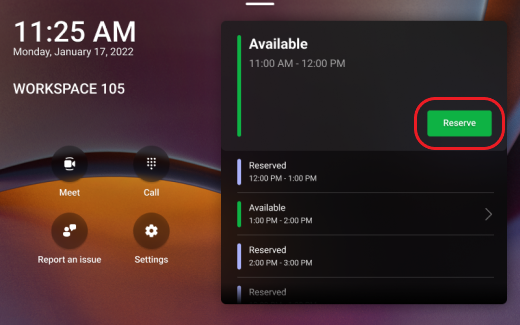
בחר אורח ולאחר מכן חפש ובחר את שמך.
בחר שעת התחלהושעת סיום, או בחר מותאם אישית כדי לבחור משך זמן ספציפי עבור ההפעלה שלך.
בחרו 'שמור'.
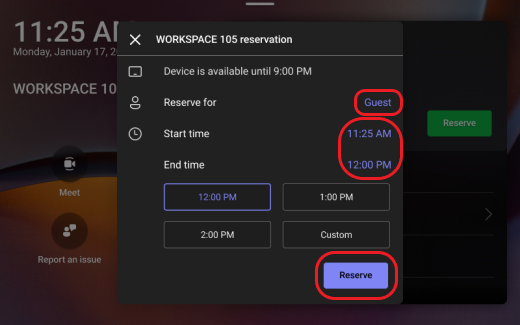
לאחר השלמת שלבים אלה, תקבל הזמנה ב- Outlook.
הערה
באפשרותך גם להזמין סביבת עבודה מראש על-ידי יצירת אירוע חדש מלוח השנה של Outlook או מיישום לוח השנה של Teams. ניתן להזמין צג של Teams ואת סביבת העבודה המשויכת למשך עד 24 שעות.
כניסה
היכנס לתצוגת Teams במועד השמור שלך.
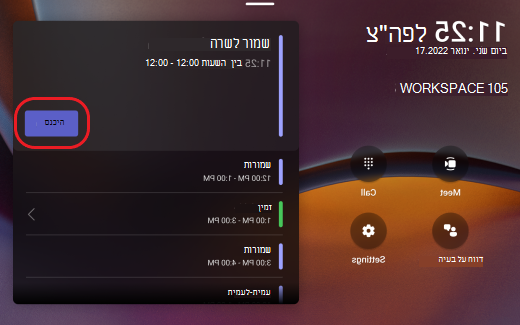
באפשרותך לגשת לשיחות, לצ'אטים, לפגישות שלך ועוד.
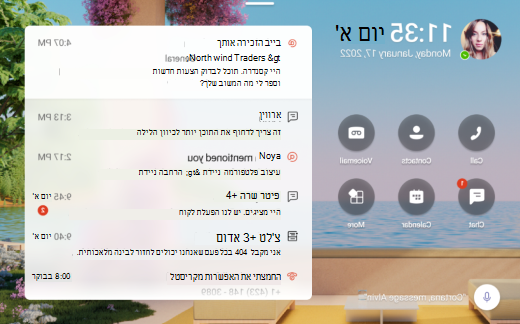
התחל פגישות מיידיות
- בחר 'פגוש ' במסך הבית של תצוגת Teams.
- הזן את שמות האנשים שאתה מזמין.
- בחר הצטרף עכשיו.
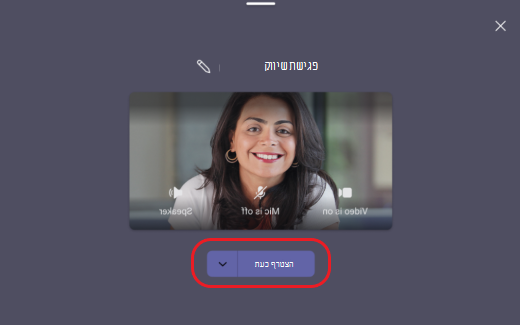
לקבלת מידע נוסף על הצטרפות לפגישה מיידית, ראה התחלת פגישה מיידית ב-Teams.
ביצוע שיחות
בחר התקשר במסך הבית של תצוגת Teams ולאחר מכן השתמש בלוח החיוג כדי לבצע שיחת טלפון.
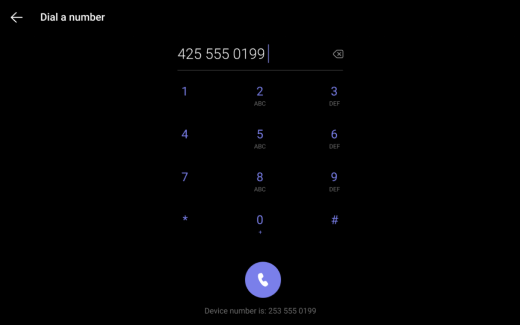
לקבלת מידע נוסף על ביצוע שיחות ב- Teams, ראה שימוש בלוח החיוג כדי לבצע שיחה.
סיום או הרחבה של ההפעלה
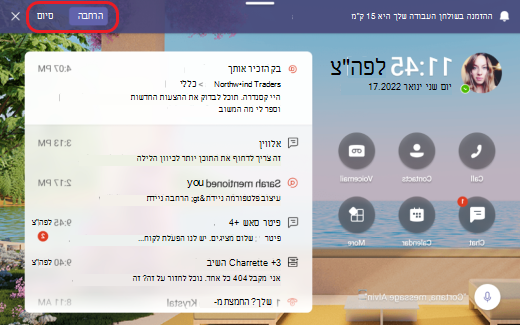
תקבל התראה כאשר נותרו להפעלה 15 דקות לפני סיומה. באפשרותך לבחור לסיים את ההפעלה מוקדם על-ידי בחירה באפשרות סיום, או להאריך את ההזמנה על-ידי בחירה באפשרות הארך.
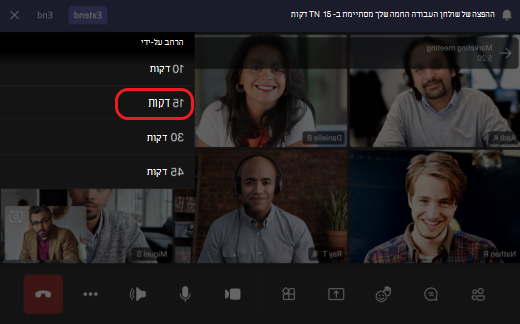
אם תבחר להאריך, בחר משך זמן להארכת ההפעלה.
שלח משוב
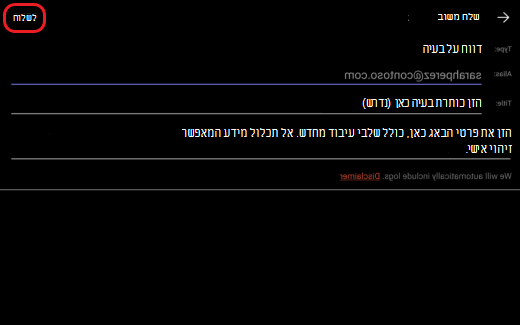
באפשרותך לספק משוב או לדווח על בעיה ממסך הבית של תצוגת Teams על-ידי בחירה באפשרות דווח על בעיה. לאחר מילוי הפרטים הנדרשים, בחר 'שלח ' בפינה השמאלית העליונה של המסך.
מעוניין במידע נוסף? תחילת העבודה עם צגים של Teams.