

מאמר זה חל על מנהלי קו החזית.
תכנן ובנה את לוח הזמנים של הצוות שלך ב-Shifts. הקצה משמרות לחברי צוות והוסף משמרות פתוחות ללוח הזמנים כדי שאנשים יוכלו לבקש. באפשרותך ליצור משמרות מאפס או להעתיק משמרות קיימות ולערוך אותן, לפי הצורך.
הוסף הערה לכל יום בלוח הזמנים כדי להעביר מידע לכל מי שיש לו משמרת ביום ספציפי זה.
הערה
אם אתה מגדיר לוח זמנים בפעם הראשונה, הקפד להשלים את השלבים ביצירת לוח זמנים של צוות ב-Shifts לפני הוספת משמרות.
במאמר זה
הקצאת משמרת
הקצאת משמרת לחבר צוות
בלוח הזמנים, עבור אל השורה של האדם שאתה מקצה לו את המשמרת.
תחת התאריך הרצוי, בחר 'אפשרויות
 > נוספות', הוסף shift, או לחץ פעמיים על המשמרת הריקה.
מלא את המידע עבור המשמרת, כולל הפרטים הבאים:
- שעת התחלה ושעת סיום.
- אם תרצה, הוסף תווית מותאמת אישית כדי לתת שם למשמרת, כך שיהיה קל להבחין בינה לבין משמרות אחרות. כברירת מחדל, שם המשמרת הוא שעת ההתחלה והסיום שלה.
- צבע של ערכת נושא כדי לארגן דברים.
- זמן הפסקה ללא תשלום, לפי הצורך.
- הזז הערות, לפי הצורך. לדוגמה, כלול פעילויות שיש להשלים.
- פעילויות יומיות או הפסקות נוספות בפעילויות של 'משמרות'. השתמש בפעילויות לכל דבר שתצטרך לתזמן במהלך המשמרת, כגון הפסקת צהריים.
בחר שמור כדי לשמור את המשמרת (מבלי לשתף אותה) או בחר 'שתף ' אם אתה מוכן לשמור ולשתף את המשמרת עם חבר הצוות.
הקצאת משמרת על-ידי העתקת משמרת קיימת
- בלוח הזמנים, עבור אל המשמרת הקיימת שברצונך להעתיק ולאחר מכן בחר אפשרויות> נוספותהעתק.
- עבור אל המקום בלוח הזמנים שבו ברצונך להציב את המשמרת ולאחר מכן בחר 'אפשרויות> נוספות' הדבק.
- אם עליך לערוך את פרטי המשמרת, בחר אפשרויות> נוספותעריכה ולאחר מכן בצע את השינויים שלך.
עצה
- האץ את ההעתקה וההדבקה באמצעות קיצורי מקשים: Ctrl+C להעתקה ו- Ctrl+V להדבקה.
- בחר משמרות מרובות בו-זמנית באמצעות אחת מהדרכים הבאות:
- בחר Shift, החזק את מקש Shift לחוץ והשתמש במקשי החצים.
- בחר Shift וגרור את מצביע העכבר (או התקן הצבעה אחר).
הוספת משמרת פתוחה
משמרות פתוחות הן משמרות שאינן מוקצות לאף אחד. לכל קבוצת לוח זמנים בלוח זמנים יש שורת משמרות פתוחות שבה ניתן להוסיף משמרות פתוחות.
באפשרותך להוסיף משמרות פתוחות כעת ולהקצות אותן לחבר צוות מאוחר יותר כחלק מתכנון לוח הזמנים שלך, או לשתף משמרות פתוחות עם הצוות כדי שאנשים יוכלו לבקש לעבוד בהן.
בלוח הזמנים, עבור אל השורה משמרות פתוחות בקבוצה לוח הזמנים שאליה ברצונך להוסיף משמרת פתוחה.
תחת התאריך הרצוי, בחר 'אפשרויות
> נוספות', הוסף משמרת פתוחה או לחץ פעמיים על המשמרת הריקה.מלא את המידע עבור המשמרת, כולל הפרטים הבאים:
- מספר המקומות שיש לפנות לזמינים.
- שעת התחלה ושעת סיום.
- אם אתה משתמש בתכונה משמרות פתוחות זמינות במיקומים שונים , הפעל את הלחצן הדו-מצבי פתח משמרת בין מיקומים אם ברצונך להפוך את המשמרת לזמינה לאנשים במיקומים אחרים (צוותים) לבקשה.
- אם תרצה, הוסף תווית מותאמת אישית כדי לתת שם למשמרת, כך שיהיה קל להבחין בינה לבין משמרות אחרות. כברירת מחדל, שם המשמרת הוא שעת ההתחלה והסיום שלה.
- צבע של ערכת נושא כדי לארגן דברים.
- זמן הפסקה ללא תשלום, לפי הצורך.
- הזז הערות, לפי הצורך. לדוגמה, כלול פעילויות שיש להשלים.
- פעילויות יומיות או הפסקות נוספות בפעילויות של 'משמרות'. השתמש בפעילויות לכל דבר שתצטרך לתזמן במהלך המשמרת, כגון הפסקת צהריים.
בחר שמור כדי לשמור את המשמרת (מבלי לשתף אותה) או בחר 'שתף ' אם אתה מוכן לשמור ולשתף את המשמרת עם חבר הצוות.
הוספת הערת יום
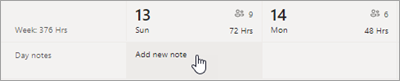
הוסף הערה לכל יום בלוח הזמנים כדי שאנשים שיש להם משמרת באותו יום יראו. לדוגמה, "יום מלאי" או "המנהל הכללי מבקר. אנא הגיעו בזמן".
בחלק העליון של לוח הזמנים, עבור אל שורת הערות היום .
תחת התאריך הרצוי, בחר הוסף הערה חדשה ולאחר מכן הוסף את ההערה שלך.
השלבים הבאים
כעת, לאחר שהוספת משמרות ללוח הזמנים, עליך לשתף (לפרסם) את לוח הזמנים כדי להפוך את השינויים לגלויים לחברי הצוות. לקבלת מידע נוסף, ראה פרסום לוח זמנים ב-Shifts.