
מאמר זה חל על מנהלי קו החזית.
שיתוף לוח זמנים ב-Shifts הופך אותו לזמין לצוות שלך. חשוב על שיתוף לוח זמנים כעל פרסום שלו, כאשר כל שינוי שאתה מבצע נמצא במצב טיוטה עד שתשתף אותו.
בין אם אתה יוצר לוח זמנים חדש או מעדכן לוח זמנים קיים, עליך לשתף אותו כדי להפוך את השינויים לגלויים לחברי הצוות. לאחר שיתוף, חברי הצוות יכולים לראות את המשמרות שלהם ואת המשמרות של הצוות בלוח הזמנים.
במאמר זה
זיכרון משמרות מלוח הזמנים המשותף
שיתוף לוח זמנים
בכל פעם שאתה מבצע שינויים בלוח הזמנים, אתה בוחר מתי לשתף שינויים אלה עם הצוות. באפשרותך להזיז פריטים בלוח הזמנים עד שהכול יהיה כמו שצריך. כל שינוי שתבצע יסומן בכוכבית (*).
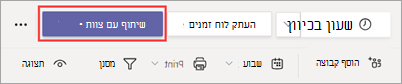
תראה כוכבית גם על לחצן ' שתף עם הצוות ', רק כדי להזכיר לך לשתף את העדכונים עם הצוות שלך.
בפינה השמאלית העליונה של לוח הזמנים ב-Shifts , בחר שתף עם הצוות*.
בתיבת הדו-שיח 'שתף עם הצוות שלך ', ודא שמסגרת הזמן המוצגת היא מה שברצונך לשתף.
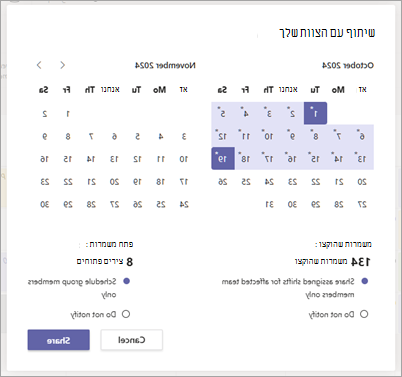
החלט אם ברצונך להודיע לחברי הצוות המושפעים (עבור משמרות שהוקצו) ולתזמן חברי קבוצה (עבור משמרות פתוחות).
- אם תבחר ליידע חברי צוות ו/או לתזמן חברי קבוצה, חברים אלה יקבלו הודעה בהזנת הפעילות של Teams שלהם.
- אם תבחר 'אל תודיע', אף אחד לא יקבל הודעה.
אפשרויות אלה מאפשרות לך לייעל את ההודעות כך שרק חברי הצוות הרלוונטיים יקבלו הודעה ולהפחית את הסחות הדעת של הצוות שלך על-ידי הגבלת תדירות ההודעות.
בחר שתף.
באפשרותך לבצע שינויים בלוח הזמנים בכל עת לאחר שתשתף אותו. זכור לשתף את השינויים כדי שהצוות יישאר מעודכן.
הצגת לוח הזמנים המשותף
כדי לראות את לוח הזמנים המשותף הנוכחי, בפינה השמאלית העליונה של לוח הזמנים, עבור אל 'אפשרויות נוספות > המשותףהצג לוח זמנים משותף.
אפשרות זו שימושית כאשר אתה מבצע שינויים וברצונך לראות מה משותף כעת עם חברי הצוות.
זיכרון משמרות מלוח הזמנים המשותף
זכירת משמרות מלוח הזמנים המשותף מבטלת את פרסום המשמרות עבור התאריכים שאתה בוחר. משמעות הדבר היא שהמשמרות שהוספת בתאריכים ספציפיים אלה אינן גלויות עוד לחברי הצוות או מוקצות להם.
זיכרון משמרות אם ברצונך לבצע שינויים בלוח הזמנים. לאחר שתבצע את העדכונים שלך, שתף אותם עם הצוות שלך כשתהיה מוכן.
בפינה השמאלית העליונה של לוח הזמנים, עבור אל 'אפשרויות
> המשותףאחזור לוח זמנים משותף.בתיבת הדו-שיח ' אחזור לוח זמנים משותף ', בחר את התאריכים הספציפיים שברצונך לאחזר.
בחר אם ברצונך להודיע לחברי הצוות המושפעים (עבור משמרות שהוקצו) ולתזמן חברי קבוצה (עבור משמרות פתוחות).
- אם תבחר ליידע חברי צוות ו/או לתזמן חברי קבוצה, חברים אלה יקבלו הודעה בהזנת הפעילות של Teams שלהם.
- אם תבחר 'אל תודיע', אף אחד לא יקבל הודעה.
בחר אחזור.