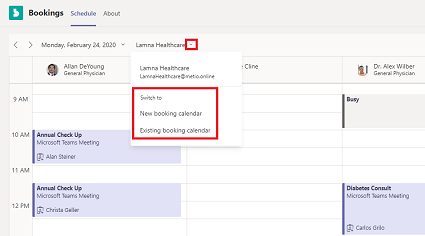
המתזמנים יכולים לנהל הזמנות עבור לוחות שנה מרובים של מחלקות ואנשי צוות – וכן את התקשורת עם משתתפים פנימיים וחיצוניים – מתוך חוויה יחידה.
בוא נתחיל!
עבור אל כיכר האפליקציות
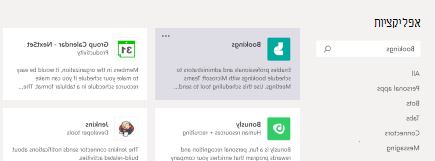
 בצד הימני של Teams. חפש את Bookings, בחר אותה ולאחר מכן בחר הוסף.
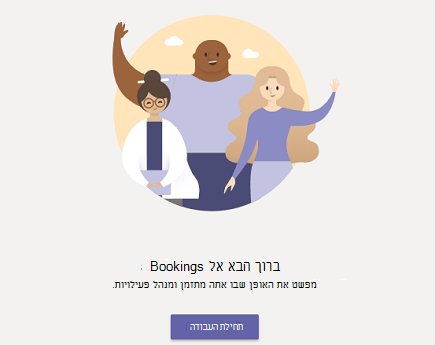
היכנס ולאחר מכן בחר 'תחילת העבודה'.
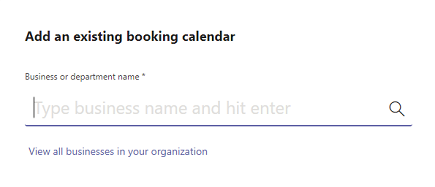
בחר לוח שנה להזמנות חדשות או לוח שנה להזמנות קיים.
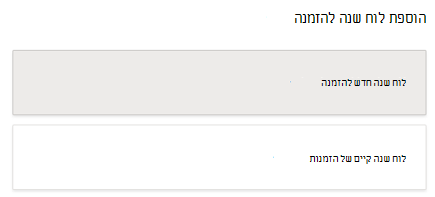
אם תבחר 'לוח שנה קיים של הזמנה', חפש את שם הארגון או המחלקה שלך ובחר את ההתאמה המדויקת.
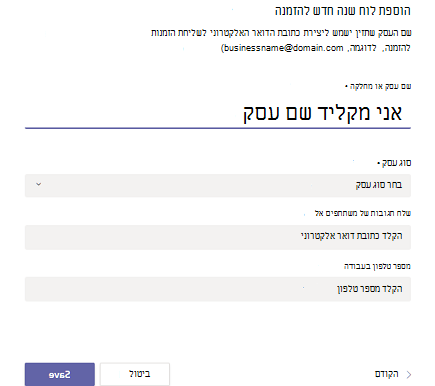
אם אתה בוחר לוח שנה להזמנה חדשה, מלא את הטופס. זכור שהמידע שתזין יופיע בהודעות דואר אלקטרוני של פגישות שיגייעו למשתתפים.
חשוב
- חשוב היטב מה אתה מקליד עבור שם העסק או המחלקה שלך במהלך תהליך ההגדרה. בנוסף להצגתה בהודעות דואר אלקטרוני, מה שהקלדת במקור ישמש ליצירת כתובת הדואר האלקטרוני לשליחת הזמנות להזמנה (לדוגמה, businessname@domain.com).
- על אף שתוכל לערוך את שם העסק שלך מאוחר יותר ב'הגדרות', פעולה זו תעדכן את שם התצוגה רק בלוח השנה של ההזמנה ובהודעות דואר אלקטרוני למשתתפים; כתובת הדואר האלקטרוני לא תעודכן.
פעל לפי ההנחיות עבור ההגדרה הראשונית. לאחר שתסיים, תגיע לכרטיסיה 'לוח זמנים '.
כדי לעבור בין לוחות שנה של הזמנות או להגדיר לוח שנה חדש, הרחב את לחצן הרשימה הנפתחת לצד שם העסק שלך.