

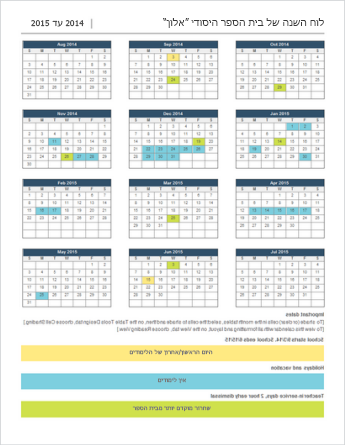
באפשרותך ליצור לוח שנה כמו זה במהירות בקלות ובמהירות באינטרנט.
נסה זאת!
- פתח Word באינטרנט.
- בחר קובץ.
- בחר תבניות > עיון חדשות.
- מתחת לתמונות הממוזערות של התבנית, בחר סייר בכל התבניות.
- בתיבת החיפוש, הקלד , Calendarsאו גלול אל קטגוריות פופולריות ובחרלוחות שנה.
- בחר תבנית לוח שנה.
התבנית נפתחת ישירות Word האינטרנט ומוכן לעריכה.
עצה
אם אתה כבר נמצא ב- Word באינטרנט, > עיין בכל תבניות לוח השנה על-ידי מעבר אל קובץחדש ולאחר מכן, מתחת לתמונות התבנית, בחר סייר בכל התבניות.
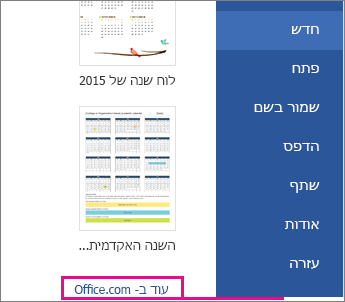
תהיה בדף תבניות Word. בתיבת החיפוש , הזן Calendars, או מתוך הקטגוריות הפופולריות בחלק התחתון של הדף, בחר לוחות שנה.
בעת העבודה בלוח השנה, קרוב לוודאי שתרצה לשנות שם של קובץ בתוכו. אם הוא כולל תמונות, תוכל להחליף את תמונות מציין המיקום בתמונות שמתאימות לך. מחק את התמונות שאינך מעוניין להוסיף ולאחר מכן הוסף תמונות מהמחשב או הוסף פריטי אוסף תמונות לקובץ שלך.
שיתוף לוח שנה
בסיום, הדפס אותו או שתף אותה באופן מקוון. ניתן לעשות זאת כאשר לוח השנה עדיין פתוח Word באינטרנט. אין צורך לשמור אותו תחילה (פעולה זו כבר נעשתה עבורך).
הדפס את ההודעה
כדי להדפיס אותה, הקש Ctrl+P והמתן לתיבת הדו-שיח הדפסה.
הערה
אם אינך רואה את תיבת הדו-שיח הדפסה, בחר את הקישור לפתיחת גירסת PDF של לוח השנה שלך. משם, השתמש בפקודה הדפס של תוכנית PDF .
שתף את לוח השנה
כדי לשתף אותו באופן מקוון, שלח קישור:
- ליד הפינה השמאלית העליונה של המסך, בחר שתף>שתף.
- (אופציונלי) הגדר את ההרשאות הרצויות.
- הזן את השמות או את כתובות הדואר האלקטרוני של האנשים שאיתם ברצונך לשתף.
- הוסף הודעה (אופציונלי).
- בחר שלח, או בחר העתק קישור כדי ליצור קישור לשיתוף בהודעת דואר אלקטרוני.
לקבלת מידע נוסף, עבור אל שיתוף ושיתוף פעולה עם Word באינטרנט.
עצה
אם יש לך בלוג או אתר אינטרנט, באפשרותך להטביע תצוגה של לוח השנה שלך בבלוג או באתר.