הערה
- תכונה זו זמינה כעת רק ב- Microsoft 365 של Word ב- Windows בדיירים מסחריים. תעתיק עבור דיירים ממשלתיים זמין רק עבור Word באינטרנט.
- משתמשים עם מנוי Microsoft 365 יכולים לתמלל עד 300 דקות של שמע שהועלה בכל חודש.
- משתמשים בעלי רישיון Microsoft Copilot יכולים לתמלל עד 30,000 דקות של שמע שהועלה בכל חודש.
תעתוק של ההקלטות שלך
תכונת התמלול ממירה דיבור לתמלול טקסט עם הפרדה בין דוברים. לאחר השיחה, הראיון או הפגישה, באפשרותך לחזור לחלקים מההקלטה על-ידי השמעת השמע שנוספה לו חותמת זמן ולערוך את התמליל כדי להכניס תיקונים. באפשרותך לשמור את התמליל המלא כמסמך Word או להוסיף מקטעים ממנו למסמכים קיימים.
באפשרותך לתמלל דיבור בשתי דרכים:
- הקלט ישירות ב- Word
- העלה קובץ שמע
הקלטה ב- Word
באפשרותך להקליט ישירות ב- Word במהלך כתיבת הערות בבד הציור ולאחר מכן לתמלל את ההקלטה. Word מתמלל ברקע בעת ההקלטה; לא תראה טקסט בדף כפי שהיית רואה בעת הכתבה. תראה את התמליל לאחר ששמור את ההקלטה ותתמלל אותה.
מעבר אל דף הבית>הכתבת>תמלול.
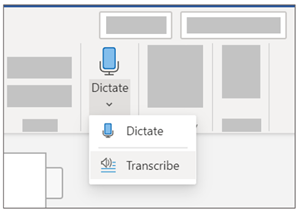
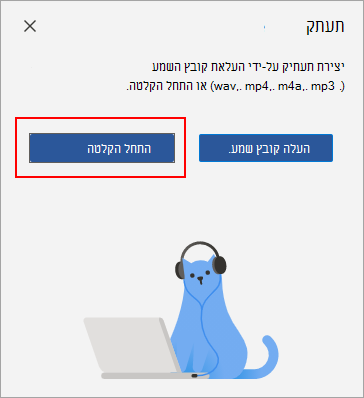
בחלונית 'תמלול ', בחר 'התחל הקלטה'.
עצה
- הקפד להגדיר את קלט המיקרופון הנכון במכשיר ולא, התוצאות עלולות להיות מאכזבות. לדוגמה, אם קלט המיקרופון של המחשב שלך מוגדר למיקרופון של האוזניות בהתבסס על הפעם האחרונה שהשתמשת בו, הוא לא יפעל היטב לצורך קליטת פגישה פיזית. באפשרותך לשנות את המיקרופון שנמצא בשימוש בהגדרות הצליל של Windows.
- אם ברצונך להקליט שיחה וירטואלית ולתמלל אותה, אל תשתמש באוזניות. באופן הזה, ההקלטה יכולה לקלוט את הצלילים היוצאים מהמכשיר שלך.
המתן עד שלחצן המיקרופון יוקף בקו כחול ושחותמת הזמן תתחיל להשתנות כדי להודיע לך שההקלטה התחילה.
התחל לדבר או פתח בשיחה עם אדם אחר. דבר בבירור.
השאר את החלונית תמלול פתוחה בעת ההקלטה.
השהה את ההקלטה על-ידי בחירת לחצן המיקרופון.
חדש את ההקלטה על-ידי בחירת לחצן המיקרופון.
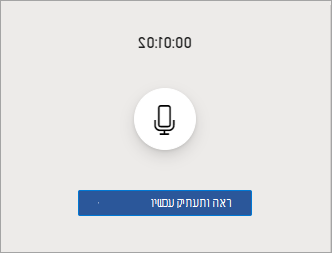
כשתסיים, בחר שמור ותמלל כעת כדי לשמור את ההקלטה ב- OneDrive ולהתחיל בתהליך התמלול.
ייתכן שהתמלול יימשך זמן מה, בהתאם למהירות האינטרנט שלך. השאר את החלונית 'תמלול ' פתוחה בזמן שהתמלול מתבצע. אל תחשוש לבצע עבודה אחרת או להחליף כרטיסיות או אפליקציות בדפדפן ולחזור מאוחר יותר.
העלה קובץ שמע
באפשרותך להעלות קובץ שמע מוקלט מראש ולאחר מכן לתמלל את ההקלטה.
עבור אל דף הבית>הכתבת> רשימה נפתחת תמלל.
בחלונית 'תמלול ', בחר 'העלה שמע'.
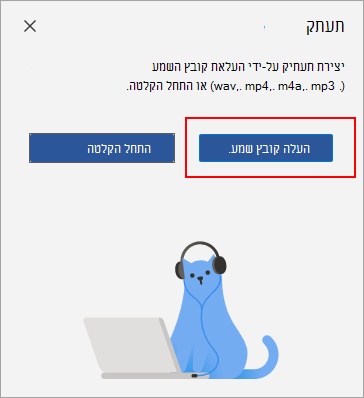
בחר קובץ שמע מתוך בורר הקבצים. התמלול תומך כיום בתבניות .wav, .mp4, .m4a, .mp3.
התמלול עשוי להימשך זמן מה בהתאם למהירות האינטרנט שלך, עד לאורך קובץ השמע. הקפד להשאיר את החלונית ' תמלול ' פתוחה במהלך התמלול, אך אל תחשוש לבצע עבודה אחרת או להחליף כרטיסיות או אפליקציות בדפדפן ולחזור מאוחר יותר.
קיים אינטראקציה עם התמלול
התמליל שלך משויך למסמך שהוא מצורף לו עד שתסיר אותו. אם תסגור ותפתח מחדש את החלונית או תסגור ותפתח מחדש את המסמך, התמליל נשאר שמור עם המסמך.
באפשרותך לקיים אינטראקציה עם התמליל בכמה דרכים שונות.
גישה לקובץ השמע
קובץ השמע, בין אם הוקלט ובין אם הועלה, נשמר בתיקיה 'קבצים מתומללים' ב- OneDrive.
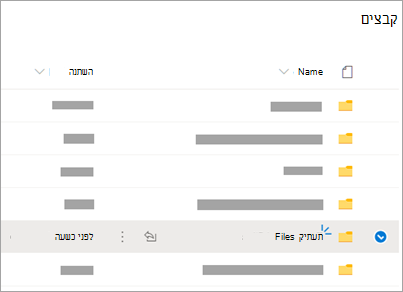
השמע את השמע
השתמש בפקדים הנמצאים בחלק העליון של החלונית 'תמלול ' כדי להשמיע את השמע. מקטע התמליל הרלוונטי מסומן כשהוא מושמע.
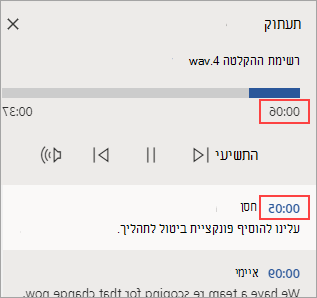
- בחר את חותמת הזמן של מקטע תמליל כלשהו כדי להשמיע חלק זה של השמע.
- שנה את מהירות ההשמעה עד פי 2.
תייג מחדש דובר או ערוך מקטע
שירות התמלול מזהה ומפריד בין דוברים שונים ומצמיד להם תווית עם התיאור "דובר 1", "דובר 2" וכו'. באפשרותך לערוך את תווית הדובר ולשנות את כל המופעים שלה לדבר מה אחר. באפשרותך גם לערוך את התוכן של מקטע כדי לתקן בעיות בתמלול.
בחלונית 'תמלול ', רחף מעל מקטע שברצונך לערוך.
בחר בלחצן 'ערוך מקטע תעתיק '.
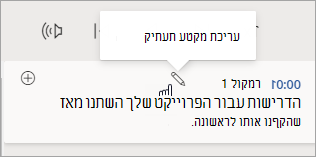
ערוך את התוכן או שנה את התווית. כדי לשנות את כל המופעים של תווית, בחר שנה את כל התוויות של דוברים [x].
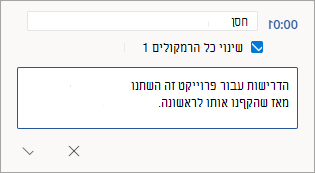
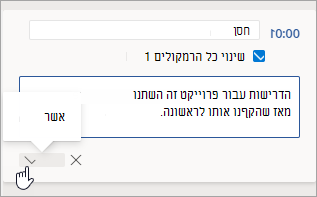
כדי לשמור את השינויים, בחר בלחצן 'אשר '.
הוספת תמליל למסמך
בשונה מ‘הכתבה‘ ‚‘תמלול‘ אינו מוסיף באופן אוטומטי את השמע למסמך. במקום זאת, מתוך החלונית 'תמליל ', באפשרותך להוסיף את התמליל כולו, או מקטעים ספציפיים שלו, למסמך.
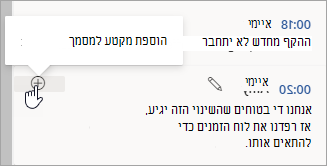
כדי להוסיף מקטע תמליל ספציפי, רחף מעל המקטע ובחר בלחצן הוסף מקטע למסמך .
כדי להוסיף את התמליל כולו למסמך, בחר הוסף הכל למסמך.

כדי למחוק את התמליל או ליצור תמליל חדש, בחר תמליל חדש. באפשרותך לאחסן תמליל אחד בלבד לכל מסמך; אם תיצור תמליל חדש עבור המסמך, התמליל הנוכחי יימחק. עם זאת, כל מקטעי התמליל שהוספת למסמך נשארים במסמך, אך לא בחלונית תמליל.
שינוי שם של קובץ שמע מוקלט
באפשרותך לשנות שם של קובץ שמע שהוקלט.
עבור אל התיקיה Files מתומלל ב- OneDrive, או בחלק העליון של החלונית 'תמלול', לחץ על שם ההקלטה. כאשר מופיע ממשק נגן השמע, סגור אותו כדי לחזור לתיקיה 'קבצים מתומללים'.
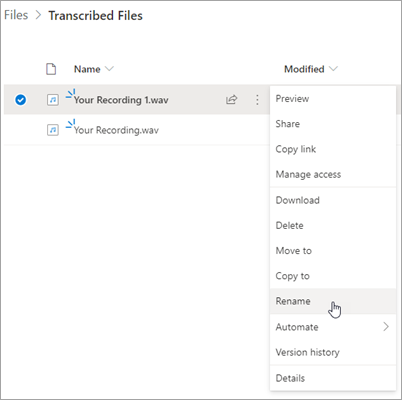
מצא את ההקלטה ולאחר מכן בחר 'פעולות>' שנה את השם של קובץ ההקלטה ושנה את שמו.
הערה
התיקייה'קבצים מתומללים' נראית אחרת בהתאם OneDrive להגדרת החשבון שלך כעסקי או אישי.
סגור את החלונית 'תמלול' ב Word ולאחר מכן פתח אותה מחדש וראה את עדכון השם.
שיתוף התמליל וההקלטה
באפשרותך לשתף את התמליל עם אדם כלשהו בשתי דרכים:
- בחר 'הוסף הכל למסמך' כדי להוסיף את התמליל כולו למסמך ולאחר מכן שתף את מסמך ה- Word כרגיל. התמליל יופיע כטקסט רגיל במסמך, ויהיה במסמך היפר-קישור לקובץ השמע.
- שתף את מסמך ה- Word כרגיל. הנמען יכול לפתוח את החלונית 'תמלול ' כדי לקיים אינטראקציה עם התעתיק. כדי להגן על פרטיותך, ההשמעה של קובץ השמע אינה זמינה כברירת מחדל בחלונית 'תמלול' עבור כל מי שאתה משתף איתו את מסמך ה- Word.
באפשרותך גם לשתף את התמליל ולהפעיל את ההשמעה של קובץ השמע בחלונית ' תמלול ':
- בגירסת מסמך ה- Word שברשותך, לחץ על שם הקובץ בחלק העליון של החלונית 'תמליל' כדי לעבור אל המקום שבו נשמר קובץ השמע ב- OneDrive.
- התיקיה ‘קבצים מתומללים‘ ב- OneDrive נפתחת.
- מצא את ההקלטה ולאחר מכן בחר 'פעולות>'שתףוהוסף את כתובת הדואר האלקטרוני של האדם שעמו ברצונך לשתף את ההקלטה.
- שתף את מסמך ה- Word כרגיל.
- האדם שאיתו שיתפת את מסמך ה- Word ואת קובץ השמע יוכל לפתוח את מסמך ה- Word, לפתוח את החלונית 'תמלול' ולקיים אינטראקציה גם עם התמליל וגם עם קובץ השמע.
הערה
- משתמשים עם מנוי Microsoft 365 יכולים לתמלל עד 300 דקות של שמע שהועלה בכל חודש.
- משתמשים בעלי רישיון Microsoft Copilot יכולים לתמלל עד 30,000 דקות של שמע שהועלה בכל חודש.
תכונת התמלול ממירה דיבור לתמלול טקסט עם הפרדה בין דוברים. לאחר השיחה, הראיון או הפגישה, באפשרותך לחזור לחלקים מההקלטה על-ידי השמעת השמע שנוספה לו חותמת זמן ולערוך את התמליל כדי להכניס תיקונים. באפשרותך לשמור את התמליל המלא כמסמך Word או להוסיף מקטעים ממנו למסמכים קיימים.
באפשרותך לתמלל דיבור בשתי דרכים:
- הקלט ישירות ב- Word
- העלה קובץ שמע
הקלטה ב- Word
באפשרותך להקליט ישירות ב- Word במהלך כתיבת הערות בבד הציור ולאחר מכן לתמלל את ההקלטה. Word מתמלל ברקע בעת ההקלטה; לא תראה טקסט בדף כפי שהיית רואה בעת הכתבה. תראה את התמליל לאחר ששמור את ההקלטה ותתמלל אותה.
ודא שנכנסת ל- Microsoft 365, באמצעות Microsoft Edge או Chrome החדשים.
מעבר אל דף הבית>הכתבת>תמלול.
בחלונית 'תמלול ', בחר 'התחל הקלטה'.
אם זו הפעם הראשונה שאתה מתמלל, תן לדפדפן הרשאה להשתמש במיקרופון. ייתכן שתוקפץ תיבת דו-שיח בדפדפן או שתצטרך לעבור אל הגדרות הדפדפן.
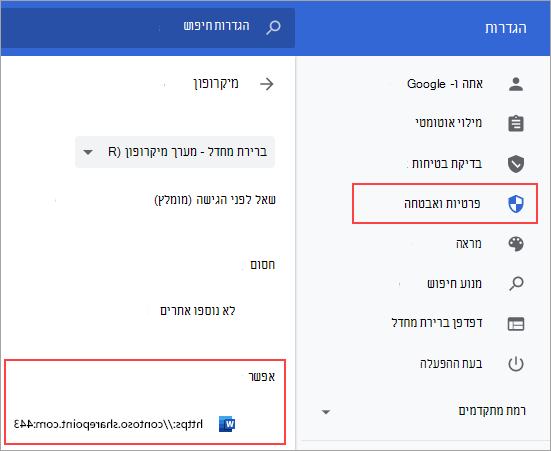
ב- Microsoft Edge החדש: ...>הגדרות>קבצי Cookie והרשאות> אתרמיקרופון>אפשר "https://[כתובת ה-URL של החברה שלך]... sharepoint.com"
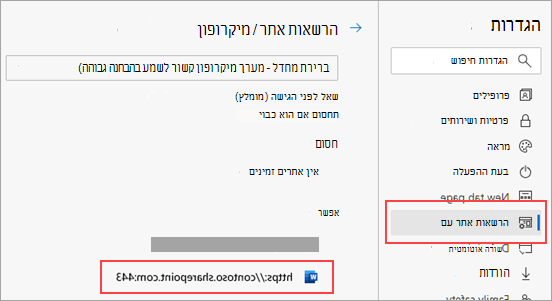
בכרום: ...>הגדרות>פרטיות ואבטחה>הגדרות> אתרמיקרופון>אפשר "https://[כתובת ה-URL של החברה שלך]... sharepoint.com"
עצה
- הקפד להגדיר את קלט המיקרופון הנכון במכשיר ולא, התוצאות עלולות להיות מאכזבות. לדוגמה, אם קלט המיקרופון של המחשב שלך מוגדר למיקרופון של האוזניות בהתבסס על הפעם האחרונה שהשתמשת בו, הוא לא יפעל היטב לצורך קליטת פגישה פיזית.
- אם ברצונך להקליט שיחה וירטואלית ולתמלל אותה, אל תשתמש באוזניות. באופן הזה, ההקלטה יכולה לקלוט את הצלילים היוצאים מהמכשיר שלך.
המתן עד שלחצן המיקרופון יוקף בקו כחול ושחותמת הזמן תתחיל להשתנות כדי להודיע לך שההקלטה התחילה.
התחל לדבר או פתח בשיחה עם אדם אחר. דבר בבירור.
השאר את החלונית תמלול פתוחה בעת ההקלטה.
השהה את ההקלטה על-ידי בחירת לחצן המיקרופון.
חדש את ההקלטה על-ידי בחירת לחצן המיקרופון.
כשתסיים, בחר שמור ותמלל כעת כדי לשמור את ההקלטה ב- OneDrive ולהתחיל בתהליך התמלול.
ייתכן שהתמלול יימשך זמן מה, בהתאם למהירות האינטרנט שלך. השאר את החלונית 'תמלול ' פתוחה בזמן שהתמלול מתבצע. אל תחשוש לבצע עבודה אחרת או להחליף כרטיסיות או אפליקציות בדפדפן ולחזור מאוחר יותר.
העלה קובץ שמע
באפשרותך להעלות קובץ שמע מוקלט מראש ולאחר מכן לתמלל את ההקלטה.
ודא שנכנסת ל- Microsoft 365, באמצעות Microsoft Edge או Chrome החדשים.
עבור אל דף הבית>הכתבת> רשימה נפתחת תמלל.
בחלונית 'תמלול ', בחר 'העלה שמע'.
בחר קובץ שמע מתוך בורר הקבצים. התמלול תומך כיום בתבניות .wav, .mp4, .m4a, .mp3.
התמלול עשוי להימשך זמן מה בהתאם למהירות האינטרנט שלך, עד לאורך קובץ השמע. הקפד להשאיר את החלונית ' תמלול ' פתוחה במהלך התמלול, אך אל תחשוש לבצע עבודה אחרת או להחליף כרטיסיות או אפליקציות בדפדפן ולחזור מאוחר יותר.
קיים אינטראקציה עם התמלול
התמליל שלך משויך למסמך שהוא מצורף לו עד שתסיר אותו. אם תסגור ותפתח מחדש את החלונית או תסגור ותפתח מחדש את המסמך, התמליל נשאר שמור עם המסמך.
באפשרותך לקיים אינטראקציה עם התמליל בכמה דרכים שונות.
גישה לקובץ השמע
קובץ השמע, בין אם הוקלט ובין אם הועלה, נשמר בתיקיה 'קבצים מתומללים' ב- OneDrive.
השמע את השמע
השתמש בפקדים הנמצאים בחלק העליון של החלונית 'תמלול ' כדי להשמיע את השמע. מקטע התמליל הרלוונטי מסומן כשהוא מושמע.
- בחר את חותמת הזמן של מקטע תמליל כלשהו כדי להשמיע חלק זה של השמע.
- שנה את מהירות ההשמעה עד פי 2.
תייג מחדש דובר או ערוך מקטע
שירות התמלול מזהה ומפריד בין דוברים שונים ומצמיד להם תווית עם התיאור "דובר 1", "דובר 2" וכו'. באפשרותך לערוך את תווית הדובר ולשנות את כל המופעים שלה לדבר מה אחר. באפשרותך גם לערוך את התוכן של מקטע כדי לתקן בעיות בתמלול.
בחלונית 'תמלול ', רחף מעל מקטע שברצונך לערוך.
בחר בלחצן 'ערוך מקטע תעתיק '.
ערוך את התוכן או שנה את התווית. כדי לשנות את כל המופעים של תווית, בחר שנה את כל התוויות של דוברים [x].
כדי לשמור את השינויים, בחר בלחצן 'אשר '.
הוספת תמליל למסמך
בשונה מ‘הכתבה‘ ‚‘תמלול‘ אינו מוסיף באופן אוטומטי את השמע למסמך. במקום זאת, מתוך החלונית 'תמליל ', באפשרותך להוסיף את התמליל כולו, או מקטעים ספציפיים שלו, למסמך.
כדי להוסיף מקטע תמליל ספציפי, רחף מעל המקטע ובחר בלחצן הוסף מקטע למסמך .
כדי להוסיף את התמליל כולו למסמך, בחר הוסף הכל למסמך.
כדי למחוק את התמליל או ליצור תמליל חדש, בחר תמליל חדש. באפשרותך לאחסן תמליל אחד בלבד לכל מסמך; אם תיצור תמליל חדש עבור המסמך, התמליל הנוכחי יימחק. עם זאת, כל מקטעי התמליל שהוספת למסמך נשארים במסמך, אך לא בחלונית תמליל.
שינוי שם של קובץ שמע מוקלט
באפשרותך לשנות שם של קובץ שמע שהוקלט.
עבור אל התיקיה Files מתומלל ב- OneDrive, או בחלק העליון של החלונית 'תמלול', לחץ על שם ההקלטה. כאשר מופיע ממשק נגן השמע, סגור אותו כדי לחזור לתיקיה 'קבצים מתומללים'.
מצא את ההקלטה ולאחר מכן בחר 'פעולות>' שנה את השם של קובץ ההקלטה ושנה את שמו.
הערה
התיקייה'קבצים מתומללים' נראית אחרת בהתאם OneDrive להגדרת החשבון שלך כעסקי או אישי.
סגור את החלונית 'תמלול' ב Word ולאחר מכן פתח אותה מחדש וראה את עדכון השם.
שיתוף התמליל וההקלטה
באפשרותך לשתף את התמליל עם אדם כלשהו בשתי דרכים:
- בחר 'הוסף הכל למסמך' כדי להוסיף את התמליל כולו למסמך ולאחר מכן שתף את מסמך ה- Word כרגיל. התמליל יופיע כטקסט רגיל במסמך, ויהיה במסמך היפר-קישור לקובץ השמע.
- שתף את מסמך ה- Word כרגיל. הנמען יכול לפתוח את החלונית 'תמלול ' כדי לקיים אינטראקציה עם התעתיק. כדי להגן על פרטיותך, ההשמעה של קובץ השמע אינה זמינה כברירת מחדל בחלונית 'תמלול' עבור כל מי שאתה משתף איתו את מסמך ה- Word.
באפשרותך גם לשתף את התמליל ולהפעיל את ההשמעה של קובץ השמע בחלונית ' תמלול ':
- בגירסת מסמך ה- Word שברשותך, לחץ על שם הקובץ בחלק העליון של החלונית 'תמליל' כדי לעבור אל המקום שבו נשמר קובץ השמע ב- OneDrive.
- התיקיה ‘קבצים מתומללים‘ ב- OneDrive נפתחת.
- מצא את ההקלטה ולאחר מכן בחר 'פעולות>'שתףוהוסף את כתובת הדואר האלקטרוני של האדם שעמו ברצונך לשתף את ההקלטה.
- שתף את מסמך ה- Word כרגיל.
- האדם שאיתו שיתפת את מסמך ה- Word ואת קובץ השמע יוכל לפתוח את מסמך ה- Word, לפתוח את החלונית 'תמלול' ולקיים אינטראקציה גם עם התמליל וגם עם קובץ השמע.
דרישות המערכת
דרישות המערכת הן:
- תעתוק פועל רק ב- Microsoft Edge וב- Chrome החדשים.
- הורדת עדכונים מחייבת התחברות לאינטרנט.
הערה
- תכונה זו זמינה כיום רק ב- OneNote עבור Microsoft 365 בפלטפורמות Windows.
- תמלול עבור OneNote אינו זמין עבור לקוחות GCC/GCC-H/DoD.
- משתמשים עם מנוי Microsoft 365 יכולים לתמלל עד 300 דקות של שמע שהועלה בכל חודש.
- משתמשים בעלי רישיון Microsoft Copilot יכולים לתמלל עד 30,000 דקות של שמע שהועלה בכל חודש.
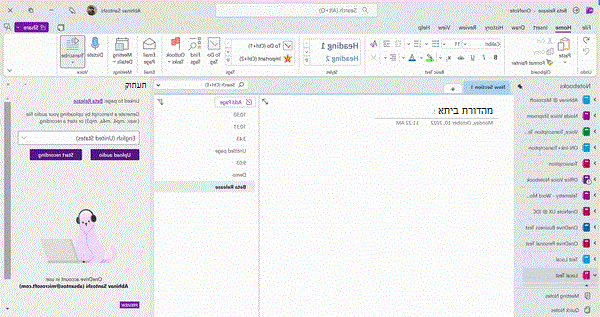
‘קול‘ ו‘דיו דיגיטלי‘ הם שילוב רב-עוצמה. הצירוף תמלול ודיו דיגיטלי, שמופיע בפעם הראשונה ב- Office, הופך את רישום ההערות, ההתמקדות בחשוב ולאחר מכן את סקירת התוכן שלך לקלים מתמיד. כאשר התמלול מופעל, באפשרותך להקליט את מה שאתה שומע. אתה חופשי להוסיף ביאורים, לכתוב הערות או לסמן את מה שחשוב. כשתהיה מוכן לסקור, פעילות הדיו שלך תוצג בהתאמה מלאה להקלטה. באפשרותך לדלג בקלות לרגע ספציפי על-ידי הקשה על ביאור כלשהו כדי לאחזר הקשר נוסף.
באפשרותך לתמלל דיבור בשתי דרכים:
- הקלט ישירות ב- OneNote.
- העלה קובץ שמע.
הערה
בעת השמעת השמע, תראה את משיכות הדיו שביצעת במהלך ההקלטה.
הקלט ב- OneNote
באפשרותך להקליט ישירות ב- OneNote בעודך רושם הערות על בד הציור ולאחר מכן לתמלל את ההקלטה. OneNote מתמלל ברקע בעת ההקלטה; לא תראה טקסט בדף כפי שהיית רואה בעת הכתבה. תראה את התמליל לאחר ששמור את ההקלטה ותתמלל אותה. משיכות הדיו שתבצע בעת ההקלטה יילכדו ויופעלו מחדש.
ודא שנכנסת ל- Microsoft 365 ואת משתמש בגירסה העדכנית ביותר של OneNote.
עצה
- הקפד להגדיר במכשיר את קלט המיקרופון הנכון לקבלת התוצאה הטובה ביותר. לדוגמה, אם קלט המיקרופון של המחשב שלך מוגדר למיקרופון של האוזניות בהתבסס על הפעם האחרונה שהשתמשת בו, הוא לא יפעל היטב לצורך קליטת פגישה פיזית.
- אם ברצונך להקליט שיחה וירטואלית ולתמלל אותה, אל תשתמש באוזניות. באופן הזה, ההקלטה יכולה לקלוט את הצלילים היוצאים מהמכשיר שלך.
הקלטה
עבור אל דף הבית>... פקודות נוספותתמלל.>
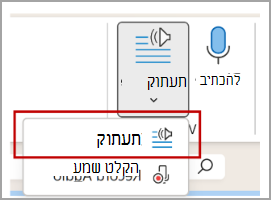
בחלונית 'תמלול ', בחר 'התחל הקלטה'.
אם זו הפעם הראשונה שאתה מתמלל, תן לאפליקציה OneNote הרשאה להשתמש במיקרופון: כיצד להגדיר ולבדוק מיקרופונים ב- Windows (microsoft.com).
עצה
כאשר לחצן המיקרופון מוקף בקו סגול וחותמת הזמן מתחילה להשתנות, ההקלטה התחילה ובאפשרותך לדבר, לנהל שיחה או להקליט הרצאה. דבר בבירור או ודא שהשמע הנכנס נשמע בבירור.
התחל לדבר או פתח בשיחה עם אדם אחר. דבר בבירור.
השאר את החלונית תמלול פתוחה בעת ההקלטה.
השהה וחדש את ההקלטה לפי הצורך.
השהה את ההקלטה על-ידי בחירת לחצן המיקרופון.
חדש את ההקלטה על-ידי בחירת לחצן המיקרופון.
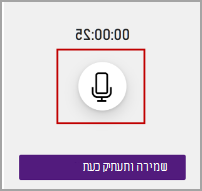
כשתסיים, בחר שמור ותמלל כעת כדי לשמור את ההקלטה ב- OneDrive ולהתחיל בתהליך התמלול.
ייתכן שהתמלול יימשך זמן מה, בהתאם למהירות האינטרנט שלך. השאר את החלונית 'תמלול ' פתוחה בזמן שהתמלול מתבצע. אל תחשוש לבצע עבודה אחרת או להחליף כרטיסיות או אפליקציות בדפדפן ולחזור מאוחר יותר.
העלה קובץ שמע
באפשרותך להעלות קובץ שמע מוקלט מראש ולאחר מכן לתמלל את ההקלטה. ודא שנכנסת ל- Microsoft 365 ואת משתמש בגירסה העדכנית ביותר של OneNote.
עבור אל דף הבית>תמלול>תמלול.
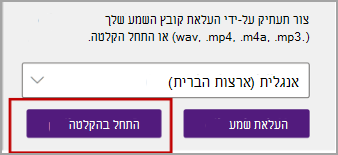
בחלונית 'תמלול ', בחר 'העלה שמע'.
בחר קובץ שמע מתוך בורר הקבצים. התמלול תומך כיום בתבניות .wav, .mp4, .m4a, .mp3.
הערה
- תמלול עשוי להימשך זמן מה בהתאם למהירות האינטרנט שלך, עד לאורך קובץ השמע. הקפד להשאיר את חלונית התמלול פתוחה בזמן שהתמלול מתרחש, אך אל תהסס לבצע עבודה אחרת, להחליף כרטיסיות או אפליקציות בדפדפן ולחזור מאוחר יותר.
- באפשרותך למחוק הקלטות המאוחסנות בתיקיה 'קבצים מתומללים' ב- OneDrive.
קבל מידע נוסף על פרטיות ב- Microsoft.
שימוש בדיו בעת הקלטה
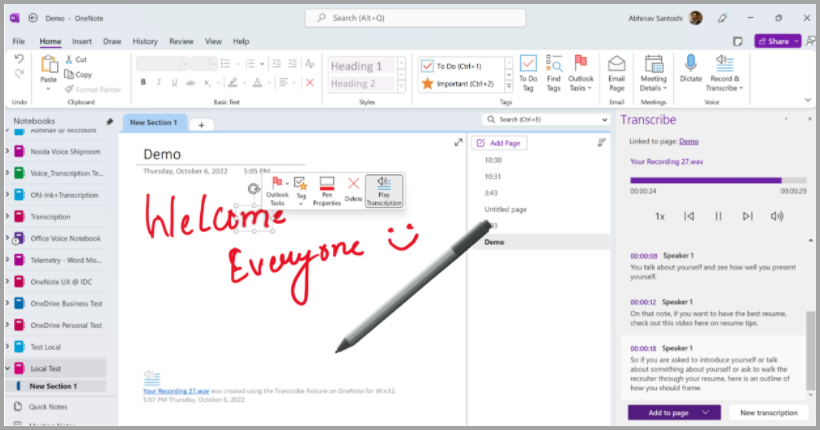
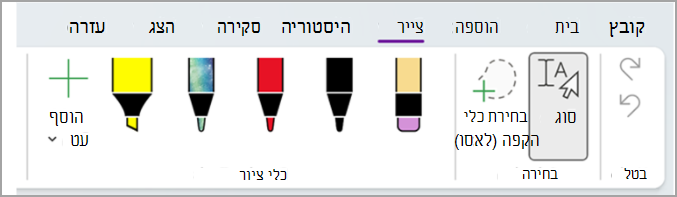
באפשרותך לבצע את הסימון בדיו על בד הציור בעוד ההקלטה ממשיכה. כל תנועה נלכדת ומסונכרנת עם השמע במהלך ההפעלה.
הערה
משיכות סימון בדיו שבוצעו במהלך מצב ההשהיה מופעלות מחדש במקביל.
קיים אינטראקציה עם התמלול
התמליל שלך משויך לדף ה- OneNote שהוא מצורף לו, עד שתסיר אותו ממסמך זה. אם תסגור ותפתח מחדש את החלונית או את המסמך, התמליל נשאר שמור עם המסמך.
באפשרותך לקיים אינטראקציה עם התמליל בדרכים שונות אלה.
גישה לקובץ השמע
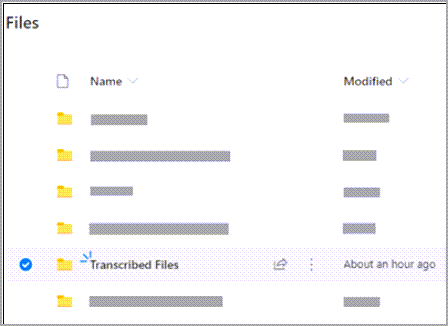
קובץ השמע, בין אם הוא מוקלט ובן אם הוא מועלה, מאוחסן בתיקיה 'Files מתומלל' ב- OneDrive.
השמע את השמע
השתמש בפקדים הנמצאים בחלק העליון של החלונית 'תמלול ' כדי להשמיע את השמע. מקטע התמליל הרלוונטי מסומן כשהוא מושמע.
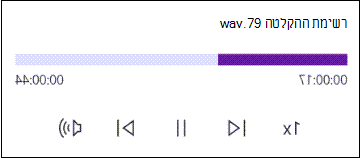
בחר את חותמת הזמן של מקטע תמליל כלשהו כדי להשמיע חלק זה של השמע.
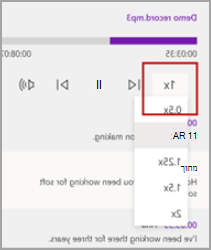
שנה את מהירות ההפעלה עד פי 2.
תייג מחדש דובר או ערוך מקטע
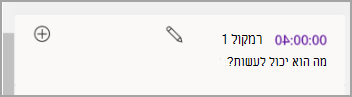
שירות התמלול מזהה ומפריד בין דוברים שונים ומצמיד להם תווית עם התיאור "דובר 1", "דובר 2" וכו'. באפשרותך לערוך את תווית הדובר ולשנות את כל המופעים שלה לדבר מה אחר. באפשרותך גם לערוך את התוכן של מקטע כדי לתקן בעיות בתמלול.
בחלונית 'תמלול ', רחף מעל מקטע שברצונך לערוך.
בחר בלחצן 'ערוך מקטע תעתיק '.
ערוך את התוכן או שנה את התווית. כדי לשנות את כל המופעים של תווית, בחר שנה את כל התוויות של דוברים [x].
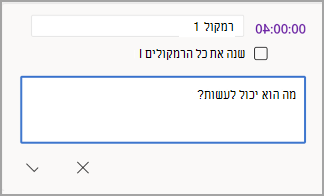
כדי לשמור את השינויים, בחר בלחצן 'אשר '.
הוספת תמליל למסמך
בשונה מ‘הכתבה‘‚ ‘תמלול‘ אינו מוסיף באופן אוטומטי את השמע למסמך. במקום זאת, מתוך החלונית 'תמליל', באפשרותך להוסיף את התמליל כולו, או מקטעים ספציפיים שלו, למסמך.
כדי להוסיף מקטע תמליל ספציפי, רחף מעל המקטע ובחר בלחצן הוסף מקטע לעמוד .
כדי להוסיף את התמליל כולו למסמך, בחר הוסף לדף.
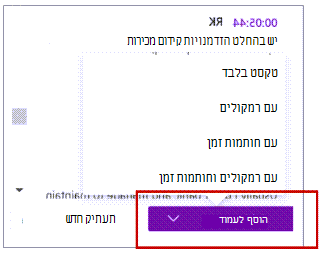
כדי למחוק את התמליל או ליצור תמליל חדש, בחר תמליל חדש.
הערה
באפשרותך לאחסן תמליל אחד בלבד לכל מסמך; אם תיצור תמליל חדש עבור המסמך, התמליל הנוכחי יימחק. עם זאת, כל מקטעי התמליל שהוספת למסמך נשארים במסמך, אך לא בחלונית תמליל.
שינוי שם של קובץ שמע מוקלט
באפשרותך לשנות שם של קובץ שמע שהוקלט.
עבור אל התיקיה Files מתומלל ב- OneDrive, או בחלק העליון של החלונית 'תמליל'. בחר את שם ההקלטה. כאשר מופיע ממשק נגן השמע, סגור אותו כדי לחזור לתיקיה 'קבצים מתומללים'.
מצא את ההקלטה ולאחר מכן בחר 'פעולות>' שנה את השם של קובץ ההקלטה ושנה את שמו.
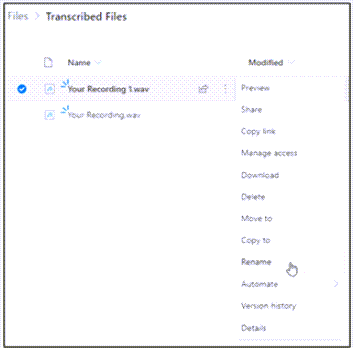
סגור את החלונית 'תמלול ' ב- OneNote ולאחר מכן פתח אותה מחדש וראה את עדכון השם.
הערה
התיקיה 'Files מתומלל' נראית אחרת בהתאם להגדרת חשבון ה- OneDrive שלך כעסקי או אישי.
שיתוף התמליל וההקלטה
באפשרותך לשתף את התמליל עם אדם כלשהו בשתי דרכים:
- בחר בלחצן 'הוסף הכל למסמך ' כדי להוסיף את התמליל כולו לדף ה- OneNote ולאחר מכן שתף את דף ה- OneNote כרגיל. התמליל מוצג כטקסט רגיל בדף עם היפר-קישור לקובץ השמע במסמך.
- שתף את דף ה- OneNote כרגיל. הנמען יכול לפתוח את החלונית 'תמלול ' כדי לקיים אינטראקציה עם התעתיק. כדי להגן על פרטיותך, ההשמעה של קובץ השמע אינה זמינה כברירת מחדל בחלונית ' תמלול ' עבור כל מי שאתה משתף איתו את דף ה- OneNote.
באפשרותך גם לשתף את התמליל ולהפעיל את ההשמעה של קובץ השמע בחלונית ' תמלול ':
- בגירסת דף ה- OneNote שברשותך, לחץ על שם הקובץ בחלק העליון של חלונית התמלול כדי לעבור אל המקום שבו נשמר קובץ השמע ב- OneDrive.
- התיקיה ‘קבצים מתומללים‘ ב- OneDrive נפתחת.
- מצא את ההקלטה ולאחר מכן בחר 'פעולות>'שתףוהוסף את כתובת הדואר האלקטרוני של האדם שעמו ברצונך לשתף את ההקלטה.
- שתף גם את דף ה- OneNote כרגיל.
- האדם שאיתו שיתפת את דף ה- OneNote ואת קובץ השמע יוכל לפתוח את דף OneNote, לפתוח את החלונית 'תמלול ' ולקיים אינטראקציה גם עם התמליל וגם עם קובץ השמע.
דרישות המערכת
דרישות המערכת הן:
- ‘תמלול + דיו דיגיטלי‘ פועל רק בגירסה 2211 גירסת Build מס' 16.0.15819.20000 ואילך.
- ‘תמלול + דיו דיגיטלי‘ מחייב חיבור לאינטרנט.
פתרון בעיות
לא מוצא את הלחצן ‘הכתבה‘
אם אינך רואה את הלחצן המפעיל את ‘תמלל‘, ודא שנכנסת באמצעות מנוי פעיל של Microsoft 365.
החלפת חשבונות
הערה
אם אתה רואה את ההודעה "החלף חשבון כדי לתמלל מחברת זו", עליך להעביר את החשבון הפעיל שלך לזהות הכוללת את הרשאות העריכה הנדרשות. הודעה זו מוצגת כאשר אתה מנסה לתמלל דף של המחברת שבו אין לך הרשאת עריכה.
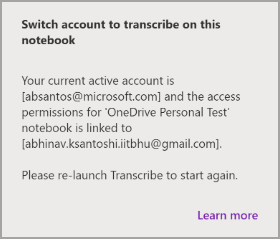
- בחר את פרופיל המשתמש המוצג כיום בפינה השמאלית העליונה.
- בחר את פרופיל המשתמש שיש ברשותו הרשאות עריכה עבור דף זה.
התכונה 'תמלול' נמנית בין השירותים החכמים של Office המביאים את עוצמת הענן ליישומי Office כדי לעזור לך לחסוך זמן ולהפיק תוצאות טובות יותר. התכונה 'תמלול' ב- Word עבור שולחן העבודה דורשת חוויות מחוברות אופציונליות כדי לפעול כראוי.
קבצי השמע שלך נשלחים ל- Microsoft ומשמשים רק כדי לספק לך שירות זה. לאחר סיום התמלול, תוצאות השמע והתמלול אינן מאוחסנות על-ידי השירות שלנו. לקבלת מידע נוסף, ראה חוויות מחוברות ב- Office.
