
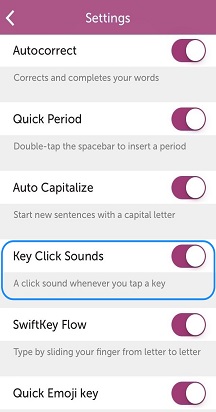
Možete uključiti i isključiti zvukove, uključiti i isključiti haptične (vibracijske) povratne informacije, promijeniti zvuk koji stvara vaš privjeski i duljinu vibracije.
Da biste promijenili glasnoću ili vibraciju:
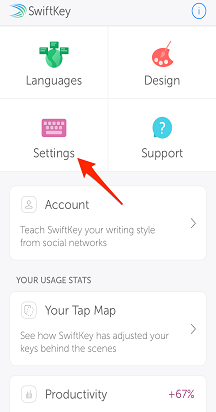
- Otvaranje aplikacije Microsoft SwiftKey s uređaja
- Dodirnite "Vibracija & zvuka"
- Potvrdite ili poništite okvir "Koristi zadanu vibraciju sustava Android" ili "Vibracija pritisku tipki"
- Promijenite jačinu vibracije pomoću klizača ako ste odabrali "Vibracija pritisku tipki"
Da biste promijenili zvuk pritisku tipki:
- Otvaranje Microsoft SwiftKey aplikacije
- Odaberite "Vibracija & zvuka"
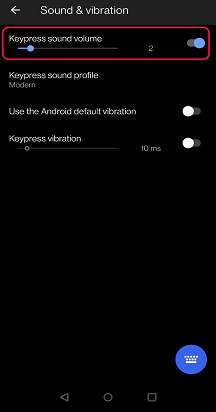
- Provjerite je li uključena mogućnost "Glasnoća zvuka pritisku tipki"
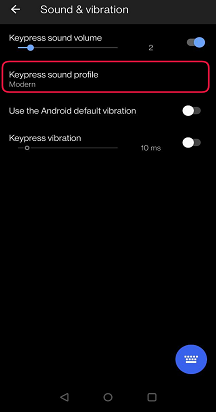
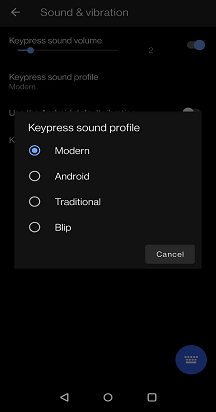
- U mogućnostima "Profil zvuka pritišćite tipku" odaberite zvuk po izboru

Obratite nam se
Dodatnu pomoć zatražite od podrške na Microsoft SwiftKey - Obratite nam se