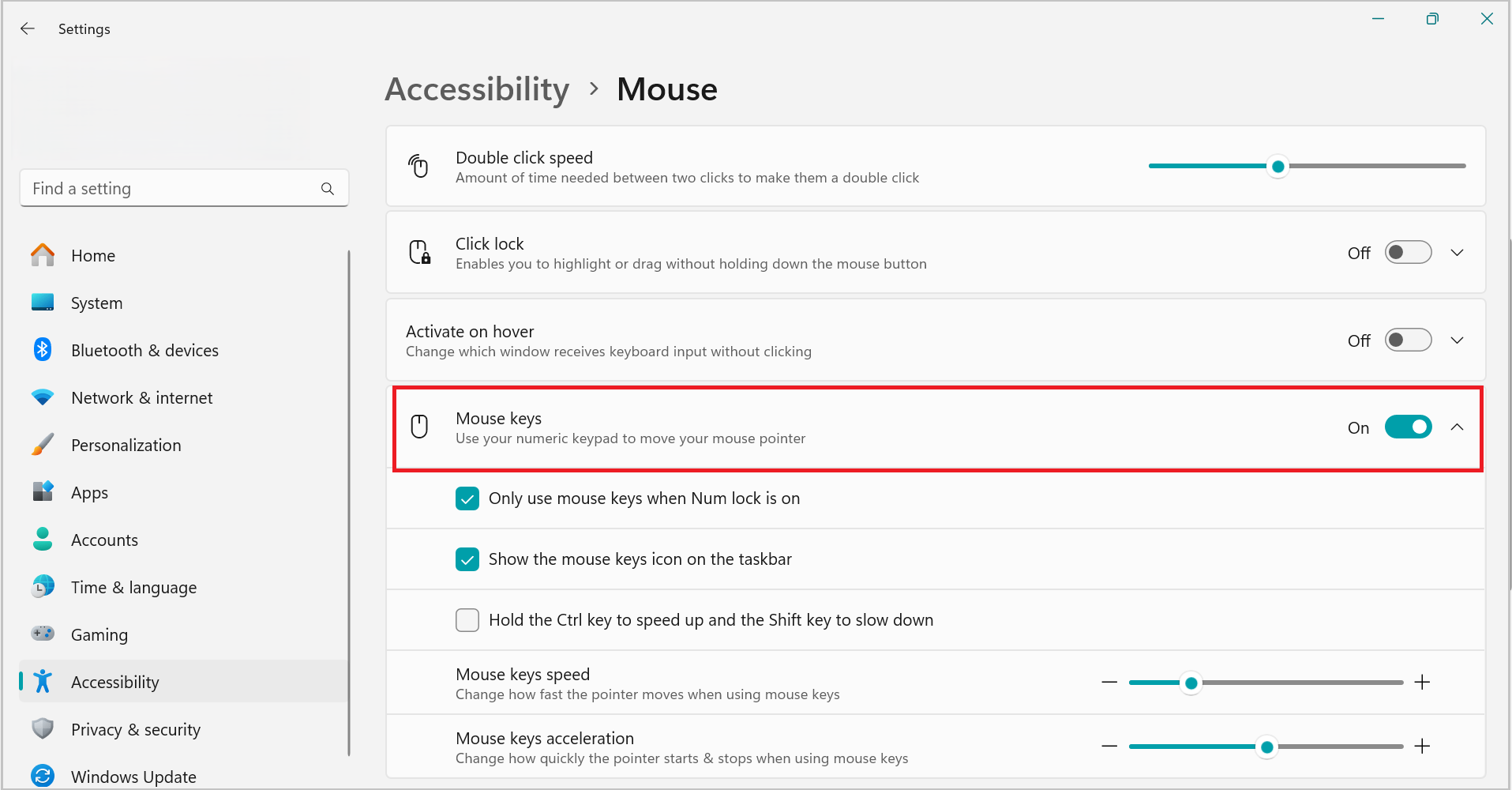
- Windows 11
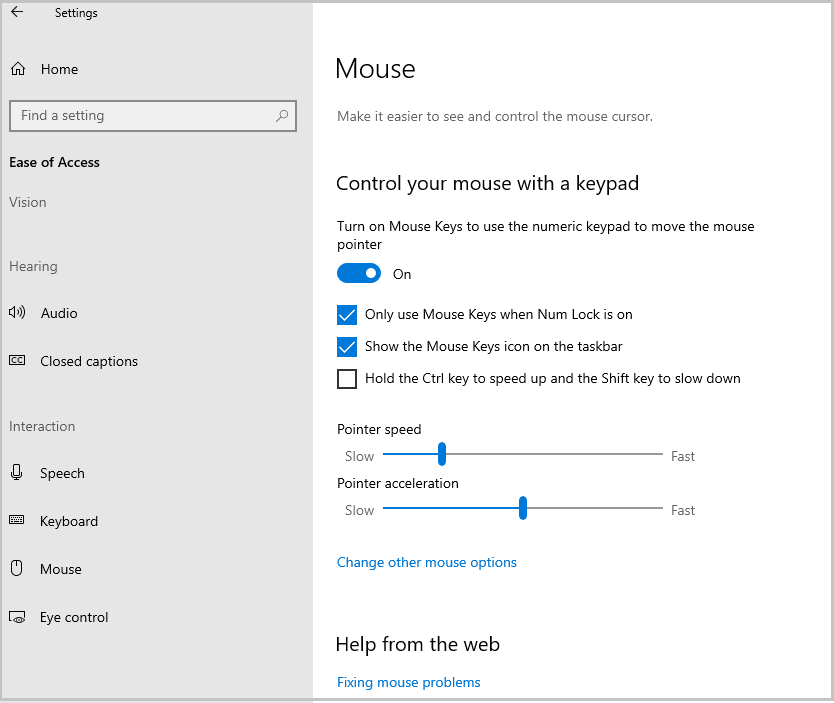
- Windows 10
Pomoću tipki miša pokazivač možete pomicati pomoću numeričke tipkovnice na tipkovnici umjesto pomoću miša.
Uključivanje tipki miša
- Odaberite Start>Postavke>pristupačnosti.
- Pomaknite se prema dolje i odaberite Miš u odjeljku Interakcija .
- Uključite tipku za prebacivanje tipki miša .
Pomicanje pokazivača pomoću tipki miša
Kada uključite tipke miša, miš možete pomicati pomoću numeričke tipkovnice.
| Pomicanje pokazivača miša | Tipke |
|---|---|
| Gore i lijevo | 7 |
| Gore | 8 |
| Gore i desno | 9 |
| Lijevo | 4 |
| Desno | 6 |
| Dolje i lijevo | 1 |
| Dolje | 2 |
| Dolje i desno | 3 |
Odabir tipke miša
Prije korištenja tipki miša radi klikanja stavki na zaslonu, najprije morate odabrati tipku miša koju želite postaviti kao aktivnu tipku: lijevu, desnu ili oba.
| Za | Tipke |
|---|---|
| Odabir lijeve tipke miša | Uzlazna kosa crta (/) |
| Odabir oba gumba | Zvjezdica (✲) |
| Odabir desne tipke miša | Znak minus (-) |
Napomena
Ako odaberete lijevu tipku kao aktivnu, ostat će aktivna dok ne odaberete drugu tipku. Kada odaberete tipku miša, nećete je morati ponovno odabrati sve dok ne odlučite promijeniti tipke.
Klikanje stavki pomoću tipki miša
Kada odaberete tipku, možete kliknuti stavke na zaslonu.
| Željena radnja | Postupak |
|---|---|
| Klik na stavku | Dok je lijeva tipka odabrana kao aktivna, postavite pokazivač na stavku i pritisnite 5 |
| Desni klik na stavku | Dok je desna tipka odabrana kao aktivna, postavite pokazivač na stavku i pritisnite 5 |
| Dvoklik na stavku | Dok je lijeva tipka odabrana kao aktivna, postavite pokazivač na stavku i pritisnite znak plus (+) |
Povlačenje stavki pomoću tipki miša
Uz pomoć numeričke tipkovnice možete pritisnuti i držati aktivnu tipku ili je otpustiti. To je vrlo korisno pri povlačenju stavke.
| Željena radnja | Postupak |
|---|---|
| Povlačenje stavke | Postavite pokazivač na stavku i pritisnite nulu (0). |
| Ispuštanje stavke | Postavite pokazivač na mjesto na koje želite premjestiti stavku, a zatim pritisnite decimalni zarez (,). |
Napomena
Pomoću numeričke tipkovnice možete pritisnuti i držati aktivnu tipku miša, a zatim je otpustiti, što je korisno za povlačenje stavki. Da biste prilagodili mogućnosti, kao što su brzina pokazivača ili hoće li računalo proizvoditi zvuk prilikom uključivanja tipki miša, otvorite Postavke>pristupačnosti>brzina tipki miša>.