

U tvrtki ili ustanovi možete koristiti sigurnosne ključeve kao način prijave bez lozinke. Sigurnosni ključ fizički je uređaj koji se koristi s jedinstvenim PIN-om za prijavu na račun tvrtke ili obrazovne ustanove. Budući da su za sigurnosne ključeve potrebni fizički uređaj i nešto što samo vi znate, taj se način provjere smatra boljim načinom provjere valjanosti od korisničkog imena i lozinke.
Korištenje sigurnosnog ključa kao načina provjere autentičnosti bez lozinke trenutačno je u javnom pretpregledu. Ako ono što vidite na zaslonu ne odgovara onome što je opisano u ovom članku, to znači da vaš administrator još nije uključio tu značajku. Dok se ta značajka ne uključi, morate odabrati drugi način provjere autentičnosti na stranici Sigurnosni podaci. Dodatne informacije o pretpregledima potražite u Dodatnim uvjetima korištenja pretpregleda na platformi Microsoft Azure.
Napomena
- Ako vam se mogućnost sigurnosnog ključa ne prikazuje, moguće je da vam tvrtka ili ustanova ne dopušta korištenje te mogućnosti za provjeru valjanosti. U tom slučaju morat ćete odabrati drugi način ili se za dodatnu pomoć obratite službi za korisnike svoje tvrtke ili ustanove.
- Prije registracije sigurnosnog ključa morate imati registriran najmanje jedan dodatni način sigurnosne provjere.
Što je FIDO2 sigurnosni ključ?
Trenutačno podržavamo nekoliko dizajna i davatelja sigurnosnih ključeva koji koriste protokole za provjeru autentičnosti bez lozinki (Fast Identity Online) bez lozinki. Ti ključevi omogućuju vam da se prijavite na račun tvrtke ili obrazovne ustanove za pristup resursima u oblaku vaše tvrtke ili ustanove kada ste na podržanom uređaju i u web-pregledniku.
Vaš administrator ili vaša tvrtka ili ustanova dat će vam sigurnosni ključ ako je potreban za vaš račun tvrtke ili obrazovne ustanove. Dostupne su različite vrste sigurnosnih ključeva koje možete koristiti, primjerice USB ključ koji priključujete na uređaj ili ključ s tehnologijom NFC kojim dodirnete čitač s tehnologijom NFC. Dodatne informacije o sigurnosnom ključu, uključujući njegovu vrstu, možete pronaći u dokumentaciji proizvođača.
Napomena
Ako ne možete upotrijebiti sigurnosni ključ FIDO2, možete koristiti druge načine provjere bez lozinke, kao što su aplikacija Microsoft Authenticator ili Windows Hello. Dodatne informacije o značajci Windows Hello potražite u odjeljku Pregled značajke Windows Hello.
Prije početka
Da biste mogli registrirati sigurnosni ključ, morate zadovoljiti sve sljedeće uvjete:
- Vaš je administrator uključio tu značajku za korištenje u vašoj tvrtki ili ustanovi.
- Koristite uređaj na kojem je instaliran Ažuriranje sustava Windows 10 za svibanj 2019. i podržani preglednik.
- Imate fizički sigurnosni ključ koji je odobrio administrator ili tvrtka ili ustanova. Vaš sigurnosni ključ mora biti kompatibilan sa standardom FIDO2 i Microsoftom. Ako imate pitanja o sigurnosnom ključu i o tome je li on kompatibilan, obratite se službi za korisnike u svojoj tvrtki ili ustanovi.
Registracija sigurnosnog ključa
Morate stvoriti sigurnosni ključ i dati mu jedinstveni PIN da biste se mogli prijaviti na račun tvrtke ili obrazovne ustanove pomoću ključa. Na računu možete imati do 10 registriranih ključeva.
Otvorite stranicu Moj profil na stranici Moj račun i prijavite se ako to već niste učinili.
Odaberite Sigurnosni podaci, odaberite Dodaj metodu, a zatim odaberite Sigurnosni ključ s popisa Dodavanje metode.
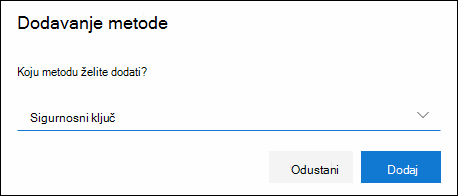
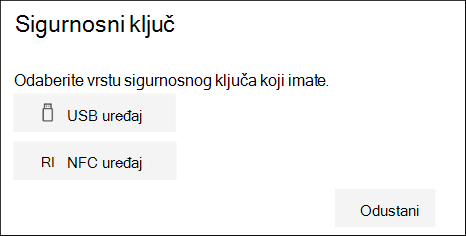
Odaberite Dodaj, a zatim odaberite vrstu sigurnosnog ključa koji imate, USB uređaj ili NFC uređaj.
Napomena
Ako niste sigurni koju vrstu sigurnosnog ključa imate, pročitajte dokumentaciju proizvođača. Ako niste sigurni u proizvođača, za pomoć se obratite službi za korisnike u svojoj tvrtki ili ustanovi.
Provjerite imate li sigurnosni ključ fizički pri ruci, a zatim na stranici Sigurnosni ključ odaberite Dalje.
Na stranici Postavljanje novog načina prijave odaberite Dalje, a zatim:
- Ako je vaš sigurnosni ključ USB uređaj, umetnite ga u USB priključak uređaja.
- Ako je sigurnosni ključ uređaj s tehnologijom NFC, prislonite sigurnosni ključ do čitača.
Ako upotrebljavate Chrome ili Edge, preglednik možda daje prioritet registraciji pristupnog ključa pohranjenog na mobilnom uređaju u odnosu na pristupni ključ spremljen na sigurnosnom ključu.
Počevši od verzije 23H2 sustava Windows 11, možete se prijaviti pomoću računa tvrtke ili obrazovne ustanove i kliknuti Dalje. Ispod odjeljka Više izbora odaberite Sigurnosni ključ i kliknite Dalje.
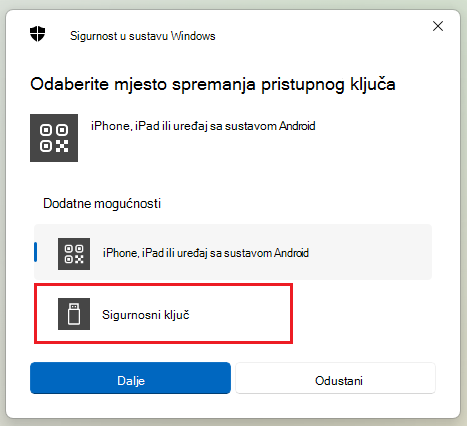
U starijim verzijama sustava Windows preglednik može prikazati zaslon za uparivanje QR koda radi registracije pristupnog ključa pohranjenog na drugom mobilnom uređaju. Da biste registrirali pristupni ključ koji je pohranjen na sigurnosnom ključu, umetnite sigurnosni ključ i dodirnite ga da biste nastavili.
Unesite jedinstveni PIN za sigurnosni ključ u sigurnosni okvir sustava Windows pa odaberite U redu. Vratit ćete se na okvir Postavljanje novog načina prijave .
Odaberite Dalje.
Vratite se na stranicu sa sigurnosnim podacima , upišite naziv novog sigurnosnog ključa koji ćete kasnije prepoznati, a zatim odaberite Dalje.
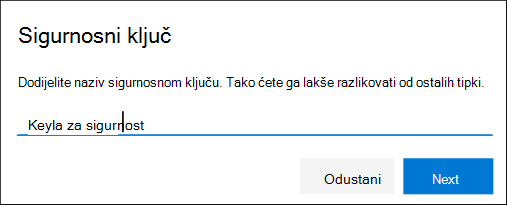
Odaberite Gotovo da biste zatvorili stranicu sa sigurnosnim ključem. Stranica sa sigurnosnim podacima ažurirana je informacijama o sigurnosnom ključu.
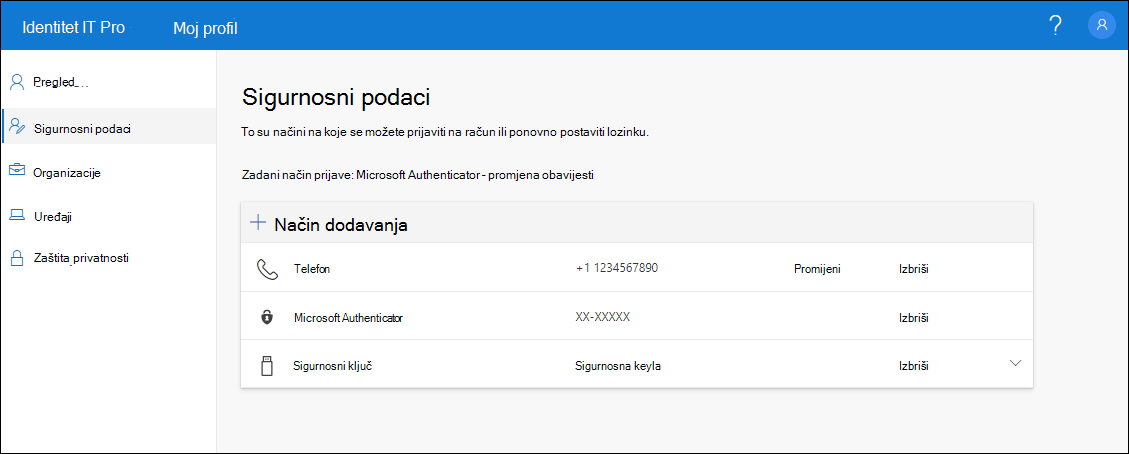
Brisanje sigurnosnog ključa iz sigurnosnih podataka
Ako izgubite sigurnosni ključ ili ga više ne želite koristiti, možete ga izbrisati iz sigurnosnih podataka. Iako se time sprječava korištenje sigurnosnog ključa s računom tvrtke ili obrazovne ustanove, sigurnosni ključ i dalje pohranjuje vaše podatke i podatke o vjerodajnicama. Da biste izbrisali podatke i vjerodajnice iz samog sigurnosnog ključa, slijedite upute u odjeljku "Ponovno postavljanje sigurnosnog ključa" ovog članka.
- Odaberite vezu Izbriši iz sigurnosnog ključa da biste uklonili.
- Odaberite U redu u okviru Izbriši sigurnosni ključ.
Sigurnosni je ključ izbrisan i više ga nećete moći koristiti za prijavu na račun tvrtke ili obrazovne ustanove.
Važno
Ako sigurnosni ključ izbrišete pogreškom, možete ga ponovno registrirati slijedeći upute u odjeljku "Registracija sigurnosnog ključa" ovog članka.
Upravljajte postavkama sigurnosnih ključeva iz postavki sustava Windows
Postavkama sigurnosnih ključeva možete upravljati iz aplikacije Postavke sustava Windows , uključujući ponovno postavljanje sigurnosnog ključa i stvaranje novog PIN-a za sigurnosni ključ.
Ponovno postavljanje sigurnosnog ključa
Ako želite izbrisati sve podatke o računu pohranjene na fizičkom sigurnosnom ključu, ključ morate vratiti na tvorničke postavke. Ponovnim postavljanjem sigurnosnog ključa briše se sve s ključa, što vam omogućuje da počnete ispočetka.
Važno
Ponovnim postavljanjem sigurnosnog ključa briše se sve s ključa, a vraća se na tvorničke postavke. Svi podaci i vjerodajnice bit će izbrisani.
- Otvorite aplikaciju Postavke sustava Windows , odaberite Računi, odaberite Mogućnosti prijave, odaberite Sigurnosni ključ, a zatim odaberite Upravljanje.
- Umetnite sigurnosni ključ u USB priključak ili dodirnite NFC čitač da biste potvrdili identitet.
- Slijedite upute na zaslonu ovisno o vašem konkretnom proizvođaču sigurnosnog ključa. Ako proizvođač ključa nije naveden u uputama na zaslonu, dodatne informacije potražite na njegovu web-mjestu.
- Odaberite Zatvori da biste zatvorili zaslon za upravljanje .
Stvaranje novog PIN-a za sigurnosni ključ
Za sigurnosni ključ možete stvoriti novi PIN za sigurnosni ključ.
- Otvorite aplikaciju Postavke sustava Windows , odaberite Računi, odaberite Mogućnosti prijave, odaberite Sigurnosni ključ, a zatim odaberite Upravljanje.
- Umetnite sigurnosni ključ u USB priključak ili dodirnite NFC čitač da biste potvrdili identitet.
- Odaberite Dodaj u području PIN-a sigurnosnog ključa, upišite i potvrdite novi PIN sigurnosnog ključa, a zatim odaberite U redu.
- Sigurnosni ključ ažurira se novim PIN-om za sigurnosni ključ za upotrebu s računom tvrtke ili obrazovne ustanove. Ako ponovno odlučite promijeniti PIN, možete odabrati Promijeni.
- Odaberite Zatvori da biste zatvorili zaslon za upravljanje .
Sigurnosna provjera naspram provjere autentičnosti ponovnog postavljanja lozinke
Metode sigurnosnih podataka koriste se i za dvostruku sigurnosnu provjeru i za ponovno postavljanje lozinke. No ne mogu se sve metode koristiti za obje radnje.
| način | Koristi se za |
|---|---|
| Aplikacija Authenticator | Dvostruka provjera autentičnosti i provjera autentičnosti ponovnog postavljanja lozinke. |
| tekstne poruke | Dvostruka provjera autentičnosti i provjera autentičnosti ponovnog postavljanja lozinke. |
| Telefonski pozivi | Dvostruka provjera autentičnosti i provjera autentičnosti ponovnog postavljanja lozinke. |
| Sigurnosni ključ (FIDO2) | Dvofaktorska provjera. |
| Vanjska metoda provjere autentičnosti | Dvofaktorska provjera. |
| Račun e-pošte | Samo provjera autentičnosti pri ponovnom postavljanju lozinke. Morat ćete odabrati drugu metodu za dvofaktorsku provjeru. |
| Sigurnosna pitanja | Samo provjera autentičnosti pri ponovnom postavljanju lozinke. Morat ćete odabrati drugu metodu za dvofaktorsku provjeru. |
Sljedeći koraci
- Dodatne informacije o načinima provjere bez lozinki potražite u članku Funkcija Bez lozinki je stigla i skalirana je.
- Detaljne informacije o sigurnosnim ključevima FIDO2 koji su kompatibilni s Microsoftom.
- Ako ste lozinku izgubili ili zaboravili, ponovno je postavite na portalu za ponovno postavljanje lozinke ili slijedite korake u članku Ponovno postavljanje lozinke tvrtke ili obrazovne ustanove .