

Sažetak
U ovom se članku objašnjava kako promijeniti dozvole za pristup web-mjestima za proširenja u pregledniku Microsoft Edge. Saznajte kako upravljati dozvolama za proširenja, kontrolirati kojim web-mjestima proširenja mogu pristupati te kako ograničiti pristup proširenjima na određena web-mjesta ili sva web-mjesta. U ovom se članku opisuje i način na koji promijeniti i pregledati dozvole web-mjesta proširenja te upravljati njima radi poboljšanja sigurnosti preglednika, zaštite privatnosti i performansi preglednika Microsoft Edge.
Promjena dozvola za pristup web-mjestu za proširenje
U pregledniku Microsoft Edge odaberite Proširenja, koja se nalaze desno od adresne trake preglednika.
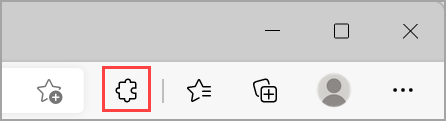
Napomena
Ako ne vidite Proširenja desno od adresne trake preglednika, odaberite Postavke i više
 >Proširenja.
Za proširenje za koje želite promijeniti dozvole za pristup web-mjestima odaberite ... Dodatne akcije i zadržite pokazivač miša na Time je moguće čitati i mijenjati podatke web-mjesta.
Odaberite potrebnu dozvolu pristupa za odabrano proširenje:
- Kada kliknete proširenje: Ta postavka omogućuje proširenju pristup trenutnom web-mjestu u otvorenoj kartici ili prozoru samo kada odaberete proširenje. Ako zatvorite karticu ili prozor, morat ćete kliknuti proširenje da biste ga ponovno uključili.
- Na [trenutno web-mjesto]: Dopustite proširenju automatsko čitanje i promjenu podataka na trenutnom web-mjestu.
- Na svim web-mjestima: Dopustite proširenju automatsko čitanje i promjenu podataka na svim web-mjestima.
Upravljanje postavkama pristupa web-mjestima za proširenja
U pregledniku Microsoft Edge odaberite Proširenja, koja se nalaze desno od adresne trake preglednika.
Odaberite Upravljanje proširenjima.
Odaberite Pojedinosti prikazane ispod proširenja.
U odjeljku Pristup web-mjestu upravljajte pristupom pomoću dostupnih mogućnosti:
- Odaberite Automatski dopusti pristup na sljedećim web-mjestima da biste proširenju dopustili pristup podržanim web-mjestima.
- Odaberite Dopusti u InPrivate da biste kontrolirali može li se proširenje izvoditi u načinu rada InPrivate.
- Odaberite Dopusti pristup URL-ovima datoteka da biste dopustili ili blokirali pristup URL-ovima lokalnih datoteka.