

Sadržaj ćelije možete uređivati izravno u ćeliji. Sadržaj ćelije možete urediti i unosom u traku formule.
Prilikom uređivanja sadržaja ćelije Excel radi u načinu uređivanja. Neke značajke programa Excel funkcioniraju drugačije ili nisu dostupne u načinu rada za uređivanje.
Kada je Excel u načinu uređivanja, riječ Uređivanje prikazuje se u donjem lijevom kutu prozora programa Excel, kao što je prikazano na sljedećoj slici.
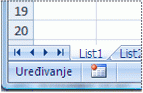
Na koji se način Excel razlikuje u načinu rada za uređivanje?
U načinu rada za uređivanje brojne naredbe nisu dostupne. Kada je Excel, primjerice, u načinu uređivanja, ne možete primijeniti uvjetno oblikovanje ili promijeniti poravnanje sadržaja ćelije.
Osim toga, tipke sa strelicama ponašaju se donekle drugačije kada je Excel u načinu rada za uređivanje. Umjesto premještanja kursora iz ćelije u ćeliju, u načinu uređivanja tipke sa strelicama pomiču kursor po ćeliji.
Omogućivanje i onemogućivanje načina rada za uređivanje
Ako pokušate koristiti način rada za uređivanje i ništa se ne dogodi, možda je onemogućen. Način rada za uređivanje možete omogućiti ili onemogućiti promjenom mogućnosti programa Excel.
OdaberiteDodatne mogućnosti>datoteke>.
U odjeljku Mogućnosti uređivanja učinite nešto od sljedećeg:
- Da biste omogućili način uređivanja, potvrdite okvir Dopusti izravno uređivanje u ćelijama .
- Da biste onemogućili način rada za uređivanje, poništite potvrdni okvir Dopusti izravno uređivanje u ćelijama .
Ulazak u način uređivanja
Da biste počeli raditi u načinu rada za uređivanje, učinite nešto od sljedećeg:
- Dvokliknite ćeliju koja sadrži podatke koje želite urediti.
Pokrenut će se način uređivanja i postaviti pokazivač u ćeliju na mjesto koje ste dvokliknuli. I sadržaj ćelije prikazuje se u traci formule. - Odaberite ćeliju koja sadrži podatke koje želite urediti, a zatim odaberite bilo gdje u traci formule.
Time će se pokrenuti način uređivanja i postaviti pokazivač u traku formule na odabrano mjesto. - Odaberite ćeliju koja sadrži podatke koje želite urediti, a zatim pritisnite F2.
Time će se pokrenuti način uređivanja i postaviti pokazivač na kraj sadržaja ćelije.
Umetanje, brisanje ili zamjena sadržaja ćelija
Da biste umetnuli znakove, u ćeliji odaberite mjesto na koje ih želite umetnuti, a zatim upišite nove znakove.
Da biste izbrisali znakove, u ćeliji odaberite mjesto na kojem ih želite izbrisati, a zatim pritisnite BACKSPACE ili odaberite znakove, a zatim pritisnite DELETE.
Da biste zamijenili određene znakove, odaberite ih, a zatim upišite nove znakove.
Da biste uključili način rada za pisanje preko postojećeg teksta da bi se postojeći znakovi tijekom unosa zamijenili novima, pritisnite tipku INSERT.
Napomena
Način rada za pisanje preko postojećeg teksta možete uključiti ili isključiti samo kada ste u načinu rada za uređivanje. Kada je način rada za pisanje preko postojećeg teksta uključen, znak desno od točke unosa istaknut je na traci formule i prebrisat će se prilikom unosa.
Da biste započeli novi redak teksta na određenom mjestu u ćeliji, odaberite mjesto na kojem želite prelomiti redak, a zatim pritisnite ALT+ENTER.
Otkazivanje ili poništavanje uređivanja
Prije nego što pritisnete tipku ENTER ili TAB, i prije ili nakon što pritisnete F2, možete pritisnuti ESC da biste poništili sve izmjene sadržaja ćelije.
Kada pritisnete ENTER ili TAB, izmjene možete poništiti pritiskom na kombinaciju tipki CTRL+Z ili odabirom  na alatnoj traci za brzi pristup.
Prilagodba načina prikaza sadržaja ćelija
Kada uredite sadržaj ćelija, možda ćete htjeti prilagoditi način na koji se prikazuju.
Ponekad će se u ćeliji prikazivati #####. To se može dogoditi kada ćelija sadrži broj ili datum, a širina stupca ne može prikazati sve znakove potrebne za oblik. Pretpostavimo, primjerice, da ćelija s oblikom datuma "mm/dd/gggg" sadrži 31/12/2007. No stupac je dovoljno širok da se u njemu prikaže samo šest znakova. U ćeliji će se prikazati #####. Da biste vidjeli cijeli sadržaj ćelije s njezinim trenutnim oblikovanjem, morate povećati širinu stupca.
Promjena širine stupcaOdaberite ćeliju za koju želite promijeniti širinu stupca.
Na kartici Polazno u grupi Ćelije odaberite Oblikovanje.

U odjeljku Veličina ćelije učinite nešto od sljedećeg:
Da biste ćeliju prilagodili tekstu, odaberite Samoprilagodi širinu stupca.
Da biste odredili veću širinu stupca, odaberite Širina stupca, a zatim u okvir Širina stupca upišite željenu širinu.
Napomena
Umjesto povećanja širine stupca možete promijeniti oblik stupnja ili čak samo jedne ćelije. Možete, primjerice, promijeniti oblik datuma tako da se prikazuju samo dan i mjesec (oblik "dd.mm."), primjerice 31.12. ili pak broj prikazati u znanstvenom (eksponencijalnom) obliku, npr. 4E+08.
Ako u ćeliji postoji više redaka teksta, dio teksta možda se neće prikazati na željeni način. Tekst u ćeliji možete prikazati u više redaka tako da ga prelomite.
Napomena
Kada je Excel u načinu rada za uređivanje, ne možete promijeniti način prelamanja teksta.
Prelamanje teksta u ćeliji
Odaberite ćeliju u kojoj želite prelomiti tekst.
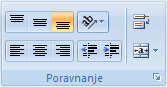
Na kartici Polazno u grupi Poravnanje odaberite Prelamanje teksta.
Napomena
Ako se tekst sastoji od jedne dugačke riječi, znakovi se neće prelamati; Da biste vidjeli cjelokupni tekst, možete proširiti stupac ili smanjiti veličinu fonta. Ako nije, sav će tekst biti vidljiv u ćeliji nakon prelamanja teksta, možda ćete morati prilagoditi visinu retka.
Na kartici Polazno u grupi Ćelije odaberite Oblikovanje, a zatim u odjeljku Veličina ćelije odaberite Samoprilagodi redak.
Izlaz iz načina uređivanja
Da biste prestali raditi u načinu rada za uređivanje, učinite nešto od sljedećeg:
Pritisnite tipku ENTER.
Excel izlazi iz načina rada za uređivanje i odabire ćeliju izravno ispod trenutne ćelije.
Možete odrediti i da pritiskom na tipku ENTER odaberete drugu susjednu ćeliju.OdaberiteDodatne mogućnosti>datoteke>.
U odjeljku Mogućnosti uređivanja učinite nešto od sljedećeg:
- Da bi odabir ostao u ćeliji koju uređujete, poništite potvrdni okvir Premjesti odabir Nakon pritiska na tipku Enter.
- Da biste kontrolirali smjer odabira, potvrdite okvir Nakon pritiska na Enter premjesti odabir , odaberite strelicu pokraj mogućnosti Smjer, a potom odaberite smjer s popisa.
Pritisnite tabulator.
Time se zaustavlja način uređivanja i odabire ćelija s desne strane trenutne ćelije. Pritiskom na kombinaciju tipki SHIFT + TAB odabire se ćelija s lijeve strane.Odaberite drugu ćeliju.
Excel izlazi iz načina uređivanja i odabire ćeliju koju ste kliknuli.Pritisnite F2.
Excel izlazi iz načina uređivanja i ostavlja kursor tamo gdje jest.