

U programu Excel broj koji se prikazuje u ćeliji različit je od broja pohranjenog u ćeliji. Broj sa sedam decimalnih mjesta, primjerice, može se prikazati kao zaokružen kada je oblik ćelije postavljen na samo dva decimalna mjesta ili kada stupac nije dovoljno širok da bi se prikazao stvarni broj. Pri izračunu Excel koristi spremljenu vrijednost, a ne onu koja je vidljiva u ćeliji.
Da biste onemogućili zaokruživanje brojeva, možete povećati broj decimalnih mjesta za taj broj ili povećati širinu stupca.
Napomena
Kada na ćelije ili podatke primijenite oblik broja, valute, računovodstva, postotka ili znanstvene znanosti, Excel po zadanom prikazuje dva decimalna mjesta. Možete odrediti broj decimalnih mjesta koja će se koristiti za primjenu tih oblika.
Povećajte širinu stupca da bi stao cijeli broj
Odaberite stupce koje želite promijeniti.
Na izborniku Oblikovanje pokažite na Stupac, a zatim kliknite Samoprilagodi odabiru.
Savjet
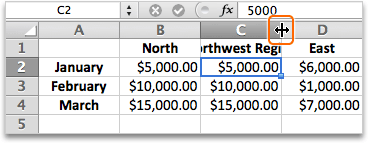
- Da bi se stupci automatski promijenili veličinu, dvokliknite granicu s desne strane nekog od zaglavlja stupaca.
- Da biste promijenili širinu stupca na prilagođenu veličinu, vucite granicu s desne strane zaglavlja nekog od stupaca dok stupac ne poprimi željenu veličinu.
Povećavanje broja decimalnih mjesta na listu
- Odaberite ćeliju ili raspon ćelija koji sadrži brojeve za koje želite povećati broj decimalnih mjesta.
- Kliknite karticu Polazno , a zatim Povećanje broja decimalnih mjesta
 jedanput za svako decimalno mjesto koje želite dodati.
Povećanje broja decimalnih mjesta za broj, valutu, računovodstveni, postotak ili znanstveni oblik
- Na izborniku Oblikovanje kliknite Ćelije, a zatim karticu Broj.
- Na popisu Kategorija kliknite Broj, Valuta, Računovodstvo, Postotak ili Znanstveno , ovisno o podacima ćelije.
- U okviru Decimalna mjesta unesite broj decimalnih mjesta koja želite prikazati.