
Važno
Podrška za Microsoft InfoPath 2013 obustavljena je 14. srpnja 2026. Preporučujemo migriranje postojećih obrazaca i tijekova rada programa InfoPath na podržana rješenja sustava Microsoft 365. Saznajte više o povlačenju programa InfoPath.
Neke tvrtke ili ustanove koriste radne knjige programa Microsoft Office Excel kao obrasce za prikupljanje podataka. Te radne knjige obično sadrže prazne ćelije u koje korisnici mogu unijeti podatke. Radnu knjigu možete pretvoriti u predložak obrasca programa Microsoft Office InfoPath pomoću čarobnjaka za uvoz u programu InfoPath. Ako radnu knjigu pretvorite u predložak obrasca, korisnici će moći koristiti značajke programa InfoPath, kao što su provjera valjanosti sheme, dinamičke kontrole, kao što su ponavljajuće sekcije, te poslovna logika, kao što je provjera valjanosti podataka. Uz to, predložak obrasca možete učiniti dostupnim široj ciljnoj skupini tako da stvorite predložak obrasca koji podržava preglednik. Da biste stvorili predložak obrasca koji podržava preglednik, predložak obrasca kompatibilan s preglednikom morate objaviti na poslužitelju koji pokreće komponentu InfoPath Forms Services. Obrasce utemeljene na predlošcima obrazaca koji se temelje na pregledniku moguće je ispuniti pomoću web-preglednika.
Kada radnu knjigu programa Excel pretvorite u predložak obrasca programa InfoPath pomoću zadanih postavki u čarobnjaku za uvoz, stvoreni predložak obrasca sadržavat će raspored radne knjige programa Excel. Osim toga, ćelije u radnoj knjizi programa Excel koje ispunjavaju određene uvjete automatski se pretvaraju u kontrole tekstnih okvira u koje korisnici mogu unositi podatke. Ako je, primjerice, ćelija oblikovana tako da prikazuje obrub sa svih strana, ta će se ćelija pretvoriti u kontrolu tekstnog okvira u predlošku obrasca koji je rezultat toga. Ako odlučite da nećete koristiti zadanu postavku u čarobnjaku za uvoz, možete odabrati želite li prilikom uvoza radne knjige programa Excel uvrstiti samo raspored ili pak u kontrole pretvoriti samo određene vrste ćelija.
U ovom se članku opisuje osnovni koncept i postupak pretvaranja radne knjige programa Excel u predložak obrasca programa InfoPath, uključujući značajke i postavke koje nisu podržane u postupku pretvorbe.
Sadržaj članka
- O pretvaranju radne knjige programa Excel u predložak obrasca programa InfoPath
- Značajke i postavke koje nisu u potpunosti podržane tijekom pretvorbe
- Pretvaranje radne knjige programa Excel u predložak obrasca programa InfoPath
O pretvaranju radne knjige programa Excel u predložak obrasca programa InfoPath
Kada radnu knjigu programa Excel pretvorite u predložak obrasca programa InfoPath, radna knjiga se koristi kao nacrt za stvaranje novog predloška obrasca. Struktura tablice radne knjige ponovno se stvara kao tablica izgleda u predlošku obrasca. Odaberete li prilikom pretvorbe radne knjige obuhvatiti ćelije koje se koriste za prikupljanje podataka, kontrole tekstnih okvira dodaju se u predložak obrasca u ćelije tablice izgleda koje odgovaraju mjestu polja u radnoj knjizi. Veličina i položaj podržanih ćelija, obrubi i sjenčanje ćelija te jesu li ćelije spojene ili podijeljene sačuvani su u predlošku rezultirajućeg obrasca.
Ako radna knjiga sadrži više radnih listova, podaci i oblikovanje na prvom radnom listu dodaju se u zadani prikaz u novom predlošku obrasca, a dodatni se radni listovi pretvaraju u odgovarajuće prikaze u predlošku obrasca. Naslovi svakog dodatnog prikaza odgovaraju naslovima radnih listova.
Da biste bolje razumjeli odnos između radne knjige koju ste pretvorili pomoću čarobnjaka za uvoz programa InfoPath i predloška obrasca koji je tako stvorio, zamislite da ste agent osiguranja s radnom knjigom naziva Claims.xls koja sadrži dva radna lista. Prvi radni list nosi naziv Polazno, a drugi Automobil. Među stupcima na svakom radnom listu nalaze se stupci sa zaglavljima stupaca Vrsta, Opis, Iznos kredita i Kupovna cijena. Stupci Iznos kredita i Kupoprodajna cijena na svim radnim listovima oblikovani su tako da koriste vrstu podataka valute. Sva zaglavlja stupaca oblikovana su kao podebljani plavi tekst. Radni list Polazno sadrži formulu za izračun rasporeda amortizacije. Jedna ćelija s obrubom primijenjenim sa svih strana koristi se za unos imena klijenta.
Ako Claims.xls pretvarate u predložak obrasca pomoću čarobnjaka za uvoz, stvarate predložak obrasca pod nazivom Claims.xsn.
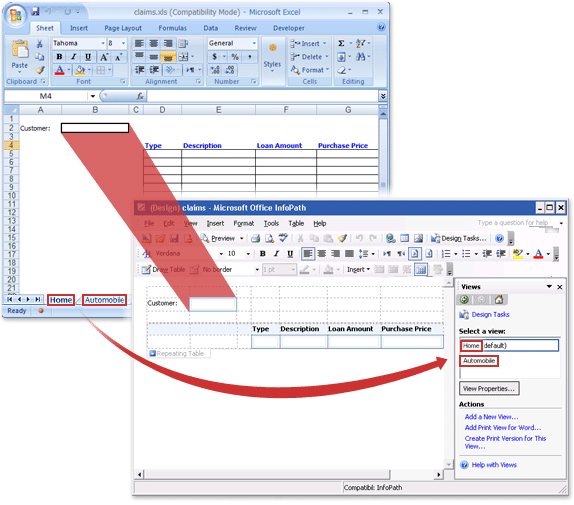 Ovaj novi predložak obrasca sadrži dva prikaza. Zadani prikaz, Polazno (zadano), sadrži raspored i oblikovanje s radnog lista Polazno. Drugi prikaz, nazvan Automobil, sadrži raspored i oblikovanje s radnog lista Automobil. Svaki prikaz sadrži tablicu sa zaglavljima stupaca Vrsta, Opis, Iznos kredita i Kupovna cijena, oblikovana podebljanim plavim tekstom, baš kao u izvornoj radnoj knjizi. No ovisno o postavkama koje odaberete u čarobnjaku za uvoz, neke se značajke mogu razlikovati u predlošku obrasca koji se iz njega stvori:
Ako koristite čarobnjak za uvoz da biste Claims.xls pretvorili u predložak obrasca uz zadržavanje samo izgleda Predložak obrasca koji će tako stvoriti sadrži tablicu izgleda koja odgovara tablici u radnoj knjizi programa Excel. Predložak obrasca ne sadrži kontrole tekstnih okvira.
Ako koristite čarobnjak za uvoz koristite Claims.xls za uvoz čuvanjem rasporeda i pretvaranjem ćelija u kontrole Predložak obrasca koji će tako stvoriti sadrži ponavljajuću tablicu. Ćelije koje ispunjavaju određene uvjete, kao što je ćelija s oblikovanjem obruba na svim stranama te ćelije koje sadrže formulu za izračun rasporeda amortizacije ili se na nju pozivaju, pretvaraju se u kontrole tekstnog okvira.
Napomena
Iako se ćelije koje sadrže formule ili se pozivaju na njih pretvaraju u kontrole tekstnih okvira, formule nisu sačuvane u predlošku obrasca koji je rezultat toga. Morate ponovno stvoriti funkcionalnost koju je formula pružala pomoću odgovarajućih značajki u programu InfoPath.
Značajke i postavke koje nisu u potpunosti podržane tijekom pretvorbe
InfoPath ne podržava neke postavke i oblikovanje radnih knjiga programa Excel. Kada pretvorite radnu knjigu koja sadrži takve postavke, rezultirajući predložak obrasca programa InfoPath neće sadržavati te značajke ili postavke. Ako, na primjer, radna knjiga sadrži zaglavlje koje sadrži sliku, slika neće ostati sačuvana u predlošku obrasca programa InfoPath jer InfoPath ne podržava slike u zaglavljima i podnožjima.
Slijedi popis značajki i postavki koje nisu sačuvane prilikom pretvaranja radne knjige programa Excel u predložak obrasca programa InfoPath:
- Ćelije s oblikovanjem "stisni da stane"
- Slike pozadine ćelije
- Uzorci pozadine ćelije
- Prijelazi ćelija
- Uvjetno oblikovanje
- Provjera valjanosti podataka
- Formule
- Makronaredbe
- Postavke ispisa (uključujući promjenu veličine papira A4, crno-bijelo, centriranje na stranici, broj prve stranice, redoslijed stranica, slike, crte rešetke ispisa, kvalitetu ispisa, naslove redaka i stupaca, retke i stupce na svakoj stranici, skaliranje i postavljanje područja ispisa)
- Okomito poravnanje teksta
- Reci koji su uži od zadane visine fonta od 10 toč.
- WordArt
Na sljedećem su popisu objašnjene značajke i postavke koje su djelomično podržane kada radnu knjigu programa Excel pretvorite u predložak obrasca programa InfoPath:
Ćelije s oblikovanjem podataka Stilovi ni boje primijenjeni na ćelije s oblikovanjem podataka ne pretvaraju se. Ako je, primjerice, ćelija oblikovana tako da negativne brojeve prikazuje kao crveni tekst, brojčana vrijednost se pretvara, ali ne i oblikovanje crvenog teksta.
Hiperveze koje se pozivaju na nepodržane protokole Sve se hiperveze pretvaraju, ali ako hiperveza koristi protokol koji nije http:, https:, ftp: ili mailto:, hiperveza neće funkcionirati kada korisnik klikne vezu.
Poravnanje i oblikovanje zaglavlja i podnožja Zaglavlje ili podnožje u radnoj knjizi programa Excel može sadržavati lijevu, srednju i desnu sekciju. One se nakon uvoza u InfoPath spajaju. Na primjer, radna knjiga s lijevim zaglavljem koje sadrži naziv "Wendy Wheeler", srednjim zaglavljem koje sadrži naslov "Izvješće o stanju", a desno zaglavlje koje sadrži datum "13. listopada 2007." pretvorit će se u predložak obrasca programa InfoPath koji sadrži jedno zaglavlje sa sljedećim tekstom: "Izvješće o stanju Vjekoslava Listopad 13, 2007." Ako samo jedan odjeljak u zaglavlju ili podnožju radne knjige sadrži tekst, tekst koji će nastati u predlošku obrasca poravnat će se u skladu s tim. Ako samo desni dio zaglavlja sadrži tekst u radnoj knjizi, odgovarajući će tekst u predlošku obrasca biti poravnat udesno. U suprotnom se sav tekst zaglavlja ili podnožja prilikom uvoza poravnava ulijevo. Postavka fonta primijenjena na prvu sekciju zaglavlja ili podnožja u radnoj knjizi primijenjena je na cijelo zaglavlje ili podnožje u predlošku obrasca programa InfoPath koji je rezultat toga.
Pretvorba fonta Iako InfoPath prilikom stvaranja novog predloška obrasca fontove uvozi iz radne knjige, ako fontovi u radnoj knjizi nisu dostupni na računalu na kojem izvodite uvoz, automatski će se odabrati zamjenski fontovi za predložak obrasca.
Implicitno spojene ćelije Ako u programu Excel upišete više teksta nego što stane u trenutnu ćeliju, tekst će se prikazati na vrhu ćelija koje slijede kao da su ćelije spojene. InfoPath ne podržava tu značajku. Ako pretvorena ćelija sadrži više teksta nego što je pretvorena ćelija dovoljna širinom, tekst će se prelomiti u sljedeći redak u programu InfoPath. Da biste to onemogućili, prije uvoza radne knjige odaberite ćeliju i koliko god je sljedećih ćelija potrebno da sadrže tekst, a zatim spojite ćelije tako da tekst stane u spojenu ćeliju.
Izvješća zaokretne tablice Izvješća zaokretne tablice pretvaraju se u tablice izgleda.
Vrlo velike tablice InfoPath podržava tablice širine do 63 stupca i 999 redaka. Ako radna knjiga programa Excel premaši ta ograničenja, pretvorit će se samo prva 63 stupca i 999 redaka.
Napomena
Neke radne knjige programa Excel nije moguće otvoriti bez lozinke. Ako je to slučaj s radnom knjigom, možda je nećete moći uspješno uvesti u InfoPath. Da biste riješili problem, pokušajte ukloniti lozinku za radnu knjigu prije uvoza. Osim toga, neke su radne knjige osmišljene tako da korisnicima onemogućuju premještanje, brisanje, skrivanje ili promjenu naziva radnih listova kao i mijenjanje drugih strukturnih elemenata radne knjige. Ako je to slučaj s vašim radnim listom, možda ga nećete moći uspješno uvesti u InfoPath. Da biste riješili taj problem, pokušajte prije uvoza ukloniti ograničenja strukturnog uređivanja radne knjige.
Pretvaranje radne knjige programa Excel u predložak obrasca programa InfoPath
Na izborniku Datoteka kliknite Uvezi obrazac.
U dijaloškom okviru Čarobnjak za uvoz kliknite Alat za uvoz programa InfoPath za radne knjige programa Excel, a zatim Dalje.
Kliknite Pregledaj.
Pronađite i kliknite radnu knjigu programa Excel koju želite pretvoriti, a zatim kliknite Otvori.
Da biste promijenili zadano ponašanje uvoza, kliknite Mogućnosti, a zatim odaberite željene mogućnosti.
Kliknite Završi.
Napomena
Ovisno o izgledu i složenosti radne knjige programa Excel, neki elementi izgleda ili kontrole možda neće izgledati na očekivani način u predlošku obrasca programa InfoPath koji će to učiniti. Zbog toga ćete možda morati izvršiti prilagodbe novog predloška obrasca nakon pretvaranja.