
Kada omogućite dodatak, on dodaje prilagođene naredbe i nove značajke u programe sustava Microsoft 365 kako biste povećali svoju produktivnost. Budući da napadači mogu iskoristiti dodatke za nanošenje štete računalu, možete koristiti sigurnosne postavke dodataka da biste se zaštitili.
Napomena
Ovaj se članak odnosi samo na aplikacije okruženja Microsoft 365 koje se izvode u sustavu Windows.
Prikaz instaliranih dodataka
Odaberite Datoteka>Dohvati dodatke.
Osim toga, dodatke možete prikazati i izravno s kartice Polazno tako da odaberete Dodaci.

Dodatke možete instalirati izravno s ove stranice ili odabrati Više dodataka za istraživanje.
U dijaloškom okviru Dodaci za Office odaberite karticu Moji dodaci .
Odaberite dodatak o kojem želite vidjeti detalje pa kliknite desnom tipkom miša da biste odabrali mogućnost Detalji dodatka .
Kliknite naslov u nastavku da biste pristupili dodatnim informacijama.
Kategorije dodataka
- Aktivni dodaci aplikacije Registrirani dodaci koji se trenutno izvode u programu Microsoft 365.
- Neaktivni dodaci aplikacije Dodaci koji postoje na računalu, ali trenutno nisu učitani. XML sheme su, primjerice, aktivne samo ako je otvoren dokument koji se poziva na njih. Drugi je primjer COM dodatak: ako je COM dodatak odabran, dodatak je aktivan. Ako je potvrdni okvir poništen, dodatak nije aktivan.
- Dodaci povezani s dokumentima Datoteke predložaka na koje upućuju otvoreni dokumenti.
- Onemogućeni dodaci aplikacije Ovi su dodaci automatski onemogućeni jer uzrokuju rušenje programa sustava Microsoft 365.
- Dodatak Naziv dodatka.
- Publisher Razvojni inženjer ili tvrtka ili ustanova odgovorna za stvaranje dodatka.
- Kompatibilnost Ovdje potražite eventualne probleme s kompatibilnošću.
- Lokacija Ovaj put do datoteke pokazuje gdje je na računalu instaliran dodatak.
- Opis Ovaj tekst objašnjava funkciju dodatka.
Napomena
U centru za pouzdanost postoji jedna mogućnost za dodatke za Microsoft Outlook: Primijeni postavke sigurnosti makronaredbi na instalirane dodatke. Za InfoPath ne postoje sigurnosne postavke za dodatke.
Trajno onemogućavanje ili uklanjanje dodatka
Upute za onemogućivanje ili uklanjanje dodatka:
Odaberite Datoteka > Dohvati dodatke.
Možete i odabrati Dodaci za početnu stranicu>.
Dodatke možete instalirati izravno s ove stranice ili odabrati Više dodataka za istraživanje.
U dijaloškom okviru Dodaci za Office odaberite karticu Moji dodaci .
Odaberite dodatak koji želite ukloniti i kliknite desnom tipkom miša da biste odabrali mogućnost uklanjanja .
Prikaz i promjena postavki dodataka
Postavke dodataka možete gledati i mijenjati u centru za pouzdanost, čiji je opis dostupan u sljedećem odjeljku. Sigurnosne postavke dodatka možda je definirala tvrtka ili ustanova te možda nije moguće mijenjati sve mogućnosti.
- OdaberiteMogućnosti datoteke>.
- Odaberite Dodacipostavki> centra > za pouzdanost.
- Potvrdite ili poništite željene potvrdne okvire.
Objašnjenje postavki dodataka
- Traži da dodatke aplikacije potpiše pouzdan izdavač Taj okvir potvrdite ako želite da centar za pouzdanost provjerava koristi li izdavač dodatka pouzdani potpis. Ako se izdavačev potpis još ne smatra pouzdanim, program Microsoft 365 neće učitati dodatak, a na traci za pouzdanost prikazat će se obavijest da je dodatak onemogućen.
- Onemogući obavijest za nepotpisane dodatke (kod će ostati onemogućen) Kad potvrdite okvir Traži da proširenja aplikacije potpiše pouzdani izdavač , mogućnost više nije zasivljena. Omogućeni su dodaci koje potpiše pouzdan izdavač, ali su nepotpisani dodaci onemogućeni.
- Onemogući sve dodatke aplikacije (može narušiti funkcionalnost) Potvrdite ovaj okvir ako smatrate da nijedan dodatak nije pouzdan. Svi se dodaci onemogućuju bez obavijesti te se zasivljuju ostali potvrdni okviri za dodatke.
Napomena
Ova se postavka primjenjuje nakon što izađete iz programa sustava Microsoft 365 i ponovno ga pokrenete.
Ako radite s dodacima, možda ćete se morati dodatno informirati o digitalnim potpisima i certifikatima koji služe za potvrdu autentičnosti dodatka te o pouzdanim izdavačima, tj. razvojnim inženjerima koji ih najčešće stvaraju.
Upravljanje dodacima i njihovo instaliranje
Pomoću sljedećih uputa upravljajte dodacima i instalirajte ih.
Da biste instalirali novi dodatak:
Odaberite Datoteka>Dohvati dodatke.
Osim toga, u programima Word, Excel i PowerPoint možete pregledavati dodatke tako da odaberetePolazni>dodaci.
Popularne dodatke možete instalirati izravno na stranici ili istražiti odjeljak Više dodataka .
Odaberite dodatak, a zatim Dodaj.
Možete i pregledati tako da odaberete karticu Trgovina u dijaloškom okviru za dodatke sustava Office da biste pronašli druge dodatke koje želite instalirati, a zatim odaberete Dodaj za taj dodatak.
Upravljanje dodacima:
Odaberite Datoteka>Dohvati dodatke pa pri dnu odaberite Više dodataka.
Ili odaberitePolazno>– Dodaci>Više dodataka.
U dijaloškom okviru sustava Office odaberite karticu Moji dodaci . Ako ne vidite dodatke, odaberite Osvježi za ponovno učitavanje dodataka.
Odaberite Upravljanje mojim dodatkom da biste njime upravljali i odaberite Prenesi da biste pregledali i dodali dodatak s uređaja.
Upravljanje pristupom dodatka mogućnostima uređaja
Napomena
Informacije u ovom odjeljku odnose se samo na sljedeće aplikacije:
- Office na webu (Excel, Outlook, PowerPoint i Word) koji se izvodi u preglednicima utemeljenima na sustavu Chromium, kao što su Microsoft Edge ili Google Chrome
- Novi Outlook za Windows
Kada je za instalirani dodatak potreban pristup mogućnostima uređaja, kao što su kamera, geolokacija ili mikrofon, prikazat će se dijaloški okvir s mogućnostima Dopusti, Dopusti jednom ili Odbij dozvolu.
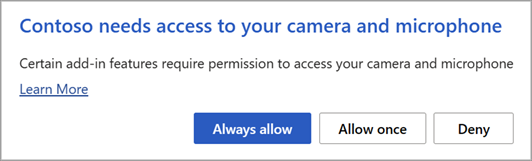
- Ako odaberete Dopusti, dodatak će imati pristup zatraženim mogućnostima uređaja. Dozvola koju dodijelite ostaje i dalje dok ne deinstalirate dodatak ili dok ne očistite predmemoriju preglednika u kojem je dodatak pokrenut.
- Ako odaberete Dopusti jednom, dodatak će imati pristup zatraženim mogućnostima uređaja dok se ne zatvori kartica preglednika ili prozor u kojem je pokrenut.
- Ako odaberete Nemoj dopustiti, dodatak neće moći pristupiti zatraženim mogućnostima uređaja. Kada sljedeći put dodatak bude zatražio pristup, prikazat će vam se dijaloški okvir sa zahtjevom za dozvolu.
Ako želite promijeniti pristup dodatka mogućnostima uređaja nakon što odaberete Dopusti, najprije morate deinstalirati dodatak ili očistiti predmemoriju preglednika.
Otkazivanje kupljenog dodatka
Ako ste se putem trgovine Microsoft 365 pretplatili na dodatak koji više ne želite koristiti, tu pretplatu možete otkazati.
Otvorite aplikaciju Microsoft 365 i idite na karticu Polazno na vrpci.
Odaberite Dodaci , a zatim Dodatni dodaci Kartica>Moji dodaci omogućuje prikaz postojećih dodataka.
Odaberite aplikaciju koju želite otkazati, a zatim Upravljanje mojim dodacima.
U odjeljku Plaćanje i naplata odaberite Otkaži pretplatu.
Odaberite U redu , a zatim Nastavi.
Kad dovršite taj postupak, u polju komentara na popisu aplikacija prikazat će vam se poruka „Otkazali ste pretplatu na aplikaciju”.
Razlozi rušenja dodataka
Neki dodaci možda neće biti kompatibilni s pravilnicima IT odjela vaše tvrtke ili ustanove. Ako je to slučaj s dodacima nedavno instaliranima u program sustava Microsoft 365, značajka sprječavanja izvođenja podataka onemogućit će ih i program će možda prestati funkcionirati.
Dodatne informacije o sprječavanju izvođenja podataka
Vidi također
Nabavite dodatak Microsoft 365 za Outlook
Nabavite dodatak Microsoft 365 za Project
Vođenje povezanih bilježaka
Pomoć za povezivanje bilježaka u programu OneNote s dokumentom programa Word ili PowerPoint potražite u članku Stvaranje povezanih bilješki.
Dodaci programa Excel za Windows
Ako tražite pomoć za određene dodatke programa Excel, kao što su alat za rješavanje ili ispitivanje, pročitajte pomoć za dodatke programa Excel za Windows.
Dodatnu pomoć u vezi s dodacima programa Excel pomoću dijaloškog okvira COM dodaci potražite u članku Dodavanje i uklanjanje dodataka u programu Excel.