
Isprobajte!
Kada stvaramo dokumente koji su pristupačni svima, osiguravamo uključivije okruženje za sve.
People koji su slijepi ili slabovidni koriste dokumente pomoću čitača zaslona, poput onog koji je ugrađen u sustav Windows pod nazivom Pripovjedač. U ovom se videozapisu opisuje nekoliko uobičajenih situacija u kojima možete stvoriti inkluzivnije dokumente. Mnoga od njih možete riješiti pomoću alata za provjeru pristupačnosti u aplikacijama sustava Office.
Grupa stilova
Pripazite da slike imaju zamjenski tekst koji čitačima zaslona daje kontekst te olakšava njihovo pretraživanje i pronalaženje. Možda ćete pronaći automatske opise, provjeriti ih i, po potrebi, urediti da biste opisali ono što vidite. Dobro je i navesti geografski i kulturni kontekst.
Naslovi
Nemojte samo ručno stvarati podebljan tekst s većim fontom prilikom stvaranja zaglavlja – čitači zaslona pročitat će ga kao rečenicu, a ne zaglavlje. Umjesto toga na vrpci odaberite stil naslova i odaberite oblikovani dizajn. Naslovi omogućuju i organiziranje dokumenta pomoću navigacijskog okna te stvaranje tablice sadržaja.
Spojene ćelije
U programu Excel alat za provjeru pristupačnosti prepoznaje spojene ćelije. Te tablice možete ispraviti koje čitači zaslona mogu ponoviti ili preskočiti prilikom spajanja ćelija.
Poboljšanje grafikona
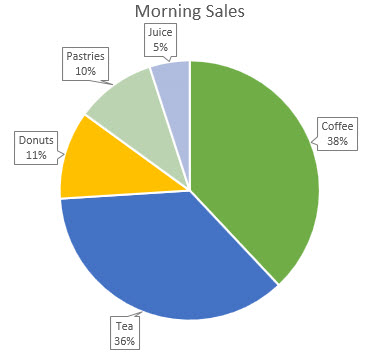
Svatko tko ne raspoznaje boje vjerojatno će imati problema s razumijevanjem grafikona koji se oslanja isključivo na boju. Dodavanjem naslova podataka uz svaki dio tortnog grafikona informacije će biti uključivije.
Redoslijed čitanja
U alatu za provjeru pristupačnosti programa PowerPoint provjerite redoslijed objekata , a zatim premjestite stavke na popisu tako da ih čitač zaslona čita od vrha do dna i slijeva nadesno.
PowerPoint uživo
Kada ste na sastanku u aplikaciji Teams i spremni ste za izlaganje, koristite PowerPoint uživo. Sastanke može učiniti uključivima za sve uz mnogo alata, uključujući dodavanje opisa i mogućnost prikaza slajdova s visokim kontrastom ako je potrebno.
Želite li više?
Korištenje alata za provjeru pristupačnosti
Sve što trebate znati za pisanje učinkovitog zamjenskog teksta
Korištenje ugrađenih naslova i stilova
Stvaranje pristupačnijih grafikona u programu Excel
Sudjelovanje u sesiji PowerPoint uživo u aplikaciji Microsoft Teams pomoću čitača zaslona