

Ako ne želite da pregledavatelji sadržaja slučajno promijene vašu prezentaciju programa PowerPoint, možete koristiti ograničenja oblikovanja i uređivanja.
Napomena
Da biste pregledavateljima sadržaja dodatno ograničili mijenjanje dokumenta ili proračunske tablice, datoteku možete postaviti samo za čitanje ili zaštititi je lozinkom.
Ograničavanje dozvola na sadržaj u datoteci
Odaberite Informacije odatoteci>.
Odaberite Zaštiti prezentaciju, pokažite na Ograniči pristup, a zatim odaberite Ograničen pristup.
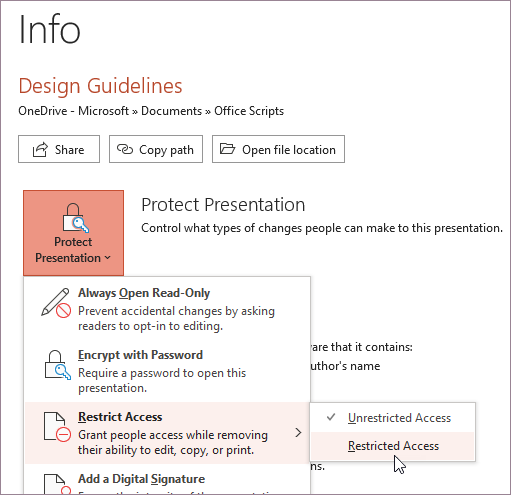
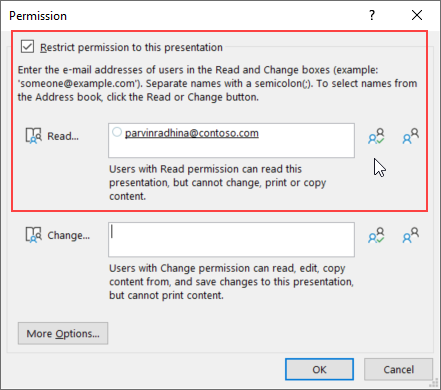
U dijaloškom okviru Dozvole odaberite Ograniči dozvolu za ovu prezentaciju, a zatim dodijelite željene razine pristupa za svakog korisnika. Postoje zasebni popisi za korisnike kojima dodijelite pristup za čitanje i kojima dodjeljujete pristup za promjene.
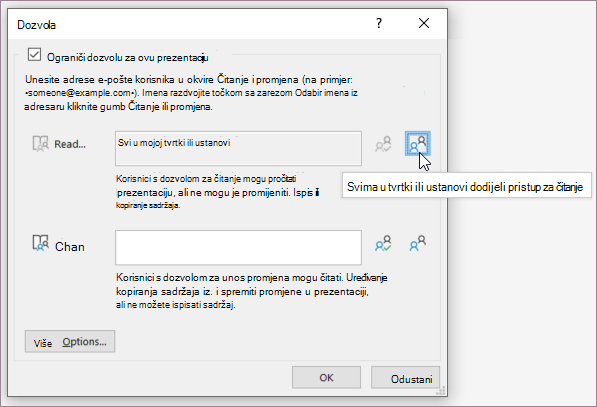
Možete odabrati i ikonu na desnom kraju bilo koje mogućnosti da biste odabrali Davanje svima u mojoj tvrtki ili ustanovi pristupa za čitanje ili Dodijeli svima u mojoj tvrtki ili ustanovi pristup promjeni.
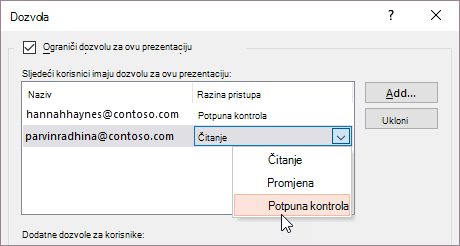
Da biste nekome dodijelili dozvolu potpunog pristupa, u dijaloškom okviru Dozvole odaberite Dodatne mogućnosti, a zatim u stupcu Razina pristupa odaberite strelicu, a zatim na popisu Razina pristupa odaberite Potpuna kontrola.
Kada dodijelite razine dozvola, odaberite U redu.
Pojavit će se traka s porukama, koja označava da je prezentacija upravljana pravima. Ako je potrebno unijeti promjene pristupa prezentaciji, odaberite Promjena dozvola.
Ako prezentacija s ograničenom dozvolom bude proslijeđena neovlaštenoj osobi, pojavit će se poruka s adresom e-pošte autora ili web-adresom, pa ta osoba može zatražiti dozvolu. Ako autor ne navede adresu e-pošte, neovlaštenim se korisnicima može prikazati poruka o pogrešci.
Postavljanje datuma isteka za datoteku
Odaberite Informacije odatoteci>.
Odaberite Zaštiti prezentaciju, pokažite na Ograniči pristup, a zatim odaberite Ograničen pristup.
U dijaloškom okviru Dozvole odaberite Ograniči dozvolu za ovu prezentaciju, a zatim odaberite Dodatne mogućnosti.
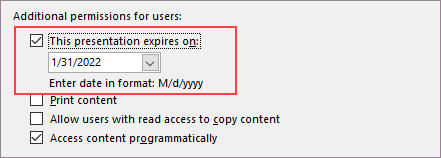
U odjeljku Dodatne dozvole za korisnike potvrdite okvir Ova prezentacija istječe i unesite datum.
Dvaput odaberite U redu .