
Simptomi
Kada pokušate instalirati sigurnosno ažuriranje (SU) za studeni 2024. za Microsoft Exchange Server 2019 ili 2016, instalacija ne uspijeva i prikazuje vam se sljedeća poruka o pogrešci:
Napomena
Došlo je do pogreške tijekom instalacije skupa 'Microsoft.Exchange.Data.Common,version="15.2.1540.00",fileVersion="15.2.1544.14",
culture="neutral",publicKeyToken="31BF3856AD364E35",processorArchitecture="MSIL". Dodatne informacije potražite u Microsoftovoj podršci i podršci.HRESULT: 0x800700B7.
Ako ponovno pokušate instalirati SU za studeni nakon početnog neuspjeha, možda ćete dobiti sljedeću poruku o pogrešci:
Napomena
POGREŠKA: tijekom instalacije ažuriranja za Exchange Server došlo je do pogreške 1603.
Zaobilazno rješenje
Zaobilazno rješenje 1
Da biste zaobišli taj problem, učinite sljedeće:
Ponovno pokrenite poslužitelj sustava Exchange na koji instalirate.
Provjerite je li poslužitelj u onemogućenom načinu rada. Da biste to učinili, pokrenite sljedeću naredbu:
Get-Service -DisplayName "Microsoft exchange*" | ft DisplayName,Starttype ,StatusAko je vrijednost za servise
StartTypesustava Microsoft Exchange onemogućena, pokrenite sljedeću naredbu u komponenti Windows PowerShell da biste vratiliStartType:
cd "C:\Program Files\Microsoft\Exchange Server\V15\Bin"
Add-PSSnapin -Name Microsoft.Exchange.Management.PowerShell.Setup -ErrorAction SilentlyContinue
.\ServiceControl.ps1 AfterPatch
Provjerite prikazuju li servisi sustava Microsoft Exchange automatski StartMode. Da biste to učinili, pokrenite sljedeću naredbu:
Get-Service -DisplayName "Microsoft exchange*" | ft DisplayName,Starttype ,StatusProvjerite je li instalirano ažuriranje za .NET Framework 4.8. Da biste to učinili, pokrenite sljedeću naredbu:
Get-HotfixDodatne informacije o ažuriranju za .NET Framework 4.8 potražite u sljedećem članku iz baze znanja:
Za Windows Server 2022
14. siječnja 2025. – KB5049617 Kumulativno ažuriranje za .NET Framework 3.5 i 4.8 za Windows Server 2022Za Windows Server 2019
14. siječnja 2025. – KB5049615 kumulativno ažuriranje za .NET Framework 3.5 i 4.8 za Windows 10, verziju 1809 i Windows Server 2019Za Windows Server 2016
14. siječnja 2025. – KB5049614 Kumulativno ažuriranje za .NET Framework 4.8 za Windows 10, verziju 1607 i Windows Server 2016Napomena
Ako .NET 4.8 nije instaliran, pokrenite Windows Update da biste instalirali ažuriranje za .NET 4.8.
Ponovno pokrenite instalaciju Exchange Server 2019 ili 2016 studeni 2024.
2. zaobilazno rješenje
Ako se problem ne riješi nakon što isprobate zaobilazno rješenje 1, slijedite ove korake:
Ručno zaustavite sve servise povezane sa sustavom Exchange pomoću ServiceControl.ps1. Da biste to učinili, otvorite Windows PowerShell kao administrator i pokrenite sljedeću naredbu:
Add-PSSnapin Microsoft.Exchange.Management.PowerShell.Setup
$serviceControlPath = Join-Path $env:ExchangeInstallPath '\Bin\ServiceControl.ps1'
& $serviceControlPath -operation 'stop' -roles 'languagePacks'Provjerite zaključava li neki proces sadržaj u mapi C:\Windows\Microsoft.NET\assembly\GAC_MSIL\Microsoft.Exchange.Data.Common mapi:
Preuzmite i otvorite Process Explorer (procexp.exe).
Potražite "Microsoft.Exchange.Data.Common.dll" na zaslonu za pretraživanje Process Explorer , kao što je prikazano na sljedećoj snimci zaslona.
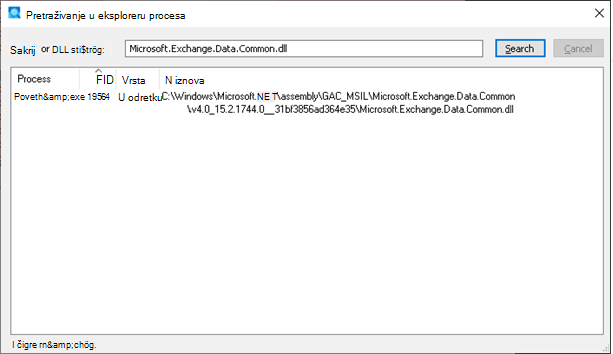
Ako se u rezultatima pretraživanja prikaže da proces zaključava datoteku, zaustavite servis povezan s procesom. Na primjer, ako je datoteka zaključana za antivirusni proces, zaustavite povezani servis.
Po potrebi ponovite ove korake da biste bili sigurni da nijedan proces ne zaključava Microsoft.Exchange.Data.Common.dll.
Ako su servisi sustava Exchange u onemogućenom stanju, postavite vrstu pokretanja na Automatski.
Ponovno otvorite Windows PowerShell kao administrator pa pokrenite sljedeću naredbu:
cd "C:\Program Files\Microsoft\Exchange Server\V15\Bin"
Add-PSSnapin -Name Microsoft.Exchange.Management.PowerShell.Setup -ErrorAction SilentlyContinue
.\ServiceControl.ps1 AfterPatchPonovno pokrenite instalaciju Exchange Server 2019 ili 2016 studeni 2024.
Nakon dovršetka instalacije pokrenite provjeru stanja poslužitelja da biste provjerili stanje poslužitelja.