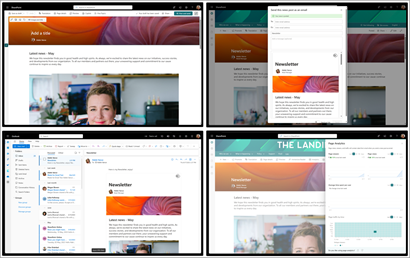
Kako stvoriti značajke Novosti za e-poštu
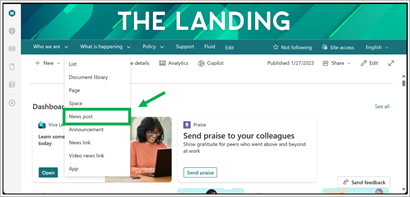
Da biste stvorili raspodjele namijenjene e-pošti, krenite od padajućeg izbornika + i odaberite Objava novosti.
Napomena
Trenutno ne možete stvarati raspodjele stvorene za raspodjele e-pošte za druge vrste stranica ili promovirane vijesti.
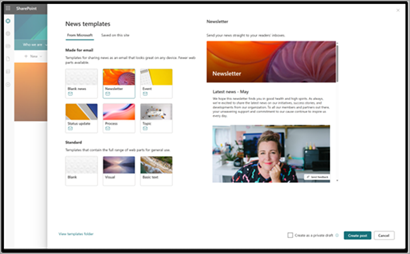
Odaberite jednu od naših mogućnosti predloška stvorenih za e-poštu .
U novostvorenoj objavi možete početi stvarati svoju stranicu.
Napomena
- Primijetit ćete nekoliko ključnih promjena u odnosu na prethodno iskustvo, i to:
- Objavljivanje i slanje zamjenjuje razlog za uvrštavanje distribucije e-pošte u tijek objavljivanja.
- Web-dijelovi namijenjeni e-pošti nalaze se samo u alatu za odabir web-dijelova.
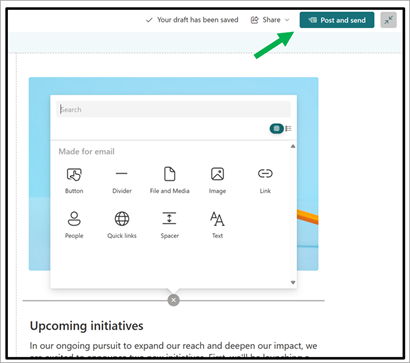
Kada napišete objavu, odaberite Objavi i pošalji da biste novosti objavili na web-mjestu.
Napomena
- Web-dijelovi stvoreni za e-poštu između ostaloga obuhvaćaju tekst, slike i osobe.
- Ako web-dijelovi sadrže prilagođene web-dijelove ili ako nisu stvoreni za e-poštu, pri vrhu se može pojaviti poruka "Da biste cijelu objavu vijesti poslali e-poštom, uklonite ove web-dijelove ....". I dalje ćete moći slati, ali poslat će samo vezu, a ne i objavu vijesti u poruci e-pošte. Preporučujemo da se prije uklanjanja web-dijelova posavjetujete s administratorom da biste mogli slati poruke poštom.
Objava će biti potvrđena u sljedećem dijaloškom okviru:
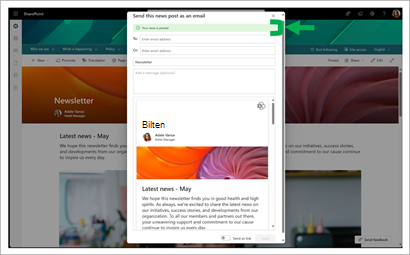
Prije distribucije možete pretpregledati cijelu distribuciju. Pošaljite novosti izravno na bilo koju adresu e-pošte tako da primatelje unesete u redak primatelja . To uključuje slanje na popise za raspodjelu (i slanje kopijama).
Naslov vaše objave automatski se ispunjava kao redak predmeta e-pošte. Ako je potrebno, možete ga ručno promijeniti uređivanjem dijaloškog okvira u odjeljku Kopija. Možete dodati i neobaveznu poruku koja će se prikazivati kao tijelo gotove poruke e-pošte.
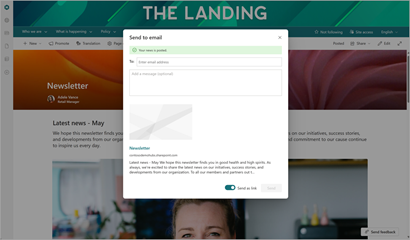
Ako pak šaljete punu verziju, po želji možete slati na način da se ne prikazuje cijeli sadržaj objave ili da date nove dozvole. Gumb Pošalji kao vezu preklopite gumb Pošalji uz mogućnost Pošalji da biste se vratili na naslijeđeno okruženje dostupno za stranice koje nisu namijenjene e-pošti. Uz tu mogućnost možete poslati vezu na popise za raspodjelu bez prikaza sadržaja pošte, a analitički podaci neće se bilježiti.
Izdavanje dozvola, pristup web-mjestu i zajedničko korištenje
Kada objavu u obliku novosti pošaljete kao poruku e-pošte, svi primatelji mogu u cijelosti pročitati sadržaj objave, ali im se ne dodjeljuju dodatne dozvole za web-mjesto. To ograničenje obuhvaća pristup izvornoj stranici u sustavu SharePoint Online. Slanje pošte e-poštom možete smatrati fotokopijom stranice u knjizi koju može čitati, a da ne vidi ništa drugo u knjizi.
Korisnici koji već imaju pristup web-mjestu ne utječu na postojeće dozvole web-mjesta – moći će pregledavati web-verziju u sustavu SharePoint.
Analitika
Kada stvorite objavu vijesti stvorene za e-poštu, prikazi e-pošte, pregledavatelji i promet na stranici dodat će se analitici stranice. No prosječno vrijeme provedeno po korisniku odražavat će samo vaše prikaze sustava SharePoint Online. Korisničke aktivnosti prikazane u izvješću neće obuhvaćati podatke o korištenju prikupljene u zadnjih 60 minuta.
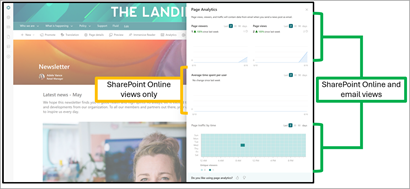
Dodatne korisničke aktivnosti kao što su reakcije ne računaju se u analitici stranice, a svi oznake sviđanja i komentari rezultat su interakcije sa stranicom SPO.
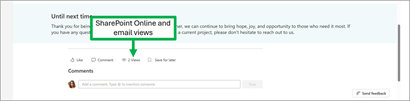
Prikaz e-pošte broji se nakon što korisnik otvori raspodjelu e-pošte, ali ne broji se kod prosljeđivanja, odgovora ni privitka. Prikaz e-pošte bilježi se bez obzira na to gdje je e-pošta otvorena, bez obzira je li klijent e-pošte Outlook, Outlook Online ili davatelj usluge treće strane kao što je Gmail.
Da biste mogli prikupljati analitičke podatke, svakako pošaljite raspodjelu svakom primatelju izravno sa stranice sustava SharePoint, bilo pri prvoj objavi ili kasnije s padajućeg izbornika za zajedničko korištenje .
Što će vidjeti primatelji
Objave vijesti koje su poslane kao poruke e-pošte mogu se pregledavati u bilo kojem klijentu za e-poštu i prikazat će se kao svaka druga poruka e-pošte koju je poslao autor članka Novosti.
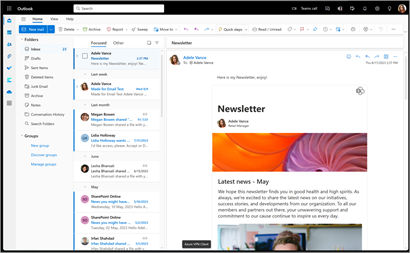
Izgled krajnjeg biltena može se neznatno promijeniti, ovisno o klijentu za poštu primatelja. Te su varijacije isključivo kozmetičke, a rezultat su razlika u načinu na koji različiti klijenti za poštu obrađuju podatke. Najbolji ćete rezultate postići otvaranjem tih raspodjela na Outlook.com.
Prilikom prikazivanja na mobilnom uređaju primatelji će vidjeti širinu raspodjele od 600 piksela. No prilikom pregledavanja na uređaju s više dostupnog vodoravnog prostora (aplikacija za poštu za stolna računala) te će se raspodjele rastegnuti do 740 piksela radi bolje čitkosti i kvalitete slike.
Ažuriranje i ponovno slanje
Ažuriranja objava u Novostima koja se šalju kao poruke e-pošte funkcioniraju na isti način kao i ažuriranja bilo koje druge objave u Novostima. Prethodni primatelji i korisnici ne primaju obavijest o promjenama dokumenta. Imajte na umu i da je verzija koju ste prethodno objavili statična snimka zaslona stranice u trenutku slanja i neće se ažurirati u poštanskim sandučićima ulazne pošte prilikom ažuriranja na internetsku verziju, bez obzira na to je li e-pošta otvorena ili nije. Ako želite da čitatelji vide najnovije promjene, možete ponovno poslati stranicu nakon unosa promjena.
Da biste nakon prvotne objave poslali objavu kao poruku e-pošte, ponovno upotrijebite dijaloški okvir Slanje kao e-poštu na padajućem izborniku za zajedničko korištenje .

Spremanje objave vijesti stvorene za e-poštu kao prilagođenog predloška
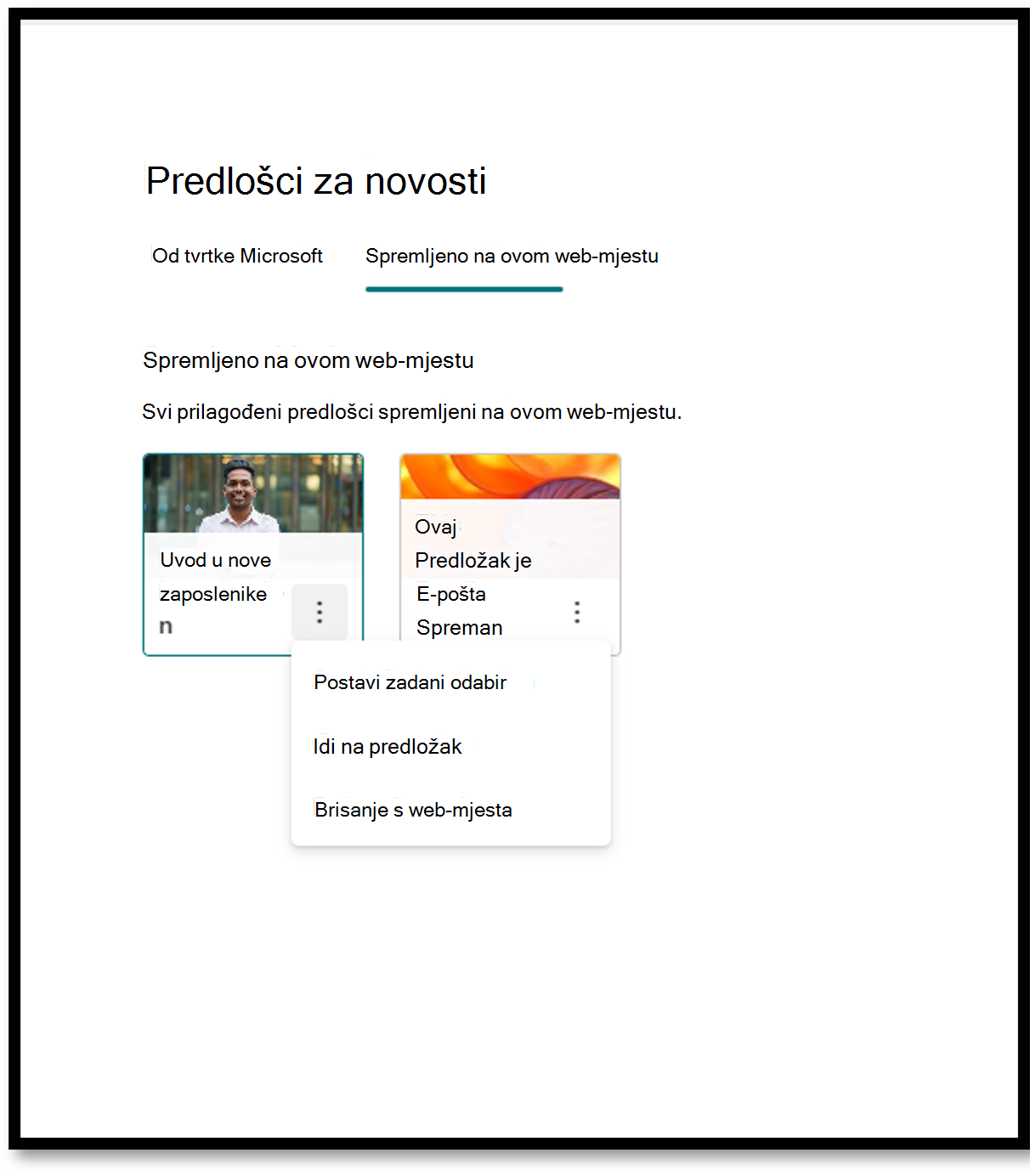
Ako predložak stvoren za e-poštu spremite kao prilagođeni predložak, on će se prikazati na vašem web-mjestu uz standardne predloške. Vijesti stvorene pomoću ovog predloška zadržat će mogućnosti slanja u obliku e-pošte i određivanje opsega web-dijela.
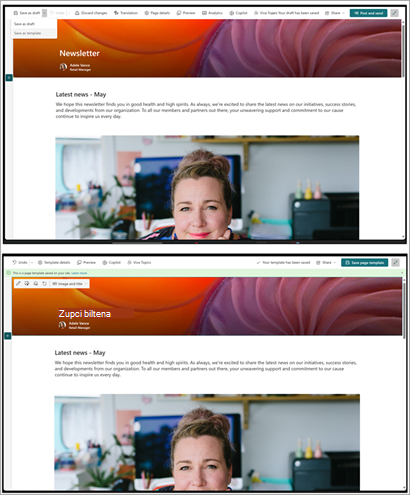
Spremljeni predlošci mogu se slati kao poruke e-pošte možete prepoznati po ikoni pošte pokraj naslova predloška (pojavit će se kada se pretpregled učita).
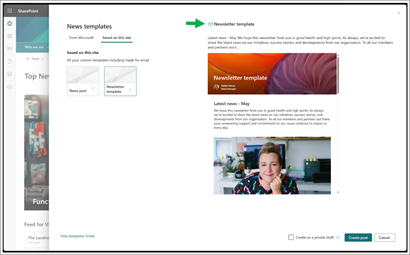
Postavljanje zadanog otvaranja kartice "Spremljeno na ovom web-mjestu" u alatu za odabir predložaka
Ako postavite prilagođeni predložak "spremljen na ovom web-mjestu" kao zadani predložak na određenom web-mjestu, kartica "spremljeno na ovom web-mjestu" sada će se otvarati po zadanom kada netko stvori novu objavu novosti. Objektu "Od Microsofta" stvorenom za predloške e-pošte i dalje možete pristupiti klikom na karticu "Od Microsofta".
Funkcije pojedinačnih web-dijelova
Pojedini web-dijelovi uglavnom funkcioniraju na isti način kao i u raspodjelama koje nisu namijenjene e-pošti, uz nekoliko iznimki:
- Ciljanje pojedinačnih ciljnih skupina u potpunosti je onemogućeno.
- Izgled web-dijela može se razlikovati u prikazu raspodjele.
Tekst
Dodajte odlomke na stranicu pomoću web-dijela Tekst. Dostupne su mogućnosti oblikovanja poput stilova, grafičkih oznaka, uvlaka, isticanja i veza. Slike možete lijepiti i u istu razinu s tekstom.
Da biste koristili web-dio teksta:
Odaberite + , a zatim na popisu web-dijelova odaberite Tekst .

Kliknite unutar okvira i prikazat će se alatna traka za oblikovanje.
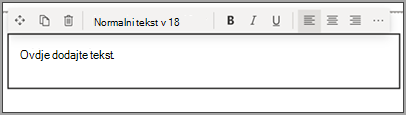
Unesite tekst i oblikujte ga pomoću alatne trake za oblikovanje. Pogledajte dodatne mogućnosti oblikovanja odabirom trotočja (...) Više stilova na desnoj strani alatne trake.
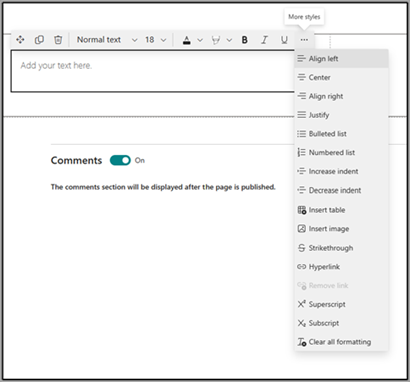
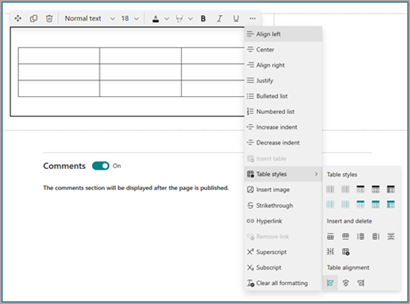
Da biste dodali tablicu, odaberite (...) Umetanje dodatnog stila>.
Napomena
Kada netko klikne u tablici, alat za stilove tablice postat će vam dostupan.
Napomena
Izborniku možete pristupiti i desnim klikom na samu tablicu.
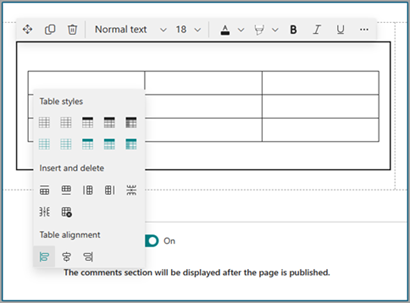
Napomena
Iako je u distribuciju "za e-poštu" moguće dodati bilo koje veličine tablice, pretvorba većih tablica u širinu raspodjele od 600 piksela može dovesti do neželjenog ponovnog prijeloma. Preporučujemo da posebnu pozornost posvetite izgledu tablice u načinu pretpregleda kako biste bili sigurni da ispunjava očekivanja. Dostupni smo i vodoravni klizač da bismo spriječili probleme s pretakanjem u nekim klijentima za poštu, no ne u svima, posebno onima drugih proizvođača, no podršku ćemo proširiti u budućim ažuriranjima.
Web-dio za slike
Slike dodajte na stranicu pomoću web-dijela za slike. Dostupne su mogućnosti oblikovanja poput stilova, grafičkih oznaka, uvlaka, isticanja i veza. Slike možete lijepiti i u istu razinu s tekstom.
Da biste koristili web-dio za slike:
- Na stranici postavite pokazivač iznad ili ispod postojećeg web-dijela pa ćete vidjeti crtu sa zaokruženim znakom +, ovako:
- Pomičite se kroz mogućnosti alata za odabir slika da biste odabrali sliku.
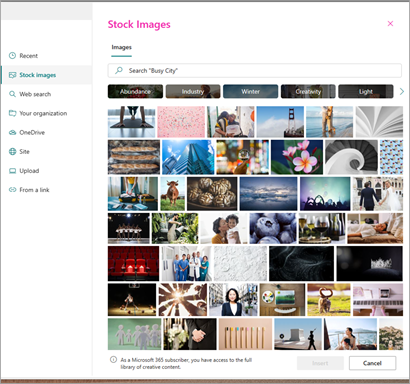
- Kada odaberete sliku, na alatnoj traci slike prikazat će se sljedeće mogućnosti uređivanja.
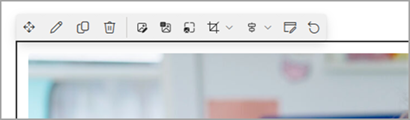
Slijeva nadesno to je:
- Premještanje
- Uređivanje
- Dupliciraj
- Brisanje web-dijela
- Pregledavanje slika
- Preklapanje teksta (prikazuje se na vrhu slike prilikom transpiliranja)
- Promjena veličine
- Obrezivanje
- Centralno poravnanje
- napredno uređivanje i
- ponovno postavljanje
Dodatne informacije o korištenju tih mogućnosti uređivanja slika potražite u dokumentaciji za podršku na web-dijelu slika.
Napomena
Kada koristite mogućnost preklapanja teksta u web-dijelu za slike, tekst će se prikazati iznad slike u raspodjeli pošte.
Slike u retku
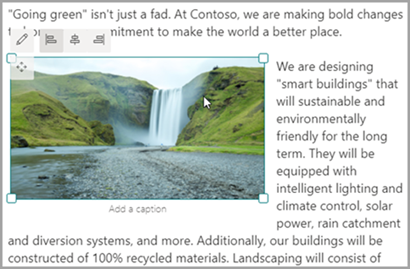
- Sliku možete dodati u istu razinu s tekstom kopiranjem slike i lijepljenjem u web-dio Tekst.
- Odaberite sliku u web-dijelu pa je pomoću alatne trake u gornjem lijevom kutu slike uredite, premjestite ili poravnajte lijevo, desno ili po sredini. Možete promijeniti veličinu slike tako da odaberete ručice u svakom kutu slike.
Napomena
U generiranoj raspodjeli e-pošte slike se neće prikazivati u istoj razini s tekstom. Umjesto toga, tekst će se prikazati iznad ili ispod slike, ovisno o njihovoj lokaciji u odnosu na sliku u retku. Zadržat će se veličina slike u retku. Najbolje rezultate konverzije postižete s web-dijelom cijele slike.
Osobe
Tko je u timu? Za što su oni odgovorni? Kako im se mogu obratiti? Čitateljima je jednostavno odgovoriti na ta pitanja pomoću web-dijela People. U njoj se mogu prikazivati fotografije, podaci za kontakt i drugi prikaz osoba u tvrtki ili ustanovi.
- Postavite pokazivač miša iznad ili ispod postojećeg web-dijela pa ćete vidjeti crtu sa zaokruženim znakom +, ovako:
- Na popisu web-dijelova odaberite +>People.
- Naslov web-dijela možete promijeniti tako da odaberete tekst koji glasi profili aplikacije People i upišete nešto preko njega.
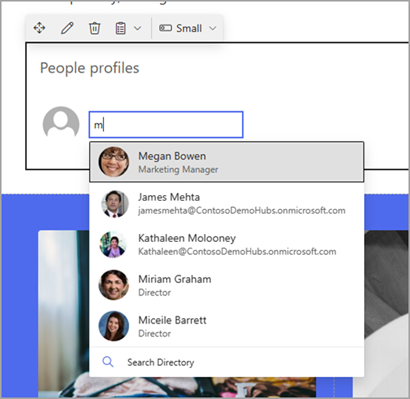
- U okvir unesite ime ili djelomični naziv. Prikazat će se popis podudarnih rezultata pa možete odabrati željenu osobu. Zatim odaberite dodaj profil.
- Nastavite unositi imena i odabirati profile dok ne završite.
Vrsta kartice
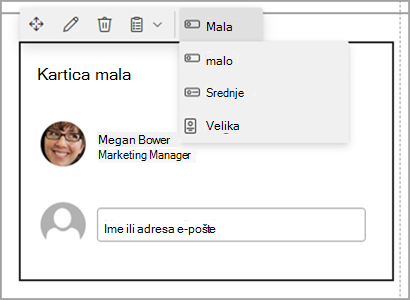
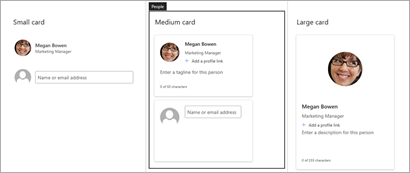
Podržane su tri različite vrste kartica: mala, srednja i velika. Možete odabrati prikaz više ili manje informacija tako da odaberete vrstu kartice koja će se prikazati.
Male kartice prikazuju sliku (ako postoji) i ime ili adresu e-pošte osobe, kao što je prikazano na gornjoj slici. Izgled Medij prikazuje jedan redak tekstnog opisa.
Veliki raspored sadrži sliku, ime ili adresu e-pošte, naslov (ako je dostupan) te neobaveznu vezu i opis, kao što je prikazano na slici u nastavku.
Da biste promijenili redoslijed profila osoba, jednostavno povucite i ispustite svaki od njih pomoću gumba Premjesti .
Napomena
Osobama možete promijeniti redoslijed pomoću tipki Ctrl + lijevo ili Ctrl + desno .
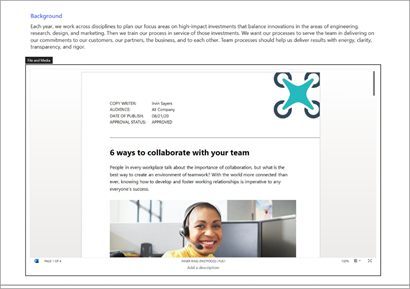
Pomoću web-dijela za datoteke i medijske sadržaje umetnite datoteku na stranicu. Vrste datoteka koje možete umetnuti obuhvaćaju Excel, Word, PowerPoint, Visio, PDF-ove, 3D modele, videozapise i druge.
Postavite pokazivač iznad ili ispod postojećeg web-dijela ili ispod područja naslova, kliknite , a zatim odaberite Web-dio datoteke i medijskih sadržaja.
Odaberite nedavno korištenu datoteku ili dohvatite neku s web-mjesta, računala ili veze. Ako je vaša tvrtka ili ustanova navela skup odobrenih slika, moći ćete odabrati iz tog skupa u odjeljku Vaša tvrtka ili ustanova. Ta će se datoteka zatim prikazati u retku na stranici.
Napomena
- U pretraživanju weba koriste se slike sa servisa Bing koje koriste licencu Creative Common. Sami ste odgovorni za pregled licenciranja slike prije njezina umetanja na stranicu.
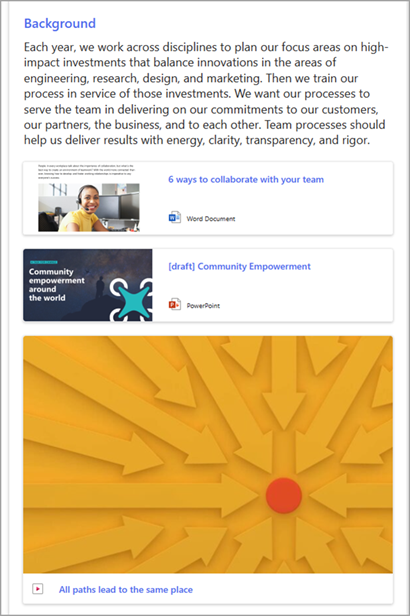
- Za svaku ugrađenu datoteku web-dio se prevodi kao kartica s vezom na cijeli obrazac datoteke. Za videozapise se generira veća kartica s pretpregledom prvog kadra.
Savjet
- Web-dio za datoteke i medijske sadržaje ne podržava slikovne datoteke. No ako želite umetnuti sliku na stranicu, možete koristiti Korištenje web-dijela za slike.
- Da biste ispisivali iz .PDF datoteka, morate odabrati gumb Otvori u novom prozoru na alatnoj traci koja se prikazuje kada pokazivač miša postavite iznad datoteke na objavljenoj stranici u načinu rada za prikaz. Nakon toga možete ispisivati iz prozora preglednika.
Razdjelnik
- Postavite pokazivač iznad ili ispod postojećeg web-dijela ili ispod područja naslova, a zatim odaberite +.

- Odabir web-dijela Razdjelnika.
Prilagodba web-dijela razdjelnika
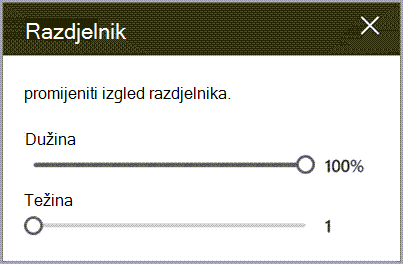
- Odaberite Uredi web-dio (na lijevoj strani) da biste prilagodili duljinu i težinu razdjelnika.
-
Postavite duljinu razdjelnika od 20% do 100%. (Duljina razdjelnika mijenjat će se kako povlačite klizač, pa možete pretpregledati promjenu.)
-
Postavite težinu razdjelnika od 1 (najtanji) do 6 (najdeblji). (Debljina razdjelnika mijenjat će se kako povlačite klizač pa možete pretpregledati promjenu.)
Brze veze
Ako stranica još nije u načinu rada za uređivanje, odaberite Uređivanje u gornjem desnom kutu stranice.
Postavite pokazivač miša iznad ili ispod postojećeg web-dijela pa ćete vidjeti crtu sa zaokruženim znakom +, ovako:
Odaberite web-dio Brze veze.
Preko naslova brzih veza upišite vlastiti naslov.
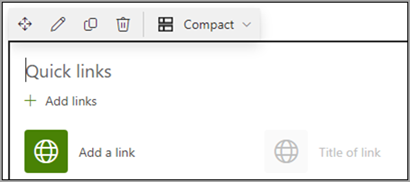
Odaberite mogućnosti izgleda iznad brzih veza da biste odabrali raspored.
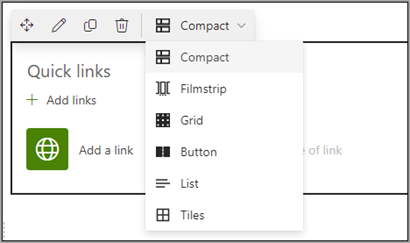
Napomena
Bez obzira na to koji raspored odaberete, on će se pretvoriti u oblik gumba u vašoj distribuciji:
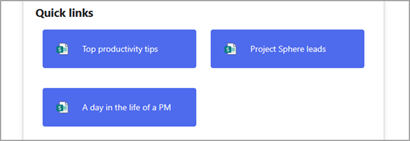
Dodavanje veza
Odaberite + Dodaj.
Odaberite nedavno korištenu datoteku ili dohvatite datoteku ili sliku s jednog od sljedećih mjesta:
Slike za kupnju koje je omogućio Microsoft
Web-mjesto
Vaš račun servisa OneDrive
Vaše računalo
Veza.
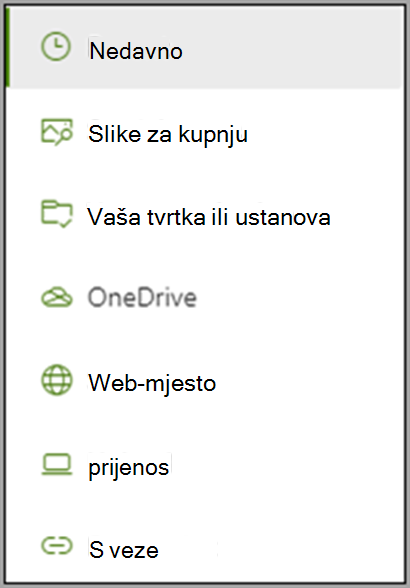
Ako je vaša tvrtka ili ustanova navela skup odobrenih slika, moći ćete odabrati iz tog skupa u odjeljku Vaša tvrtka ili ustanova.
Odaberite sliku, stranicu ili dokument pa Umetni.
Napomena
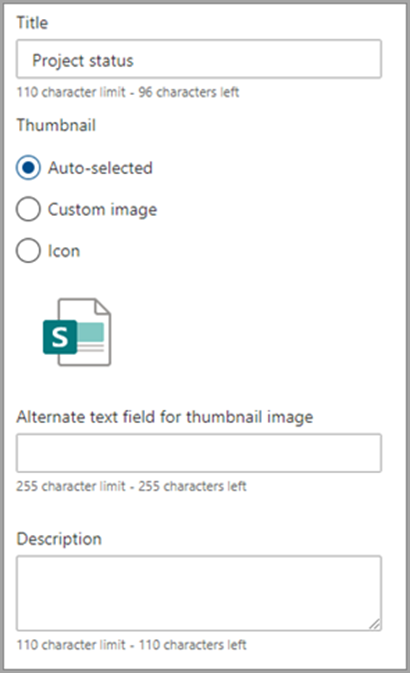
U alatnom okviru s desne strane vidjet ćete mogućnosti za svaku vezu. Mogućnosti ovise o postavkama koje ste odabrali za izgled. Ako, primjerice, odlučite prikazati opise izgleda popisa, možete dodati opis za pojedinačnu vezu. Druge vrste mogućnosti za pojedinačne veze, ovisno o mogućnostima izgleda, obuhvaćaju promjenu slike, oblikovanje ikona, dodavanje opisa i dodavanje zamjenskog teksta.
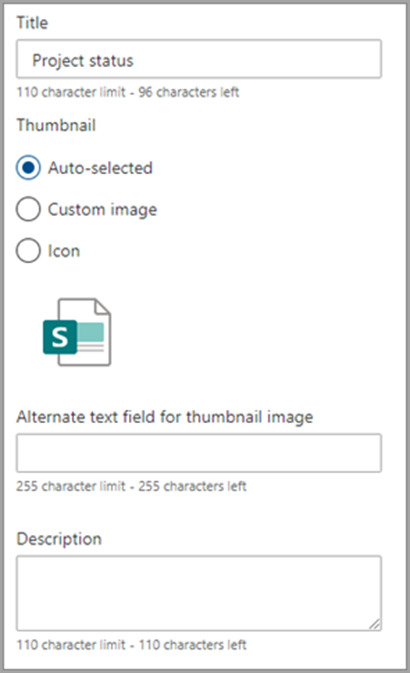
Uređivanje veza
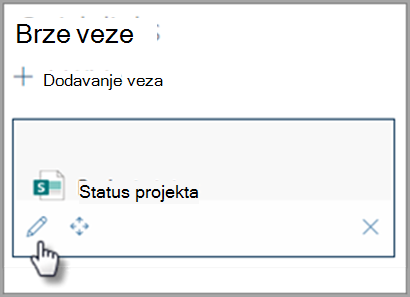
Zadržite pokazivač iznad stavke koju želite urediti, a zatim odaberite Uredi stavku Olovka pri dnu stavke koju želite urediti.
Napomena
Time ćete otvoriti alatni okvir za tu stavku u kojem ćete imati mogućnosti za tu vezu. Mogućnosti ovise o postavkama koje ste odabrali za izgled. Ako, primjerice, odlučite prikazati opise izgleda popisa, možete dodati opis za pojedinačnu vezu. Druge vrste mogućnosti za pojedinačne veze, ovisno o mogućnostima izgleda, obuhvaćaju promjenu slike, oblikovanje ikona, dodavanje opisa i dodavanje zamjenskog teksta.
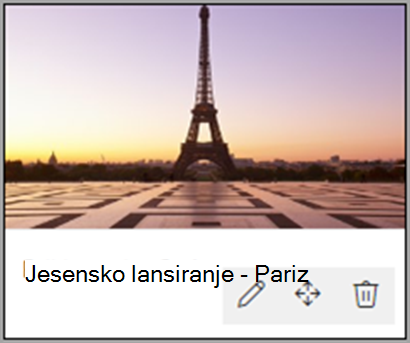
Da biste uklonili veze, odaberite ikonu koša za smeće za stavku.
Da biste promijenili redoslijed veza, povucite i ispustite stavke na novi položaj pomoću ikone Premjesti .
Napomena
- Redoslijed veza možete promijeniti i pomoću tipki Ctrl + strelica lijevo ili Ctrl + desno .
- U rasporedu filmske trake ne možete promijeniti redoslijed veza.
Veze
Pomoću web-dijela veze dodajte vezu na internu ili vanjsku stranicu, videozapis, sliku ili dokument, zajedno s njezinim pretpregledom.
- Postavite pokazivač iznad ili ispod postojećeg web-dijela ili ispod područja naslova, kliknite +, a zatim odaberite web-dio veze.
- Zalijepite vezu na stranicu, videozapis, sliku ili dokument. Osim teksta veze, na stranici će se prikazati i pretpregled stavke ako je dostupan. Da biste uklonili tekst veze ili pretpregled, kliknite X pokraj veze.
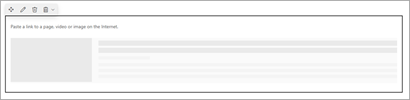
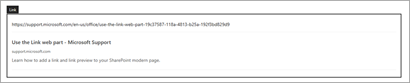
Web-dio veza izgledat će slično u konačnoj raspodjeli.