

Tijekom sastanka možete virtualno podići ruku da biste ljudima dali do znanja da želite pridonijeti bez prekidanja razgovora.
Podignite ruku
Da biste podigli ruku, odaberite ikonu ,
 > reakcije aplikacije ReactteamsIkona Podignite ili Više radnji
 >> reakcije aplikacije ReactteamsIkona u kontrolama sastanka.
Izlagači sastanka primit će i obavijest da je vaša ruka podignuta. Na sastancima na kojima sudionici ne mogu sami uključiti zvuk, izlagač vam to može omogućiti.
Savjet
Osim podizanja ruke, možete birati i između pet reakcija uživo kako biste se izrazili tijekom sastanka.
Pogledajte tko ima podignutu ruku
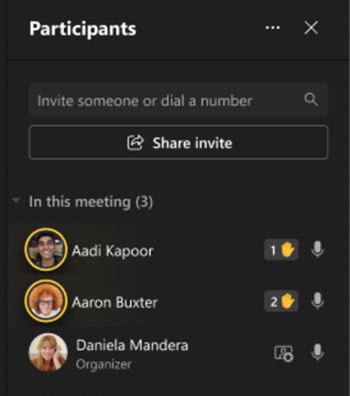
Odaberite  u kontrolama sastanka pri vrhu zaslona da biste vidjeli popis svih sudionika sastanka. Svatko s podignutom rukom imat će ikonu ruke pored imena. Ako više osoba ima podignute ruke, njihova će imena biti numerirana da bi se prikazalo tko je ranije podigao ruku.
Spustite ruku
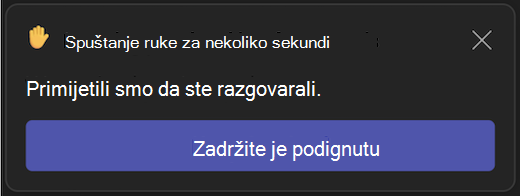
Teams otkriva kada ste govorili na sastanku, a obavijest će vas obavijestiti da će vam ruka biti automatski spuštena. Odaberite Ostavi podignuto ako i dalje želite pokazati podignutu ruku.
Ako još niste razgovarali, ali želite spustiti ruku, vratite se na kontrole sastanka pri vrhu prikaza sastanka i odaberite , > reakcije aplikacije Reactteams doljeiliViše radnji>>Donja ruka da biste spustili ruku.
Napomena
Ako je isključena značajka potiskivanja buke (što se po zadanom događa kada uređaj znatno troši CPU), ruka se neće automatski spustiti nakon što izgovorite.
Ako ste izlagač ili organizator sastanka, možete svima odjednom spustiti ruku:
- Odaberite gumb PeoplePeople ili gumb Više radnji> u kontrolama sastanka.
-
Pokraj stavke Sudionici odaberite Dodatne mogućnosti
 .
-
Odaberite Spustite sve ruke
 .