Kada u dokumente programa Word dodate slike, oblike ili druge objekte, oni se automatski slažu u pojedinačne slojeve dok ih dodajete. Možete premještati pojedinačne oblike ili druge objekte ili grupe objekata u snopu.

Premještanje slike, oblika, tekstnog okvira ili WordArt stila
- Odaberite obrub WordArt elementa, tekstnog okvira ili oblika koji želite premjestiti.
Da biste premjestili više tekstnih okvira ili oblika, držeći pritisnutu tipku Ctrl, odaberite njihove obrube držeći pritisnutu tipku Ctrl .
Napomena
Prije višestrukog odabira grupe objekata, mogućnost sidrenja Prelomi tekst za svaki objekt mora biti drukčija, a ne U ravnini s tekstom. Na svakom objektu kliknite desnom tipkom miša > Prelamanje teksta > Kvadrat, tijesno, kroz...
Kada se kursor promijeni u četverostranu strelicu, učinite nešto od sljedećeg:
- Povucite je na novo mjesto.
- Pritisnite i držite tipku Ctrl dok pritišćete tipku sa strelicom da biste se pomicali u malim koracima.
- Pritisnite i držite tipku Shift dok je povlačite da biste objekt premještali samo vodoravno ili okomito.
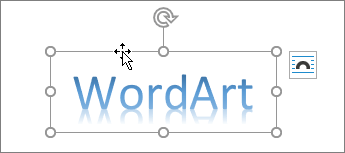
Osim toga, izrežite i zalijepite WordArt, oblik ili tekstni okvir. Desnom tipkom miša kliknite objekt i pritisnite Ctrl+X. Pritisnite Ctrl+V da biste ga zalijepili.
Premještanje tekstnog okvira, WordArt elementa ili oblika unaprijed ili unatrag u stogu
Odaberite WordArt, oblik ili tekstni okvir da biste se pomicali prema gore ili prema dolje u stogu.
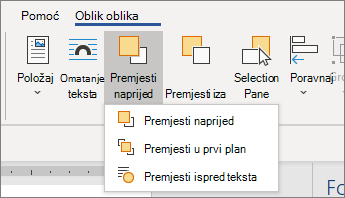
Odaberite Oblikovanje oblika ili Alati za crtanje – Oblikovanje pa odaberite nešto od sljedećeg:
- Premještanje naprijed da biste objekt pomaknuli jedan sloj gore.
- Premjesti u prednji plan da biste objekt premjestili na vrh stoga.
- Premjesti iza da biste objekt pomaknuli jedan sloj prema dolje.
- Premjesti u stražnji plan da biste objekt premjestili na dno snopa.