
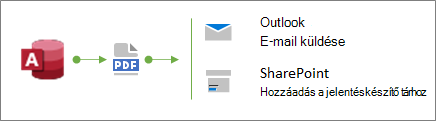
Szabadítsa fel Access-jelentéseit, és terjessze széles körben. Elküldheti őket például e-mailben egy vagy több felhasználónak, SharePoint-dokumentumtárakba exportálhatja őket, majd hálózati mappákban archiválhatja őket. Access-jelentés terjesztésekor egy adott időpontban – például naponta, hetente vagy havonta – megjelenített adatokat tartalmazó statikus jelentés jön létre. Így az infomunkások egyetlen igazságot vethetnek fel a jó üzleti döntések meghozatalára, a kérdések megválaszolására, az alternatívák keresésére, a legjobb tervek meghatározására, a kockázatok felmérésére és a minőség javítására.
 Tipp: A jelentés létrehozásakor adja meg a közzététel dátumát. Ez segít a felhasználóknak ellenőrizni, hogy a jelentés létrehozásának helyes időpontja történt. További információt a Dátum és idő beillesztése jelentésbe vagy űrlapra című témakörben talál.
Kapcsolódó műveletek
- Jelentés küldése az Email paranccsal
- Jelentés exportálása mappába vagy SharePoint-dokumentumtárba
- További információ a kimutatásközpontok létrehozásáról a SharePointban
Jelentés küldése az Email paranccsal
A jelentések terjesztésének egyik leggyorsabb módja az Email parancs használata. Az Access mindössze néhány kattintással exportálja a jelentést, majd létrehoz egy új e-mail üzenetet a csatolt fájllal.
- A navigációs ablakban jelölje ki az elküldeni kívánt jelentést.
- Válassza a External DataEmail> lehetőséget.
- A Küldés formátuma párbeszédpanelen válassza ki a használni kívánt kimeneti formátumot (például PDF), majd kattintson az OK gombra.
Megjegyzés Bár számos formátum közül választhat, fontolja meg a PDF (Portable Document Format) formátum használatát, amely gyakorlatilag szabványos szabványtá vált, megőrizte az eredeti Access-jelentés elrendezését és formátumát, és beépített módszerekkel testre szabhatja az oldalakat megtekintéshez és nyomtatáshoz. További információ: Az Adobe Reader telepítése és a PDF nyomtatása.
Az Access megnyit egy új e-mail-üzenetet az Outlookban a fájlt csatolva. - Írja be a címzettek e-mail címét a Címzett és a Másolatot kap mezőbe, a leírást a Tárgy mezőbe, és egy üzenetet az üzenetterületre.
Tipp Alapértelmezés szerint az ezzel a módszerrel elküldött fájlok nem lesznek mentve a számítógépre. Ha a fájlról a számítógépre szeretne menteni egy másolatot, kattintson a jobb gombbal a mellékletre a Csatolva mezőben, és válassza a Mentés másként parancsot. - Válassza a Küldés gombot.
Megjegyzés A folyamat automatizálásához használhatja az AdatbázisObjektumKüldéseEMailben makróműveletet. Létrehozhat például egy makrót e műveletek sorozatából, hogy különböző jelentéseket küldhessen e-mailben más-más felhasználóknak.
Jelentés exportálása mappába vagy SharePoint-dokumentumtárba
A navigációs ablakban jelölje ki az exportálni kívánt jelentést.
Válassza a Külső adatok,>PDF vagy XPS lehetőséget a Közzététel PDF vagy XPS formátumban párbeszédpanel megnyitásához.
Tegye a következők valamelyikét:
Keresse meg a mappát a navigációs ablak használatával.
A SharePoint-webhely megkereséséhez kattintson a navigációs ablak SharePoint elemére, vagy írja be a webhely URL-címét a fenti címmezőbe. Például:
https://contoso.sharepoint.com/ReportCenterSite/Shared%20DocumentsTovábbi információt a Tartalom felfedezése a SharePoint-kezdőlappal című témakörben talál.
A Fájltípus mezőben győződjön meg arról, hogy a PDF fájltípus van kiválasztva.
Ha módosítani szeretné a jelentés alapértelmezett nevét, írjon be egy új fájlnevet a Fájlnév mezőbe.
Ha azt szeretné, hogy a jelentés az exportálás után azonnal megnyíljon, jelölje be a Fájl megnyitása a közzététele után jelölőnégyzetet.
Az Optimalizálás hatóköre csoportban tegye a következők valamelyikét:
- Ha a jelentést nagyobb, nagyobb felbontású fájlhoz szeretné optimalizálni (nyomtatáshoz ajánlott), válassza a Normál lehetőséget.
- Ha kisebb, kisebb felbontású fájlhoz szeretné optimalizálni a jelentést (ezt javasoljuk online közzétételhez), válassza a Minimális méret lehetőséget.
Válassza a Közzététel lehetőséget. Az Access létrehozza a fájlt. Ha azt állította be, hogy az Access a közzététel után megnyissa a fájlt, az Adobe Reader megjeleníti a fájlt.
Ha menteni szeretné a művelet lépéseit, hogy futtathassa és ütemezhesse ugyanazt a műveletet, jelölje be az Exportálási lépések mentése jelölőnégyzetet:
- Adja meg a lépések nevét és leírását.
- Ha olyan Outlook-feladatot szeretne létrehozni, amely jövőbeli időpontra ütemezi az exportálási műveletet, jelölje be az Outlook-feladat létrehozása jelölőnégyzetet.
További információt az Importálási vagy exportálási művelet mentése specifikációként című témakörben talál.
Megjegyzés A folyamat automatizálásának másik módja az ExportálásFormázással makróművelet használata. Létrehozhat például egy kifejező fájlnevet a jelentés címe és az exportálási dátum alapján. Ez segít a felhasználóknak abban, hogy megtalálják a megfelelő jelentést egy SharePoint-tárban vagy sok jelentést tartalmazó mappában. Ehhez adja meg a következő kifejezést a Kimeneti fájl argumentumban:=[Reports]![RptQC5]![Auto_Header0].[Caption] & "-" & Format(Date(),"yyyy-mm-dd") & ".PDF"Ahol az RptQC5 a jelentésobjektum neve, a Auto_Header0 a jelentésfejszakasz, a Cím tulajdonság pedig a jelentés címe.
További információ a kimutatásközpontok létrehozásáról a SharePointban
Fontolja meg egy külön jelentésközpont létrehozását egy SharePoint-dokumentumtárban, hogy a felhasználók könnyebben megtalálhassák és megtekinthessék a szükséges jelentéseket. Oszlopok hozzáadásával, a tárhoz való csatolással az Accessből és a dokumentumtár nézetekkel való testreszabásával elsőosztályú élményt nyújthat a felhasználóknak. Az alábbiakban az alábbi alapvető lépéseket találhatja meg.
Dokumentumtár létrehozása A dokumentumtárak olyan biztonságos helyek, amelyek leegyszerűsítik az együttműködést. A tárakhoz oszlopokat, például kategóriákat, személyeket vagy csoportokat, illetve számított oszlopokat adhat, amelyeket aztán nézetek és szűrők létrehozásához használhat.
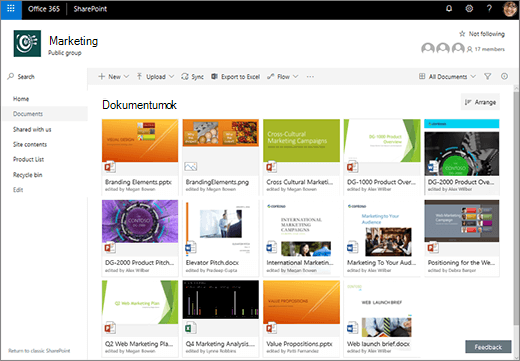 További információt a Mi az a dokumentumtár? című témakör tartalmaz.
Tároszlopok frissítése az Accessből A tár Accesshez csatolásával frissítheti a dokumentumtár oszlopait az Accessből, hogy a felhasználók könnyebben megtalálják a kívánt jelentéseket, és további információkat nyújtsanak.
További információ: Adatok importálása, csatolása vagy áthelyezése SharePoint-webhelyre.
Rendezett és szűrt nézetek létrehozása Ahelyett, hogy e-mailben küldené el a jelentést az Accessből, küldjön el egy hivatkozást, amely a dokumentumtár megfelelő nézetére mutat. Például:
Rendezze a nézetet növekvő sorrendbe a Módosítva oszlop szerint, hogy a legfrissebb jelentés jelenjen meg elsőként. További információt a SharePoint-nézetek módosítása rendezéssel című témakörben talál.
Ha a tárban található egy FeladatFüggvény nevű Választási lehetőség oszlop három értékkel: Vonalmunkás, Művezető és Felügyelő, hozzon létre külön nézetet egy szűrőkifejezés alapján az egyes munkaköri szerepkörökhöz:
JobFunction is equal to Lineworker
JobFunction is equal to Foreman
JobFunction is equal to Supervisor
Amikor elküld egy hivatkozást a felügyelő nézetre, és a felhasználó rákattint, a nézet megjeleníti a felügyelők adott jelentéseit. A tár nézetre mutató hivatkozás beszerzéséhez jelenítse meg a nézetet, majd a címsorból másolja a vágólapra az URL-címet.
Ha a tárban van egy AlkalmazottakAlkalmazottak nevű személy oszlopa, hozzon létre egy olyan nézetet, amely az ME függvényt használja az aktuális felhasználó jelentéseinek megjelenítéséhez:
OurEmployees is equal to [Me]Ha elküld egy hivatkozást egy nézetre, és a felhasználó rákattint, a nézet megjeleníti az adott felhasználóra vonatkozó jelentéseket.
További információ: SharePoint-nézetek módosítása szűréssel és Listanézet szerkesztése a SharePointban.
Kijelzők összekapcsolása modern lapokon A Fájlmegjelenítő kijelzőt egy Dokumentumtár kijelzőhöz csatlakoztatva modern lapot is létrehozhat az adott fájl megjelenítésére annak alapján, hogy a felhasználó mit választ ki egy dokumentumtárban. A felhasználók a jelentések között böngészve megtalálhatják a nekik megfelelőt.
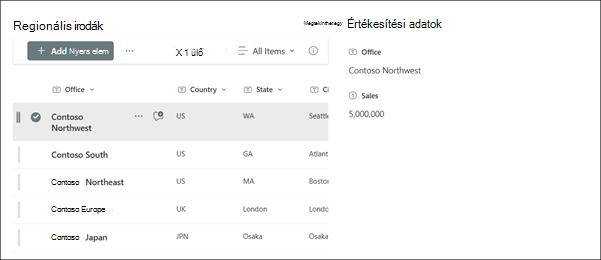 További információt a Kijelzők használata SharePoint-lapokon és a Kijelzők összekapcsolása a SharePoint Online-ban című témakörben talál.
A Microsoft Flow használata A Microsoft Flow segítségével automatizálhatja a könyvtár használatát és kezelését. Például leküldéses értesítéseket küldhet, napi emlékeztetőket küldhet, planner-feladatot hozhat létre, és egy mappába archiválhatja a lejárt fájlokat.
A SharePointban kijelölt elemhez hozzon létre egy Planner-tevékenységet a SharePoint-elemre mutató hivatkozással.
 További információ: Folyamat létrehozása listához vagy tárhoz a SharePoint Online-ban vagy a OneDrive Vállalati verzióban.
Bevezetés az Access jelentéseibeÚtmutató a jelentések tervezéséhez