

Ha gyorsan szeretné megszámlálni az adatokat tartalmazó sorokat, jelölje ki az adatok első oszlopában lévő összes cellát (ez nem lehet az A oszlop). Csak kattintson az oszlopfejlécre. A sorok száma az Excel ablakának jobb alsó sarkában látható állapotsoron látható.
Végezze el ugyanezt az oszlopszámlálással, de most kattintson a sor bal szélén lévő sorkijelölőre.
Az állapotsoron ezután megjelenik az ablakok száma, az alábbihoz hasonlóan:
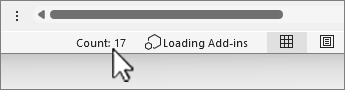
Ha egy teljes sort vagy oszlopot jelöl ki, az Excel csak azokat a cellákat számolja meg, amelyekben adat található. Ha kijelöl egy cellacsoportot, az megszámolja a kijelölt cellák számát. Ha a kijelölt sor vagy oszlop egyetlen adatokat tartalmazó cellát tartalmaz, az állapotsor üres marad.
Megjegyzés
- Ha meg kell számolnia a cellákban lévő karaktereket, olvassa el a Cellákban lévő karakterek megszámlálása című témakört.
- Ha tudni szeretné, hogy hány cella tartalmaz adatokat, olvassa el a Nem üres cellák megszámlálása a DARAB2 függvénnyel című témakört.
- Az állapotsoron megjelenő üzeneteket úgy szabályozhatja, hogy a jobb gombbal az állapotsorra kattint, és a megtekinteni vagy eltávolítani kívánt elemre kattint. További információt az Excel állapotsorán lévő lehetőségek című témakörben talál.
További segítségre van szüksége?
Kérdéseivel mindig felkeresheti az Excel technikai közösség egyik szakértőjét, vagy segítséget kérhet a közösségekben.