
Ha segítségre van szüksége a Windows 10 vagy a Windows 10 Mobile valamelyik Office-mobilappjának funkciójával kapcsolatban, többféleképpen is elérheti.
Súgó keresése a Word, az Excel és a PowerPoint appban (Android Office)
Ha Android-táblagépen a Word, az Excel és a PowerPoint súgóját szeretné megkeresni, először nyissa meg a Beállítások lapot. Ennek módja az alábbi:
Koppintson a Fájlbeállítások> elemre.
A Beállítások lapon görgessen le az Online súgó és támogatás elemre, és koppintson a megfelelő címsorra. Az Office súgója a böngészőben nyílik meg.

Ha Android-telefonon a Word, az Excel és a PowerPoint súgóját szeretné megkeresni, először nyissa meg a Beállítások lapot. Ennek módja az alábbi:
- Koppintson az
 az eszköztáron. Ha nem látja ezt a gombot, koppintson a vissza nyílra az eszköztár bal felső részén.
- Koppintson a Beállítások
 .
- A Beállítások lapon görgessen le az Online súgó és támogatás elemre, és koppintson a megfelelő címsorra. Az Office súgója a böngészőben nyílik meg.
A súgó megkeresése az Android OneNote-ban
Ha Android rendszeren szeretné megkeresni a súgót, először nyissa meg a Beállítások lapot. Ennek módja az alábbi:
- A képernyő jobb felső sarkában koppintson a túlcsordulási menüre
 , és koppintson a Beállítások elemre.
- A Beállítások lapon koppintson a Súgó és támogatás elemre.
Súgó keresése a Word, az Excel és a PowerPoint appban (Office Mobile)
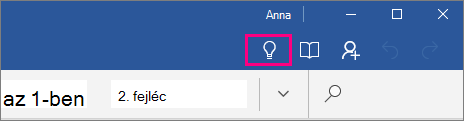
A Windows 10-es táblagépeken és telefonokon a Word, az Excel és a PowerPoint súgójának megkereséséhez válassza a Mutasd meg, hogyan csináljam ikont  a jobb felső sarokban, és írja be a kérdését a keresőmezőbe.
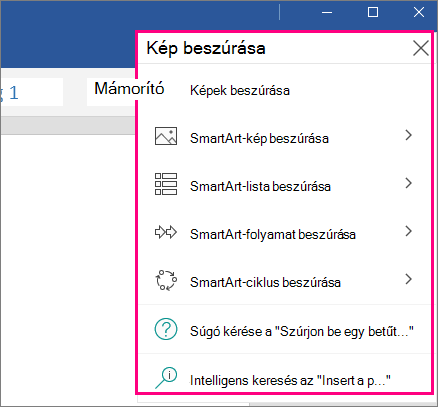
A találatok között gyorsan megtalálja a használni kívánt funkciót vagy a végrehajtani kívánt műveletet. Vagy ha további részletekre és információkra van szüksége, a Segítség kérése a "keresőkifejezés" elemre kattintva segítséget kérhet az support.office.com témában a keresett témával kapcsolatban.
A Mit szeretne tenni funkció megjelenítéséhez a Windows 10 Mobile-telefonok Word, Excel vagy PowerPoint appjában tegye a következőket:
- Koppintson az Egyebek ikonra A Windows 10 Mobile rendszerben a képernyő jobb alsó sarkában
 .
- Koppintson a Mit szeretne tenni ikonra.

- Adja meg a lekérdezését a Mit szeretne tenni kérdést tartalmazó keresőmezőben.

A súgó megkeresése a OneNote-ban Windows 10 rendszerű PC-n, táblagépen vagy telefonon
A Windows 10 OneNote-ban a Beállítások ablaktáblában találhat segítséget. Ennek módja az alábbi:
- Válassza a jobb felső sarokban található Beállítások és továbbiak gombot, majd a Beállítások lehetőséget.

- A megnyíló ablaktáblában válassza a Súgó lehetőséget.
A súgó megkeresése a Posta és a Naptár appban
Ha Windows 10 rendszerű táblagépeken és PC-ken szeretné megkeresni a súgót a Posta és a Naptár appban, először nyissa meg a Beállítások lehetőséget. Ehhez kövesse az alábbi lépéseket:
- Válassza a Beállítások ikont a bal alsó sarokban.

- Válassza a Súgó elemet. A Posta és a Naptár súgója a böngészőben nyílik meg.
A Windows 10 Mobile-telefonok Posta és Naptár appjában a következő módon nyithatja meg a súgót:
- Koppintson az Egyebek ikonra A Windows 10 Mobile rendszerben a képernyő jobb alsó sarkában .
- Koppintson a Gépház>Súgó elemre. A Posta és a Calendar súgója megnyílik a böngészőben.