

Számos olyan Outlook-elem van, amelyet nem szeretne látni a Beérkezett üzenetek mappában, mégis szeretné nyomon követni őket. Például:
- Értekezletek elfogadása és elutasítása
- Olvasási visszaigazolások
- Kézbesítési visszaigazolások
- Válaszok a szavazásra
Az Outlook alapértelmezés szerint automatikusan feldolgozza az értekezletekre és a szavazásokra adott válaszokat, így ezek az e-mailek nem jelennek meg a beérkezett üzenetek között. Ha az Outlook nem dolgozza fel őket automatikusan, vagy ha ki szeretné kapcsolni az automatikus feldolgozást, kövesse az alábbi lépéseket.
Válassza a Fájlbeállítások>>Levelek lehetőséget.
Görgessen le a Nyomon követés szakaszhoz.
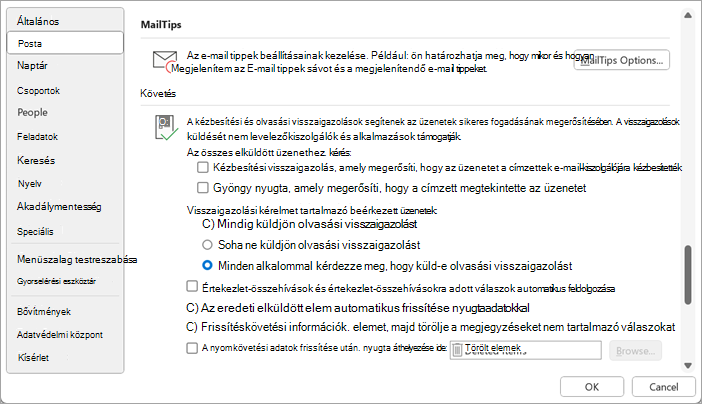
A Nyomkövetés területen frissítse az alábbi beállításokat:
- Ellenőrizze a kézbesítési visszaigazolást, amely megerősíti, hogy az üzenet megérkezett a címzett levelezési kiszolgálójára jelölőnégyzetet, és az olvasási visszaigazolást, amely megerősíti, hogy a címzett megtekintette az üzenetpaneleket , kézbesítési visszaigazolást, illetve olvasási visszaigazolást kér minden elküldött üzenetről.
Az alábbi három alapértelmezett viselkedés közül választhat, amikor valaki olvasási visszaigazolással ellátott üzenetet küld Önnek:
- Mindig olvasási visszaigazolás küldése
- Soha ne legyen olvasási visszaigazolás
- Kérdés minden alkalommal, hogy küldjön-e olvasási visszaigazolást
Jelölje be az Értekezlet-összehívások, valamint az azokra, illetve a szavazásokra adott válaszok automatikus feldolgozása jelölőnégyzetet, ha meg szeretné akadályozni, hogy az értekezletek és a szavazások válaszai megjelenjenek a postaládájában, hacsak egy résztvevő nem válaszolt rá megjegyzéssel. Minden más összehívás feldolgozása automatikus, és az eredeti értekezlet-összehívás frissül a nyomkövetési adatok megjelenítéséhez.
Ha törli a jelet ebből a jelölőnégyzetből, a Beérkezett üzenetek mappában minden résztvevő válaszát fogja látni.
Ha bejelöli Az eredeti elküldött elem automatikus frissítése a visszaigazolási információkkal jelölőnégyzetet, nyomon követheti az elküldött elemek olvasási és kézbesítési visszaigazolásait, és lehetővé teszi, hogy az Elküldött elemek mappából elküldött üzenet megnyitásával megtekinthesse ezek állapotát.
Ha szeretné frissíteni az eredeti értekezlet-összehívást a válasz állapotával, jelölje be a Nyomon követési adatok frissítése, majd törölje a megjegyzéseket nem tartalmazó válaszokat jelölőnégyzetet, majd törölje azokat a válaszokat, amelyek nem tartalmaznak megjegyzéseket.