
A klasszikus Teams-értekezlet bővítmény lehetővé teszi Teams-értekezletek ütemezését az Outlookból. A bővítmény a klasszikus Windows, Mac Outlook, webes és mobil Outlookhoz érhető el, és automatikusan telepítve van, ha a Microsoft Teams, és az Office 2016, az Office 2019 vagy az Office 2021 telepítve van a windowsos PC-jén.
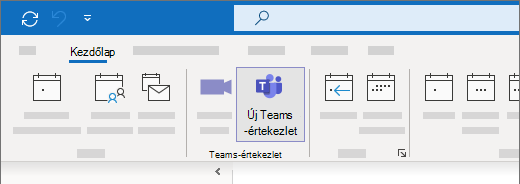
A Teams-értekezlet bővítmény megtalálásához nyissa meg az Outlookot, váltson a Naptár nézetre, majd válassza az Új Teams-értekezlet lehetőséget.
Hibaelhárítás (automatizált lépések)
A klasszikus Outlook hibaelhárítóhoz készült klasszikus Teams bővítmény használatával telepítheti a klasszikus Teams bővítményt a klasszikus Outlookhoz.
Válassza az alábbi gombot a hibaelhárító elindításához.
Kattintson a Megnyitás gombra, ha megjelenik egy olyan előugró ablak, amely szerint a webhely megpróbálja megnyitni a Segítség kérése szolgáltatást.
Kövesse a Segítség kérése ablakban leírt lépéseket.
Fontos
- A hibaelhárító futtatásához Windows 10 vagy újabb verzióval kell rendelkeznie.
- A hibaelhárító futtatásához ugyanazt a Windows-számítógépet kell használnia, mint a klasszikus Outlook.
- A hibaelhárító nem működik az új Windows Outlookkal.
Hibaelhárítás (manuális lépések)
Ha ezek a lehetőségek nem válnak be, az alábbi lépésekkel próbálkozhat. Ha az első nem működik, próbálkozzon a második lépéssel.
- Lépjen ki a Teamsből, majd indítsa újra. (A tálcán levő keresőmezőbe írja be a Teams szót, majd válassza ki a találatok közül.)
- Zárja be az Outlookot, majd indítsa újra. (A tálcán levő keresőmezőbe írja be az Outlook szót, majd válassza ki a találatok közül.)
Ha továbbra sem látja a bővítményt, ellenőrizze, hogy az nincs-e letiltva az Outlookban:
- Az Outlookban a Fájl lapon válassza a Beállítások lehetőséget.
- Az Outlook beállításai párbeszédpanelen kattintson a Bővítmények lehetőségre.
- Ellenőrizze, hogy a Microsoft Office Microsoft Teams-értekezlet bővítménye szerepel-e az Aktív alkalmazásbővítmények listában
- Ha a Teams-értekezlet bővítmény szerepel a Letiltott alkalmazásbővítmények listában, a Kezelésmenüpont alatt válassza a COM-bővítmények, majd az Ugrás...lehetőséget.
- Jelölje be a Microsoft Office Microsoft Teams-értekezlet bővítménye jelölőnégyzetet.
- Válassza az összes párbeszédpanelen az OK lehetőséget, majd zárja be az Outlookot.
- Indítsa újra az Outlookot. (A tálcán levő keresőmezőbe írja be az Outlook szót, majd válassza ki a találatok közül.)
A bővítmények kezeléséről általános útmutatást a Bővítmények megtekintése, kezelése és telepítése az Office-programokban című témakörben talál.
A rendszergazdáknak és informatikai szakembereknek szóló további lépésekért lásd: Az Outlookhoz készült Teams-értekezlet bővítménnyel kapcsolatos problémák megoldása.