Szöveg beírása
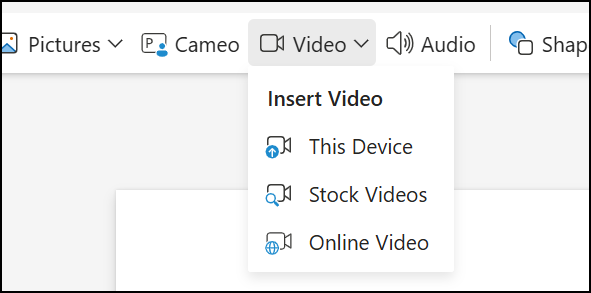
- Jelölje ki a szöveges helyőrzőt, és kezdjen el gépelni.
- Listajel hozzáadásához helyezze a kurzort a kívánt szövegsorba, majd válassza a felsorolási vagy a számozási lehetőséget a Kezdőlap lap Bekezdés csoportjában.
Képek beszúrása
- Válassza ki a dia azon pontját, ahová be szeretné szúrni a képet.
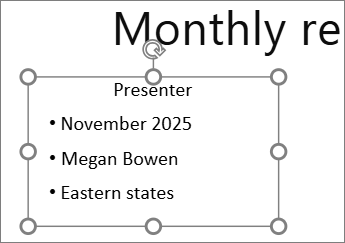
- Válassza a Képek beszúrása> lehetőséget, és hogy hol találja a képet: Ez az eszköz, tárolt képek, keresés a weben, mobileszközön vagy OneDrive.
- A megnyíló párbeszédpanelen keresse meg a beszúrni kívánt képet, jelölje ki a képet, és válassza a Beszúrás gombot.
Alakzatok, ikonok és SmartArt-ábrák beszúrása
A Beszúrás lap segítségével vonzó külsőt adhat diáinak.
- Válassza azAlakzatokbeszúrása> lehetőséget, majd a legördülő listában jelölje ki az alakzatot.
- Válassza azIkonokbeszúrása> lehetőséget, majd a legördülő listában válassza az ikont.
- Válassza a SmartArt beszúrása lehetőséget>, és a gyűjteményben koppintson a kívánt SmartArt-ábra elrendezésére.

Videók beszúrása
- A webböngészőben keresse meg a kívánt videót.
- Online videó készítéséhez másolja a vágólapra a weblap URL-címét a böngésző címsorából .
- Váltson vissza a PowerPointba, és jelölje ki azt a diát, amelyen el szeretné helyezni a videót.
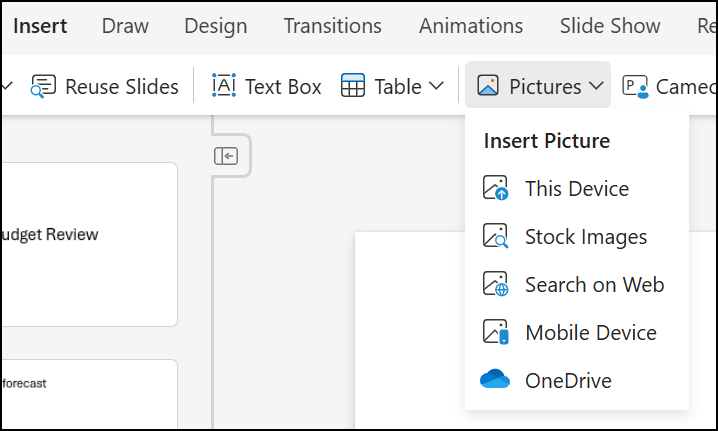
- A menüszalag Beszúrás lapján válassza a> VideoOnline Video Video.
- Az Online videó párbeszédpanelen illessze be a 2. lépésben a vágólapra másolt URL címet.
- Nyissa meg a Beszúrás lapot.