
Van egy projektje, amelyet online szeretne áthelyezni a Project asztali verziójában? A Project 2016-os és újabb verzióiban létrehozott .mpp fájlt áthelyezheti egy új projektbe Project munkaszervezéshez-ban, és így könnyebben kezdhet el közösen dolgozni.
Nyissa meg a project.microsoft.com, és jelentkezzen be a Microsoft 365-fiókjába.
Kattintson az Új üres projekt gomb melletti nyílra, majd válassza az Importálás a Project asztali verziójából lehetőséget.
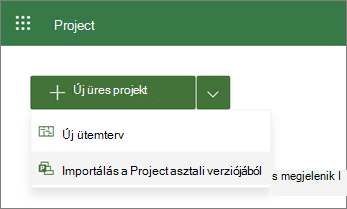
Az Importálás a Project asztali verziójából párbeszédpanelen válassza a Fájl kiválasztása .mpp lehetőséget.
Megjegyzés
- A Project asztali verziójának néhány funkciója nem támogatott a Project munkaszervezéshez. Megtekintheti azoknak a szolgáltatásoknak a listáját, amelyeket nem telepít át.
- Az importálási folyamat nem módosítja vagy érinti a .mpp fájlt. Ha nem működik az új Project munkaszervezéshez létrehozott projekt, törölheti, majd újrapróbálkozhat, vagy visszatérhet az eredeti asztali Project használatához.
- Az importálni kívánt projekt nem haladhatja meg a Project munkaszervezéshez korlátait és határait. Ha igen, és mégis megkísérli az importálást, hibaüzenet jelenik meg.
Tallózással keresse meg az importálni kívánt .mpp fájlt, majd válassza a Megnyitás gombot.
Az Egyéni mezők importálása párbeszédpanelen válasszon ki legfeljebb 10 egyéni mezőt, amelyeket importálni szeretne a Project munkaszervezéshez, majd válassza a Kész lehetőséget.
Az importálás befejeződött üzenetben megtekintheti az asztali Project-fájl azon funkcióit, amelyeket a Project munkaszervezéshez nem támogat, valamint az importálás engedélyezéséhez történt módosításokat. Tekintse át ezeket a módosításokat, majd az OK gombra kattintva kezdjen el dolgozni a projekten a Project munkaszervezéshez.
Többet szeretne megtudni a Project munkaszervezéshez? Kezdje itt:
Nem migrálható funkciók
A Project munkaszervezéshez a legtöbb projekthez kiválóan alkalmas, de nem teljesen helyettesíti az asztali Projectet. Az alábbi funkciók nem támogatottak és nem migrálhatók. Mielőtt nekifogna, érdemes kiértékelnie a projektet, és meggyőződnie arról, hogy az nem támaszkodik ezekre a funkciókra.
Megjegyzés
Ez a lista nem feltétlenül teljes. Ha az új Project munkaszervezéshez tartozó projektből hiányoznak elemek vagy adatok, előfordulhat, hogy olyan nem támogatott funkcióra támaszkodik, amely nem szerepel a felsorolásban.
Baseline
Nem importált kényszerek:
- Minél később
- Kezdés legkésőbb:
- Befejezés legkésőbb:
- Befejezés ekkor
- Kezdés ekkor
Projektek közötti függőségek
Határidők
Képletek
Inaktív tevékenységek
Manuális feladatok
Null tevékenységek
Projekt szintű egyéni mezők
Ismétlődő tevékenységek
Erőforrások
Ütemezés innen beállítás
Alprojektek
Migrálás a PowerShell használatával
Ha inkább PowerShell-lel szeretne migrálni, töltse le a PowerShell-parancsokat, keresse meg a példányazonosítóját és a .mpp fájl elérési útját, majd futtassa a parancsokat. Az alábbiakban megtalálja a teljes utasításokat.
Megjegyzés
Ezzel az eszközzel nem frissíthet meglévő projektet. Csak a Project munkaszervezéshez hoz létre új projekteket.
Töltse le a szükséges PowerShell-parancsokat. Az importáláshoz szüksége lesz néhány PowerShell-fájlra. Töltse le a .zip fájlt , és bontsa ki egy új mappába.
Keresse meg a példányazonosítót és a .mpp fájl teljes elérési útját.
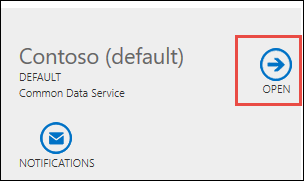
A Dynamics 365 Felügyeleti központban válassza ki az alapértelmezett példányt, majd válassza a Megnyitás lehetőséget.
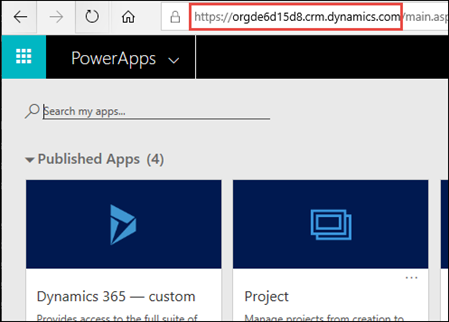
A PowerApps beállítási lapján az URL-címnek az a része, amely az https://-tal kezdődik és .com-re végződik, az a példányazonosító. Az alábbi képen a példányazonosító értéke https://orgde6d15d8.crm.dynamics.com.
Project-fájl (.mpp) importálása a Project munkaszervezéshez-be A PowerShell-parancsok futtatásával importáljon egy asztali Project fájlt (.mpp) a Project munkaszervezéshez. Az alábbi lépések az Ön hitelesítő adataival új Project munkaszervezéshez projektet hozhatnak létre az .mpp fájlból. Bizonyos esetekben szükség lehet a .dll fájlok letiltásának feloldására.
Nyissa meg a PowerShellt, és keresse meg azt a mappát, ahová letöltötte a szükséges fájlokat.
Futtassa az Import-Module .\ProjectImport.psm1 parancsot.
Fontos
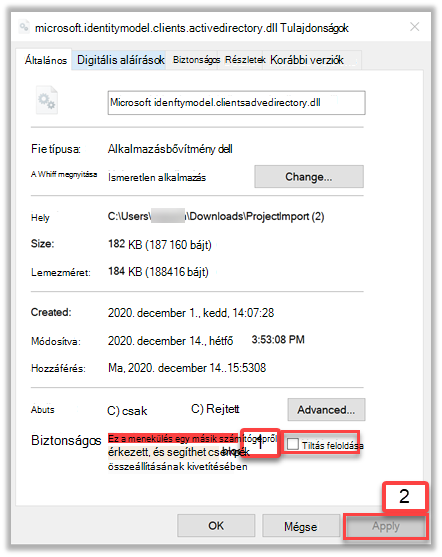
- Ha a parancs hibát okoz, oldja fel a .dll fájlok tiltását, majd futtassa újra a parancsot.
- A két .dll fájl letiltásának feloldásához tegye a következőket:
- 1. Jelölje ki a fájlt, majd válassza a Kezdőlap>Tulajdonságok megnyitása> lehetőséget.
- 2. A lap alján, a Biztonság részben válassza a Tiltás feloldása , majd az Alkalmaz lehetőséget.
-
Futtassa az ImportProject -InstanceId parancsotA példány azonosítója –FilePathA .mpp elérési útja, lecserélve a példányazonosítót a keresett azonosítóra, a .mpp elérési útját pedig a .mpp fájl teljes elérési útjára.
Ha megjelenik egy sikerről szóló üzenet az új projekt URL-címével, akkor készen is van! Az importált projekt készen áll a Project munkaszervezéshez való használatra.