Fontos
2026 októbere után a Microsoft Publisher támogatása megszűnik. A Microsoft 365-előfizetőknek már nem lesz hozzáférésük. További információ a Publisher kivonásáról.
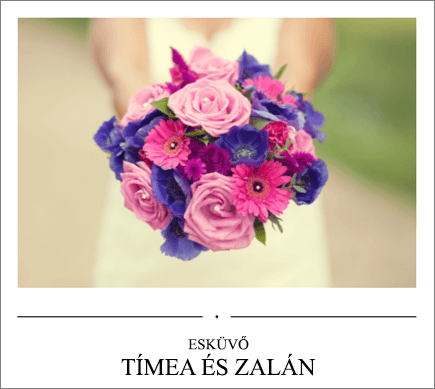
A Publisher asztali kiadványszerkesztő alkalmazással változatos, profi megjelenésű kiadványokat készíthet.
A PC-jén telepített Publisher alkalmazással a következőkre van lehetősége:
- A nyomtatott vagy online kiadványok tartalmát számos különböző előre elkészített sablonban rendezheti el.
- Létrehozhat egyszerű elemeket, például üdvözlőkártyákat és címkéket.
- De összetett projekteket is készíthet, például évkönyveket, katalógusokat és profi e-mail-hírleveleket.
Létrehozás sablonnal
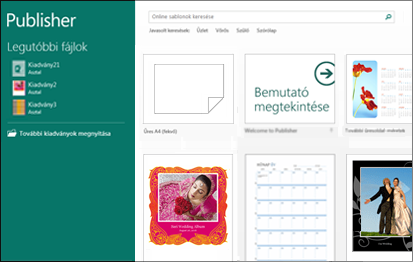
- Nyissa meg a Publishert.
Ha már megnyitotta a Publishert, válassza a Fájl>új lehetőséget. - Sablon választása vagy keresése:
Válasszon egyet a KIEMELT sablonok közül.
Válassza a BEÉPÍTETT lehetőséget, majd válasszon egy sablont.
Sablonra a következő módokon kereshet:
Online sablonok keresése
 , vagy
A Javasolt keresések egyike, vagy
További sablonok megtekintése online
- Válassza a Létrehozás lehetőséget.
Szövegdoboz felvétele
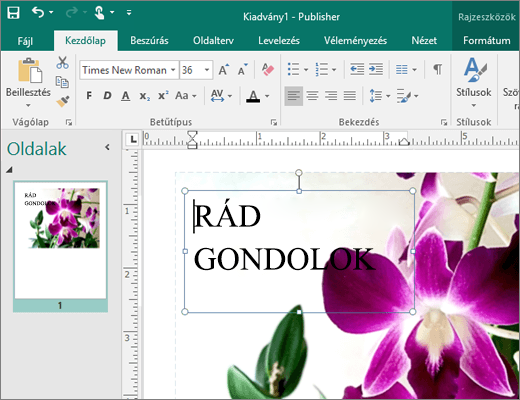
- Válassza a Szövegdoboz rajzolása kezdőlapot>.
- A kereszt alakú mutató húzásával rajzoljon egy téglalapot oda, ahol el szeretné helyezni a szövegdobozt.
- Írja be a kívánt szöveget a szövegdobozba.
Ha a szöveg nem fér el a szövegdobozban, megnövelheti a szövegdoboz méretét, vagy egy másik szövegdobozhoz csatolhatja a szövegdobozt.
Kép beszúrása
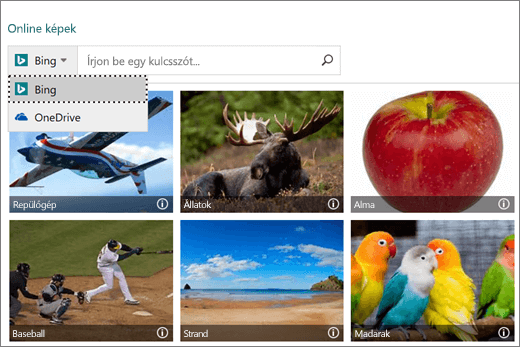
Beszúrhat egy képet a számítógépről, illetve egy online képet a OneDrive-ról vagy a webről.
- Válassza a Képek beszúrása> lehetőséget, vagy
Beszúrás>Online képek. - Keresse meg és jelölje ki a kívánt képet.
- Nyissa meg a Beszúrás lapot.