

Üzemeltetési vezetőként vagy hasonló üzleti vezetőként központilag hozhat létre feladatlistákat a szervezet számos csapata számára, és figyelemmel kísérheti a munka elvégzését. Ez a funkció arra lett kialakítva, hogy megkönnyítse a feladatkezelést azoknak a szervezeteknek, amelyekben számos különböző földrajzi helyen élvonalbeli dolgozók dolgoznak.
Ez a funkció elérhető a Microsoft Teams Planner appjában, ha szervezete engedélyezte a tevékenység-közzétételt Önnek és csapatának.
A témakör tartalma
Közzétehető feladatlista létrehozása
Még nem közzétett lista módosítása
Közzétett feladatlista módosítása
A közzétett feladatokra vonatkozó jelentések megtekintése
Áttekintés
A tevékenységközzététellel a szervezet központilag definiálhatja a feladatokat, és szétoszthatja őket a munkát végző csapatok között. Ha a szervezet engedélyezte, a funkció a Microsoft Teams Planner appjában található.
A tevékenységközzététel során kiindulhat egy feladatlistából, amelyhez feladatokat adhat hozzá. Ön szabályozhatja a feladatok részleteit a listákban, így jegyzeteket fűzhet hozzájuk, beállíthatja a prioritást, dokumentumokat és fényképeket csatolhat, illetve követelményeket támaszthat a teljesítéshez. Ha legalább egy tevékenységet felvesz egy feladatlistába, közzéteheti azt az Ön által kiválasztott csoportokban (helyszíneken).
Miután közzétett egy listát, megjelenik egy jelentési nézet, amely tükrözi a munka készültségi állapotát a különböző helyeken, és:
- Az élvonalbeli dolgozók a Teams mobil, asztali és webes verziójában elérhető Planner alkalmazásban tekinthetik meg a hozzájuk rendelt összes tevékenységet.
- Az élvonalbeli menedzserek a Planner segítségével nyomon követhetik a tevékenységeik előrehaladását és befejezését a telephelyükön.
- A szervezetvezetők a Planner segítségével az összes helyen nyomon követhetik a tevékenységek állapotát.
Az élvonalbeli dolgozók és vezetők nem fogják tudni törölni a csoportjukban közzétett feladatokat. A cím, a jegyzetmező és az ellenőrzőlista-tétel mező szintén védettek a közzétett tevékenységek esetén, így az első vonalbeli alkalmazottak nem módosíthatják a munka részleteit.
Feladatlisták létrehozásához és közzétételéhez nyissa meg a Planner app Közzététel lapját.
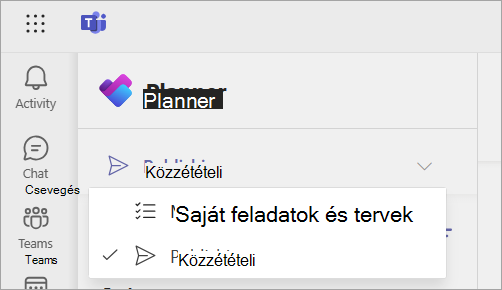
Fontos
A Közzététel lap csak akkor jelenik meg, ha szervezete egy hierarchia feltöltésével engedélyezte a tevékenység-közzétételt, és Ön tagja az adott hierarchiában lévő egyik csapatnak.
Ha elérhető a közzététel, a Közzététel lap lehetővé teszi, hogy széles körben közzétegyen tartalmakat olyan csapatokban, amelyeknek nem tagja. A Saját tevékenységek & tervek lapon megtekintheti a saját egyéni feladatait, illetve azokat a feladatokat, amelyeken közvetlenül a csapattársakkal együtt dolgozik (a csoportokban és a csatornákon). A Saját tevékenységek & a Tervek csoportban szereplő tervek nem tehetők közzé.
Előkészületek
Megtudhatja, hogy milyen típusú listákat hozhat létre és tehet közzé
A feladatközzététel során kétféle feladatlista létezik. Létrehozhat listákat az egyes csapatok feladataival (más néven szokásos feladatlisták), valamint listákat az egyes csapattagok feladataival. Az alábbiakban további információkat talál az egyes listatípusokról, és arról, hogy mikor használhatja őket.
| Lista | Mikor használható | Működés közzétételkor | Példa |
|---|---|---|---|
|
Szokásos feladatlista Minden egyes csoportnak |
Azon tevékenységek esetében, amelyeket csoportonként egyszer kell elvégezni. Ezeket a listákat ismétlődővé is teheti. |
Minden kiválasztott csapathoz létrejön a tevékenység egyetlen példánya az adott csapat tervében. Amint egy élvonalbeli vezető vagy dolgozó befejezi a feladatot, az az egész csapatra vonatkozóan befejezettnek minősül. |
Reza, egy gyártó szervezet üzemeltetési vezetője feladatlistát készít egy új gyártósor megvalósításához. Reza ezt a listát az új vonal kipróbálására szánt üzemi helyeken teszi közzé. Minden kiválasztott hely kap egy példányt a feladatból. Ha egy vezető vagy dolgozó készként jelöli meg a feladatot, az a teljes helyre vonatkozóan készként jelenik meg. |
|
Mindenkinek teljesítenie kell Minden csapattag esetében |
Azon feladatok esetén, amelyeket a csapat összes tagjának el kell végeznie. | Minden kiválasztott csoporthoz több példány készül a tevékenységről. A csapat minden tagja számára minden feladatról létrejön egy példány az adott csapattag személyes tervében, amelyet a feladat az adott személyhez rendel. Minden csapattagnak be kell fejeznie a tartózkodási helyén végzett tevékenységet, hogy tükrözze a tevékenység 100%-os készültségét. |
Camille, egy kiskereskedelmi szervezet üzemeltetési vezetője új munkahelyi egészségügyi szabályzattal rendelkezik, amelyet minden alkalmazottnak el kell ismernie. Kamille közzétesz egy feladatot tartalmazó feladatlistát az új házirend ellenőrzésére és aláírására. Minden alkalmazott az egyes kijelölt helyeken lát egy számára, létrehozott és hozzárendelt feladatot. Minden alkalmazottnak el kell végeznie a saját feladatát. Ha egy felhasználó befejezettként jelöli meg egy feladatát, az nincs hatással a csapattársaihoz rendelt feladatokra. |
Ismerkedés a Közzététel lappal
A Közzététel lap Listák csoportjában a következő szakaszok láthatók: Piszkozatok, Ütemezett, Közzétéve, Közzé visszavonva. Minden szakasz egy-egy listaállapotot képvisel a közzétételi folyamatban.
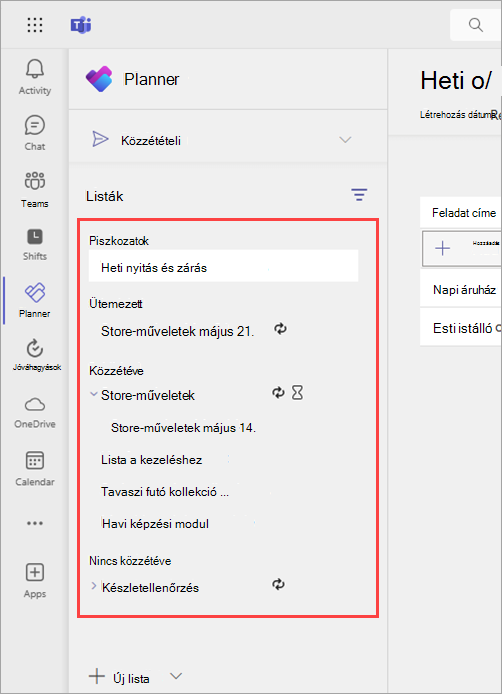
Az alábbi táblázat segítségével megismerkedhet az egyes szakaszokkal.
| Szakasz | Listaállapot és viselkedések | Szerkeszthetők a listában szereplő feladatok? | Láthatók-e a feladatok a címzettcsapat tagjai számára? |
|---|---|---|---|
| Piszkozatok | Még nincs közzétéve, és nincs közzétételre ütemezve. | Igen | Nem |
| Ütemezett | Közzétételre ütemezve a megadott napon és időpontban. | Igen | Nem |
| Közzétéve | A lista közzé van téve, vagy közzététel van folyamatban. | Igen | Igen |
| Nincs közzétéve | A lista közzététele folyamatban van, vagy a közzététel megszüntetése folyamatban van. | Nem | Nem |
Megjegyzés
Egyes felhasználók a hierarchiában magasabban lévő csapatok által a csapatuk számára közzétett listákat is látni fogják. A közzétételt közzétevő felhasználók többsége nem látja ezt a szakaszt.
Közzétehető feladatlista létrehozása
Új feladatlista létrehozása
Válassza a Közzététel lap bal alsó részén az Új lista lehetőséget, majd válasszon az alábbiak közül.
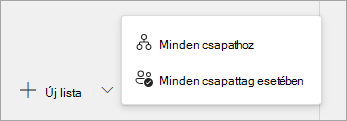
Minden egyes csapat esetében. A szabványos tevékenységlistákhoz olyan feladatokhoz használható, amelyeket csoportonként egyszer kell elvégezni.
Minden csapattag esetében. Olyan feladatokhoz használható, amelyeket a csoport összes tagjának el kell végeznie, például képzési vagy házirendelismerési feladatokhoz.
Fontos
Miután létrehozott egy listát az egyes csapatok feladataival, nem módosíthatja azt az egyes csapattagok listájára, és fordítva. Ehhez létre kell hoznia egy új listát.
Nevezze el a listát.
Ha több olyan csoportnak is tagja, amely közzétételi engedéllyel rendelkezik, válassza ki a közzétételhez használni kívánt csoportot. A feladatlistát megkapó csapatok láthatják, hogy melyik csapattól tették közzé a feladatlistát.
Válassza a Létrehozás lehetőséget. Az új lista a Piszkozatok csoportban jelenik meg.
A Feladat címe csoportban adjon címet az első feladatnak, és nyomja le az Enter billentyűt.
A feladat címére kattintva nyissa meg a feladatot, és adja hozzá vagy szerkessze az alábbiak bármelyikét.
Cím
Gyűjtő. Tevékenységek kategorizálására használható. Például a Raktár vagy az Értékesítőasztal gyűjtő használható a feladatot végző munkacsoport azonosítására.
Prioritás. A választható beállítások: Sürgős, Fontos, Közepes és Alacsony.
Kezdő dátum vagy határidő
Megjegyzések
Egy legfeljebb 20 elemből álló ellenőrzőlista. Ön határozza meg az elemeket, a sorrendet, valamint azt, hogy az ellenőrzőlista szükséges-e a tevékenységek teljesítéséhez. A feladatok címzettjei szabályozzák az egyes elemek készként való megjelölését.
Melléklet
A tevékenység befejezésének követelményei. A feladat címzettjeinek teljesíteniük kell a követelményeket, mielőtt befejezettként megjelölhetnék a feladatot. További tudnivalókat a Feladat elvégzéséhez szükséges követelmények beállítása feladatlistában című témakör tartalmaz.
- Kötelező űrlap: Összekapcsolhat legfeljebb két olyan űrlapot, amelyet a feladat címzettjeinek ki kell tölteniük. Létrehozhat egy új űrlapot, vagy használhat egy meglévőt.
- Kötelező jóváhagyás: Jóváhagyási követelmény hozzáadása, amellyel a feladatok címzettjei kérést kérhetnek és kaphatnak jóváhagyást egy vezetőtől. Ez csak a " Minden egyes csoportnak " beállítással létrehozott feladatlisták (más néven szabványos tevékenységlisták) esetében érhető el.
Másik tevékenység hozzáadásához írja be a tevékenység nevét az Új tevékenység mezőbe.
Tipp:
A tevékenységek létrehozása után tömegesen is szerkesztheti az összes kijelölt tevékenység prioritását, határidejét és gyűjtőjét.
Ha a listát az "Egyes csoportokra vonatkozó beállítással" (más néven szokásos tevékenységlistával) hozta létre, beállíthatja azt ismétlődő ütemezés szerint, így a közzététel ismétlődő ütemezés szerint történhet. Ehhez válassza a Nem ismétlődik lehetőséget, adja meg a lista ismétlődési beállításait, majd válassza a Mentés lehetőséget.
Az ismétlődő feladatlisták használatáról további információt az Ismétlődő feladatlisták használata című témakörben talál.
Feladatlista duplikálása
A Duplikálás művelettel bármelyik feladatlistáról készíthet másolatot. Ez a művelet létrehoz egy új listát az eredeti listában lévő feladatok másolatával. Kiválaszthatja az új lista nevét, és hogy melyik csapat számára szeretné létrehozni. Ezután szerkesztheti az új lista feladatait, és előkészítheti őket a közzétételre.
- Jelölje ki a duplikálni kívánt feladatlistát, majd válassza a További műveletek
 > duplikálásáhozMegkettőzés.
- Nevezze el a listát, és válassza ki a Közzététel innen csapatot. Ha szervezete hierarchiájában egynél több csapathoz tartozik, több választási lehetőséget is látni fog. A feladatlistát megkapó csapatok láthatják, hogy melyik csapattól tették közzé a feladatlistát.
- Válassza a Duplikálás lehetőséget. A lista a duplikálás után megjelenik a Piszkozatok területen. A listát ugyanúgy használhatja, mint a listák vázlatait.
Még nem közzétett feladatlista módosítása
Piszkozatban vagy ütemezett listában szereplő feladatok szerkesztése
A Piszkozatok vagy az Ütemezett területen válassza ki a szerkeszteni kívánt feladatlistát.
Ha módosítani szeretne egy feladatot, nyissa meg a feladatot a címére kattintva, majd válasszon az alábbi lehetőségek közül:
- Ha módosítani szeretné a tevékenység bármelyik mezőjét, jelölje ki a mezőt, és végezze el a szükséges módosításokat. Igény szerint hozzáadhat vagy eltávolíthat mellékleteket és követelményeket is.
- A feladat törléséhez válassza a feladat nevétől jobbra található További műveletek> törléséhezTörlés.
Lista átnevezése
A piszkozatlistákat közzététel előtt átnevezheti.
- A Piszkozatok területen lépjen az átnevezni kívánt listára, majd válassza a További műveletek>átnevezéséhez. Lista átnevezése.
- Adja meg az új nevet a Cím mezőben, majd válassza a Mentés lehetőséget.
Feladatlista törlése a Piszkozatok és a Közzé nem tett elemek közül
Fontos
Nem törölheti közzétett állapotú listákat, illetve ütemezett állapotú ismétlődő listákat. Először meg kell szüntetnie a lista közzétételét, vagy meg kell szakítania a listasorozat közzétételét, majd vissza kell szüntetnie a közzétételt, ezzel az összes címzettcsapat összes feladatát törli a listában vagy listákban. A lista vagy listasor közzétételének megszüntetése után a lista vagy listasor megjelenik a Közzé nincs téve.
A Piszkozatok és a Közzé nem oldottak mappa alatt bármelyik feladatlistát törölheti.
- A Piszkozatok vagy a Közzé nem tett elemek csoportban lépjen a törölni kívánt feladatlistához.
- A További műveletek lehetőség > törléséhezTörlés.
Feladatlista közzététele
Amikor a feladatlista készen áll, tegye közzé azoknak a csapatoknak, amelyek tagjai majd elvégzik a munkát.
Megjegyzés
Miután közzétett egy listát , módosíthatja a tevékenységeket, de nem módosíthatja azokat a csapatokat, amelyek ki vannak választva a feladatok fogadására.
A Piszkozatok területen válasszon ki egy feladatlistát, majd a jobb felső sarokban válassza a Közzététel vagy a Sorozat közzététele lehetőséget (ha ismétlődő feladatlista az adott feladatlista).
Válassza ki a címzettcsapatok kiválasztásának módját. Kiválaszthatja a csapatokat egy hierarchiából, vagy feltöltheti a csapatok egyéni listáját. További információ ezekről a lehetőségekről. A következő lépések bemutatják a hierarchiából való kijelölést.
Válassza ki azokat a csapatokat, amelyek megkapják a feladatlistát. A felvenni kívánt csapatok megkereséséhez használja a csapatok fő listáját és/vagy bármely rendelkezésre álló szűrőt.
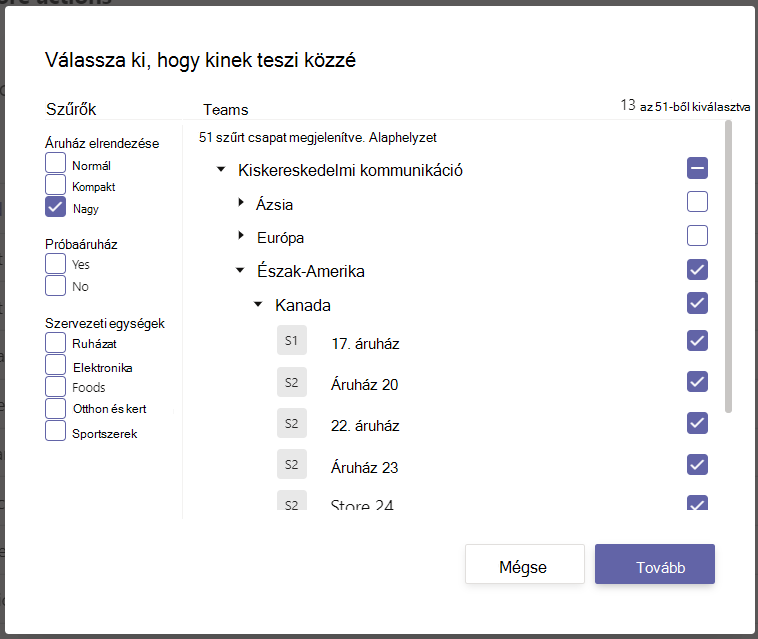
- Ha egy adott hierarchiaágon belül az összes csapatot ki szeretné jelölni, jelölje be a mellette lévő jelölőnégyzetet. Az "Észak-Amerika" lehetőség kiválasztásával például az adott régió összes helyét kijelölheti.
- Ha csak bizonyos attribútumokkal rendelkező helyekre szeretne közzétenni, válasszon ki egy szűrőt. Ha például minden helyet ki szeretne jelölni nagy elrendezéssel, válassza a "Nagy" szűrőt. A példaképen szereplő feladatlista Észak-Amerika összes nagyobb áruházában közzé lesz téve.
Megadhatja, hogy értesíti-e a címzettcsapatokat.
Válassza a Tovább gombot, majd tekintse át a kiadványtervet. A módosítások elvégzéséhez válassza a Vissza lehetőséget.
Jelölje be a Kész, itt minden jól néz ki jelölőnégyzetet, majd válassza a Közzététel lehetőséget.
Megjegyzés
- Amint a közzétételi folyamat elkezdődik, a feladatlista átkerül a Piszkozatok állapotból a Közzétett mappába, jelezve, hogy a feladatokat elküldték és azok láthatóvá válnak a címzettek számára.
- A tevékenység közzététele eltarthat egy ideig, ha a feladatlistában sok feladat szerepel, vagy ha nagyszámú címzettcsapatot választ ki. Nyugodtan kiléphet a közzétételi képernyőről, és később visszatérhet – a tevékenységek közzététele a háttérben folytatódik.
Amikor a közzététel befejeződött, a Közzététel lap tetején megjelenik egy üzenet, amely tájékoztatja a feladatok sikeres kézbesítéséről.
Fontos
Ha riasztási ikonok jelennek meg, válassza a Részletek megtekintése lehetőséget a problémák megoldásához.
Közzétett feladatlista módosítása
Feladatok szerkesztése közzétett listában
A közzétett listákban szereplő feladatokat úgy szerkesztheti, hogy a listát szerkesztési módba helyezi. Amikor a lista szerkesztőmódban van, frissítheti a listában lévő feladatokat, törölhet feladatokat a listáról, vagy új feladatokat vehet fel a listába. A módosítások nem lesznek közzétéve a címzettcsapatoknak, amíg ki nem választja a Módosítások közzététele lehetőséget, és meg nem erősíti az összegzést.
Amikor változtatásokat tesz közzé egy közzétett listában szereplő feladaton, a frissített feladat tevékenységmezőiben szereplő értékek felülírják az egyes címzettcsapat tevékenységmezőinek értékét, azzal a kivétellel, hogy a feladat állapota nem áll alaphelyzetbe. Ezért azt javasoljuk, hogy egy közzétett listában szerkessze a feladatot, ha tisztázni szeretné, hogy mi a teendő.
Ha olyan javítást talál, amely szükségessé teszi a feladat ismételt befejezését akkor is, ha az az előző feladatadatok szerint fejeződött be, javasoljuk, hogy törölje az eredeti feladatot, és hozzon létre egy újat.
A Közzétett elem alatt jelölje ki a szerkeszteni kívánt listát, majd válassza a Lista szerkesztése lehetőséget.
Jelöljön ki egy szerkeszteni kívánt feladatot. Új feladatot is felvehet, vagy a További műveletek
egy meglévő feladat mellett a törléséhez.Ha készen áll a módosítások közzétételére, válassza a Módosítások közzététele lehetőséget a jobb felső sarokban, hogy a módosításokat az összes eredeti címzettcsapat számára közzétehesse.
Másik lehetőségként megszakíthatja a módosításokat, és a lista visszaáll a korábban közzétett állapotába.
Lista közzétételének megszüntetése
Figyelem
A feladatlista közzétételének megszüntetése törli a listában szereplő összes feladatot az összes olyan csapattól, amelyhez az adott feladat tartozott. Az összes megjegyzés és hozzáadott melléklet elveszik.
Ha meg kell szüntetnie egy feladatlista közzétételét, célszerű ezt minél hamarabb megtenni, hogy csökkentse a kitöltött feladatok hozzárendelését és elvégzését. A közzé nem tett listák a "Közzé nem tett " szakaszba kerülnek, ahol duplikálhatók, de maga nem teszi közzé őket újra.
- A megszüntetni kívánt lista mellett válassza a További műveletek> közzétételénekmegszüntetéséhez Közzététel megszüntetése.
- Erősítse meg, hogy meg szeretné szüntetni a lista közzétételét, majd válassza a Közzététel visszavonásalehetőséget.
Miután a lista megjelent a Közzé nem tett listában, törölheti vagy duplikálhatja, szerkesztheti és közzéteheti a szerkesztett példányt.
A közzétett feladatokra vonatkozó jelentések megtekintése
A feladatok kiosztásának és a közzétett feladatok elvégzésének nyomon követése
Miután közzétett egy tevékenységlistát, valószínűleg nyomon szeretné követni, hogy a csapatok hogyan végzik ki és/vagy osztják ki a nekik küldött feladatokat. Válasszon egy listát a Közzétett szakaszban. Itt többféleképpen is megtekintheti a közzétett feladatok részleteit.
Megjegyzés
A szervezet felhasználói minden olyan csoport jelentéseit megtekinthetik, amelynek a tagjai. Például egy felhasználó, aki a Store 100 csapatának tagja, megtekintheti az adott helyre vonatkozó jelentéseket. Az 1. régióba tartozó felhasználók a hierarchia 1. régiójáig minden olyan hely jelentését láthatják, amely jelentést tesz közzé.
A Tevékenységjelentés nézetben megtekintheti a listában szereplő egy adott tevékenység előrehaladását.
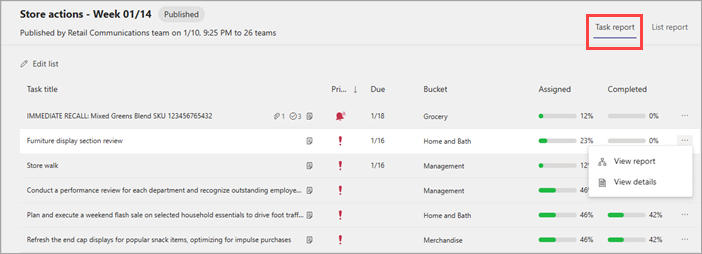
Válassza a
egy feladat jobb oldalán, a Jelentés megtekintése lehetőséget választva pedig megtekintheti a feladat hozzárendelési és befejezési állapotát azokban a csapatokban, amelyek megkapták azt.A listajelentés nézetben a lista egészének előrehaladását követheti át. A feladat és a befejezés állapota látható a listában szereplő összes feladatban.
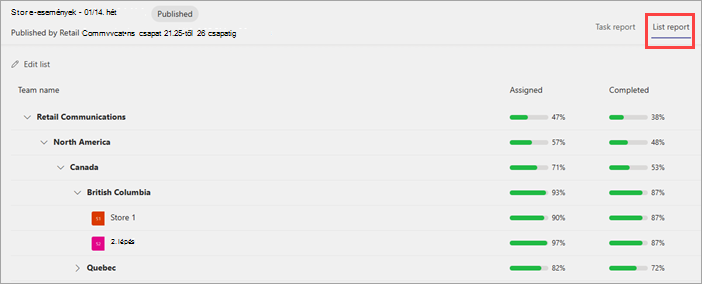
Mindkét nézetben kijelölheti a hierarchia bármely ágát a kibontáshoz, vagy bármelyik csapatot kijelölve megtekintheti az adott csoport állapotát. Ha a részletek áttekintése után vissza szeretne térni az összefoglaló nézethez, kattintson a csapat neve fölött megjelenő tevékenységlista nevére.
Megjegyzés
A mindenkinek ki kell töltenie a listákat (az "Minden egyes csapattagnak " beállítással létrehozott listák) kissé eltérő bemutatóban jelenítik meg a jelentéseket. Ezeket a feladatokat a program létrehozáskor automatikusan hozzárendeli, így a jelentés a készültségi állapotra összpontosít.