

A Windows Jegyzettömbje tartalmazza az Átírás, az Összegzés és az Írás funkciót – három AI-alapú funkciót, amelyek segítenek a szöveg pontosításában, lerövidítésében és létrehozásában a GPT segítségével. Akár az írás finomhangolását, akár összetett információkat szeretne lepárolni, ezek az AI-funkciók segítenek a Jegyzettömbben való hatékonyabb munkavégzésben.
- Az átírás lehetővé teszi az érthetőség javítását, a hangnem beállítását vagy a tartalom hosszának módosítását, megkönnyítve az írás zökkenőmentes javítását.
- Az Összegzés gyorsan lerövidíti a hosszú formátumú szövegeket magas szintű áttekintésekké, kivonva a legfontosabb pontokat a dokumentumokból, jegyzetekből vagy cikkekből, ezáltal gördülékenyebbé teheti a munkafolyamatot.
- Az Írás lehetővé teszi, hogy gyorsan és könnyedén vázoljon fel új tartalmat egy parancs beírásával, az igényeihez igazított eredményekkel. Kezdheti egy üres oldallal, vagy hivatkozásként használhatja a kijelölt szöveget, és releváns tartalmat hozhat létre az utasításai és a környező környezet alapján.
Akár a nulláról kezdi, akár meglévő szöveget finomhangol, akár összetett információkat szűr le, ezek az AI-funkciók segítenek a Jegyzettömbben való hatékonyabb munkavégzésben.
Megjegyzés
- A Jegyzettömb AI-funkciói jelenleg a Windows Insiderek számára érhetők el a Canary és a Dev csatornákon a Windows 11 rendszeren.
- A funkciók használatához be kell jelentkeznie a Microsoft-fiókjával. A Jegyzettömb AI-funkcióit egy hitelesítést és hitelesítést igénylő felhőalapú szolgáltatás működteti. A Microsoft-fiókjával való bejelentkezés lehetővé teszi az AI-kreditek elérését is, amelyek a GPT-vel való tartalomgeneráláshoz szükségesek.
- Ha nem szeretné használni az AI-funkciókat, például az Átírás és az Összegzés funkciót, kikapcsolhatja őket a Jegyzettömb beállításaiban.
Az Átírás használata a Jegyzettömbben
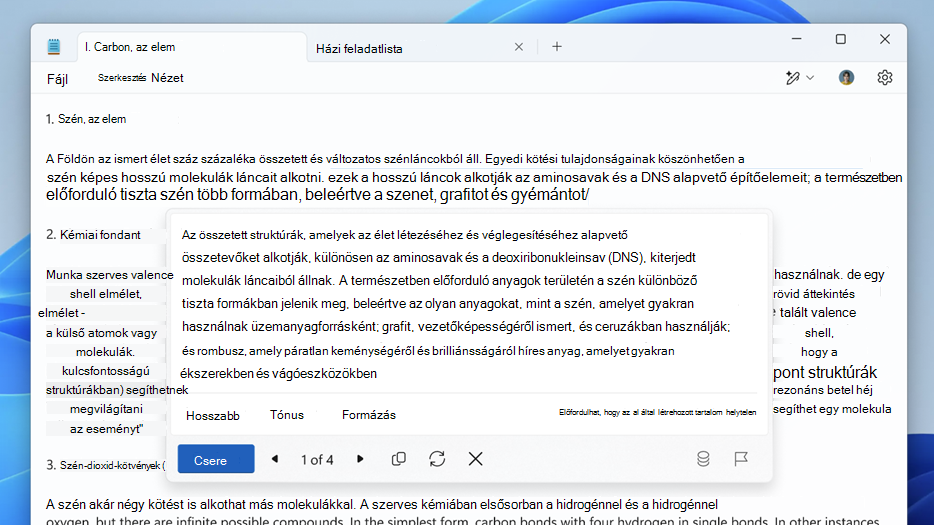
Az Átírás a Jegyzettömbben funkció használatához először jelölje ki a javítani kívánt szöveget. Az Átírás eléréséhez kattintson a jobb gombbal a kijelölt szövegre, és válassza ki az Átírás lehetőséget, válassza ki az Átírás gombot az eszköztáron, vagy használja a Ctrl + D billentyűparancsot. Ezen módszerek mindegyike lehetővé teszi, hogy különböző újraírási lehetőségek közül válasszon, például átírja a szöveget, rövidebbé vagy hosszabbá teszi, vagy módosítsa a hangszínt és a formátumot.
Átírhat például egy mondatot, hogy formálisabbnak hangozzon, vagy tömörebbé tegyen egy bekezdést. Az írás hangnemét az igényeinek megfelelően testre is szabhatja, az alkalmiról a professzionálisra.
Tipp:
Ha nincs telepítve a Windows Jegyzettömb, letöltheti a Microsoft Store-ból.
A kívánt opció kiválasztása után a Jegyzettömb az átírt szöveg három változatát generálja. Áttekintheti ezeket a verziókat, és egyetlen kattintással közvetlenül a dokumentumra alkalmazhatja a választott átírást, így valós időben egyszerűen finomíthatja az írást.
Az Összegzés használata a Jegyzettömbben
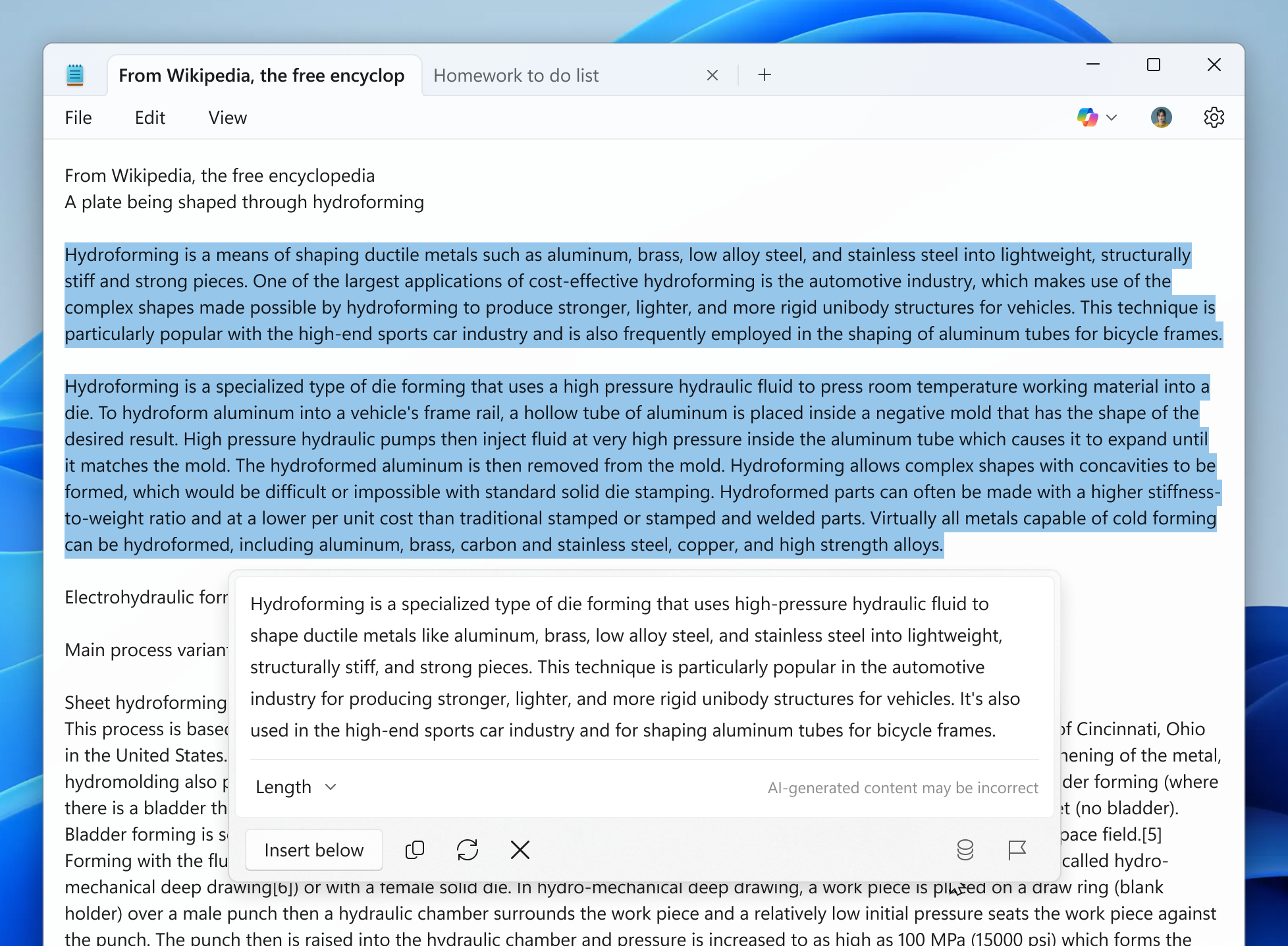
Ha az összegzést a Jegyzettömbben szeretné használni, először jelölje ki a lerövidíteni kívánt szöveget. Az összegzést úgy érheti el, hogy a jobb gombbal a kijelölt szövegre kattint, és az Összegzés lehetőséget választja, az Összegzés lehetőséget választja a Copilot menüben, vagy a Ctrl + M billentyűparancsot használja.
Az összegzés kiválasztása után testre szabhatja az összefoglalás hosszát a Rövid, a Közepes vagy a Hosszú beállítás kiválasztásával, attól függően, hogy mennyi részletet szeretne megőrizni. Az összegzéseket újra is generálhatja, hogy megtekinthesse a különböző változatokat, és kiválaszthassa az igényeinek leginkább megfelelőt.
Az összegzés létrehozása után áttekintheti a kimenetet, és egyetlen kattintással közvetlenül beillesztheti a dokumentumba. Így az összetett információk könnyen lepárolhatók egyszerű, emészthető pontokká.
Az Írás a Jegyzettömbben funkció használata
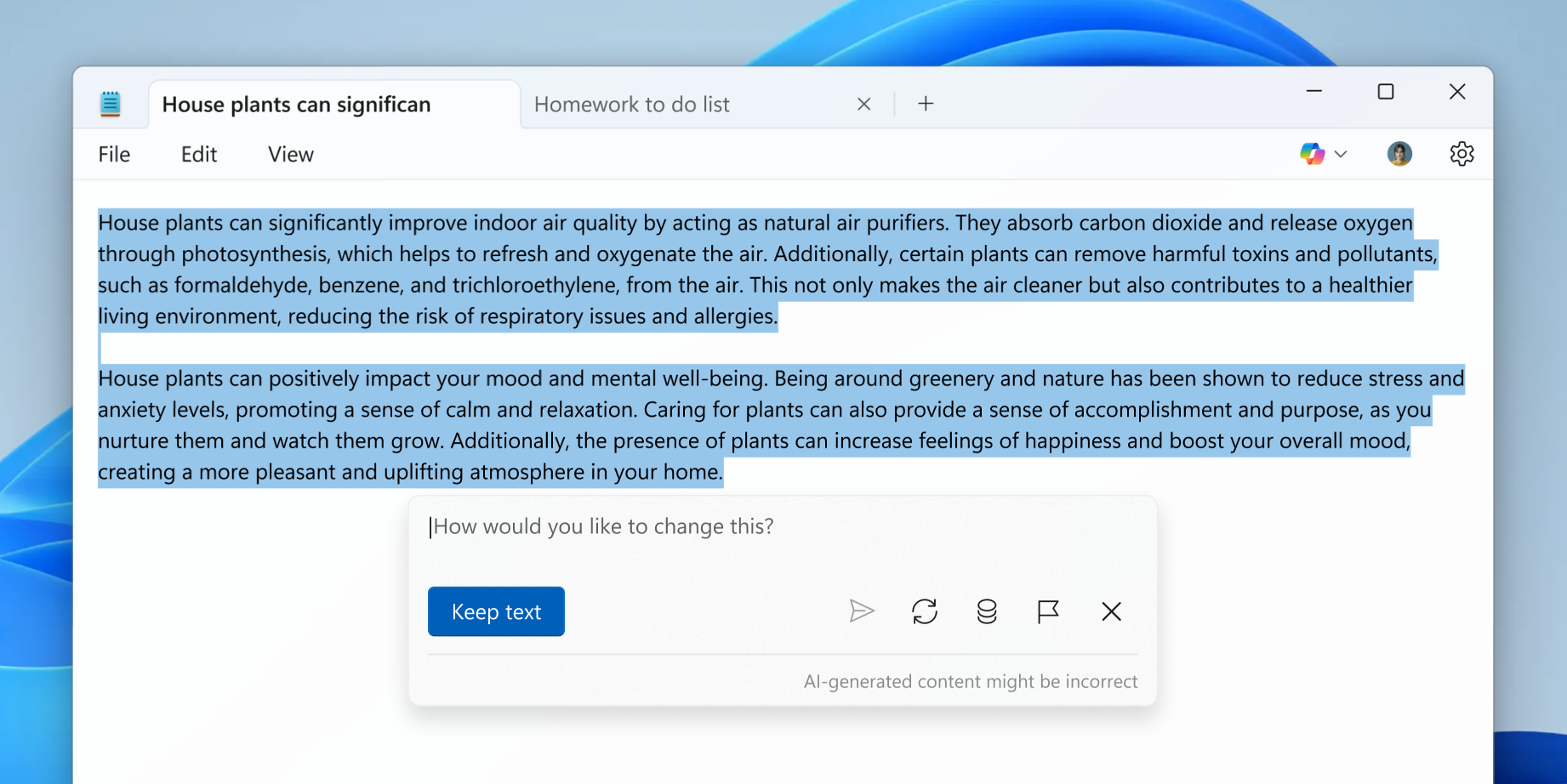
Az Írás a Windows Jegyzettömbben funkció használatához helyezze a kurzort oda, ahová az új tartalmat be szeretné szúrni, vagy jelölje ki a referenciaként használni kívánt szöveget. Az Írás eléréséhez kattintson a jobb gombbal, és válassza az Írás lehetőséget, válassza az Írás lehetőséget a Copilot menüből, vagy használja a Ctrl + Q billentyűparancsot. Ezekkel a módszerekkel megnyithat egy párbeszédpanelt, ahol megadhatja a létrehozni kívánt tartalmat.
Megkérheti például az Írást, hogy készítsen egy barátságos emlékeztető e-mailt, vagy hozzon létre egy utazási tippek listáját. Ha kijelölt szöveggel kezdi, az Írás figyelembe veszi a hivatkozást és a környező környezetet a relevánsabb kimenet létrehozásához.
Miután beírta a parancsot, és a párbeszédpanelen a Küldés gombra kattintott, a Jegyzettömb tartalmat hoz létre a kérése alapján. Az eredmény automatikusan megjelenik a vásznon, ahol a Szöveg megtartása lehetőség választásával hozzáadhatja a dokumentumhoz, vagy elvetheti, ha nem felel meg az igényeinek. Az iterálást úgy is folytathatja, hogy utánkövetési kéréseket ad meg a tartalom további finomításához.
AI-kreditek
A Jegyzettömb AI-funkciói világszerte elérhetők, kivéve Kínát, Makaót és Oroszországot. A Microsoft 365 Egyszemélyes verzió és a Családi verzió előfizetői havonta 60 AI-kreditet kapnak, míg a Copilot Pro előfizetői az AI-funkciók széles körű használatát kapják.
A Microsoft 365-előfizetők a fennmaradó AI-krediteket a profilmenü AI-kreditegyenleg gombjával tekinthetik meg. A rendszer értesítést küld, ha a kreditek fogynak (5 kredit maradt), és amikor kimerülnek. A Microsoft 365-előfizetők AI-kreditjei automatikusan feltöltődnek minden hónap elején.
Ha az összes havi AI-kreditet felhasználja, további AI-krediteket vásárolhat a Copilot Pro-ra való előfizetéssel. További információ az AI-kreditekről.
Tartalomszűrés
A Microsoft elkötelezett a felelős AI-gyakorlatok és a technológia etikus használata mellett. Ha AI-funkciókat használ a Jegyzettömbben, a rendszer tartalomszűrést alkalmaz annak biztosítására, hogy a létrehozott szöveg mentes legyen a kártékony, sértő vagy nem megfelelő anyagoktól. A szűrés olyan kritériumokon alapul, amelyek tükrözik a Microsoft értékeit és normáit, beleértve az emberi méltóságot, a sokszínűséget és a befogadást. Bár a tartalomszűrő rendszer igyekszik megakadályozni a nemkívánatos eredményeket, előfordulhat, hogy nem észlel minden nem megfelelő esetet. Ha nem megfelelő vagy nem várt generált tartalmat tapasztal, azt a párbeszédpanelen elérhető Tartalom jelentése lehetőséggel jelentheti be.
Ön felelős azért, hogy a Jegyzettömb AI-funkcióit tiszteletteljes és törvényes módon használja. Ez azt jelenti, hogy nem használhatja a funkciót olyan szöveg létrehozására vagy megosztására, amely sérti mások jogait vagy magánéletét, illetve sérti az Ön joghatóságának bármely törvényét vagy szabályozását. A funkció használata során fontos tiszteletben tartani a szellemi tulajdont és a szerzői jogokat, és kerülni az olyan szövegek létrehozását vagy megosztását, amelyek sérthetik mások tulajdonjogát vagy forrásmegjelölését. Emellett tartsa szem előtt a létrehozott szöveg lehetséges következményeit, és kerülje az AI-funkciók használatát olyan tartalom létrehozására, amely kárt, szorongást vagy zavart okozhat másoknak.
Jelenlegi korlátozások
Bár a felhasználói felület több nyelvet támogat, a Jegyzettömb AI-funkcióit elsősorban angolul tesztelték, és az eredmények más nyelveken eltérhetnek a pontosságtól és a minőségtől.
Adatvédelem
A Microsoft tiszteletben tartja az adatvédelmet és az adatbiztonságot. A Jegyzettömb előfizetésalapú AI-funkciói egy online Azure-szolgáltatás használatával dolgozzák fel és generálják az összefoglalókat a kijelölt szöveg alapján. Az Azure-szolgáltatás feldolgozza a tartalmat, és visszaküldi Önnek a létrehozott összefoglalót. A Jegyzettömb helyi modellalapú AI-funkciói feldolgozzák az eszközön lévő összes adatot, és nem kerülnek elküldésre a felhőbe. A Microsoft a feldolgozás után nem tárolja a szöveget vagy a létrehozott tartalmat, így biztosítva, hogy az adatok titkosak és biztonságban maradjanak.