

Az ebben a súgótémakörben ismertetett funkció, illetve azok egy része csak akkor érhető el, ha a Microsoft Office nyelvi beállításaiban engedélyezve van az angol (amerikai), kanadai, francia vagy holland nyelv támogatása.
Megjegyzés
Ez a tartalom az asztali Windows Word-re vonatkozik.
A Mac Word és a Webes Word nem támogatja a hivatkozásjegyzékeket.
Kapcsolódó műveletek
További információ a hivatkozásjegyzékekről
Hivatkozásjegyzék-bejegyzés szerkesztése és formázása
Hivatkozásjegyzék idézetkategóriájának hozzáadása vagy módosítása
Hivatkozásjegyzék bejegyzésének törlése
További információ a hivatkozásjegyzékekről
A hivatkozásjegyzék felsorolja a jogi dokumentumokban található hivatkozásokat és azoknak az oldalaknak a számát, amelyeken a hivatkozások szerepelnek. Hivatkozásjegyzék létrehozásához meg kell jelölnie az idézeteket, és a Microsoft Word egy speciális TA (hivatkozásjegyzék-) mezőt szúr be a dokumentumba. Ezután megkeresheti a dokumentumban a következő megjelölendő hosszú vagy rövid idézetet, vagy automatikusan megjelölheti az idézet minden további előfordulását. Ha nem szeretné használni a meglévő idézetkategóriákat, például az ügyeket vagy a törvényeket, módosíthatja vagy hozzáadhatja az idézetek kategóriáit.
Hivatkozásjegyzék létrehozásakor a Word megkeresi a megjelölt idézeteket, kategóriák szerint rendezi őket, hivatkozik azok oldalszámára, és megjeleníti a hivatkozásjegyzéket a dokumentumban. Például a
{ TA \l "Baldwin v. Alberti, 58 Wn. 2d 243 (1961)" \s "Baldwin v. Alberti" \c 1 \b }
létrehozza a következő bejegyzést a hivatkozásjegyzék "Esetek" kategóriájában:
Baldwin kontra Alberti, 58 Wn. 2d 243 (1961) 5,6
Idézetek megjelölése
Jelölje ki a dokumentuma első idézetét.
Válassza ki például a "Forrester v. Craddock, 51 Wn. 2d 315 (1957)."Nyomja le az ALT+SHIFT+I billentyűkombinációt.
Megjegyzés
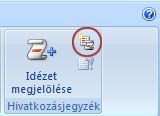
Vagy kattintson a Hivatkozások fülre, majd az Idézet megjelölése gombra a Hivatkozásjegyzék csoportban.

A Kijelölt szöveg mezőben írja át a hosszú idézetet arra a formára, ahogyan meg szeretné jeleníteni a hivatkozásjegyzékben.
Megjegyzés
Ha formázni szeretné a szöveget, kattintson a jobb gombbal a szövegre A kijelölt szövegdobozban , és válassza a Betűtípus parancsot. Adja meg a használni kívánt formázási beállításokat.
A Kategória mezőben kattintson az idézethez tartozó kategóriára.
A Rövid idézet mezőben szerkessze a szöveget arra a rövid formára, amelyet szeretne, hogy a Word megtaláljon a dokumentumban.
Írja be például a "Forrester v. Craddock."Egyetlen idézet megjelöléséhez kattintson a Jelöl gombra. Vagy ha az összes olyan hosszú és rövid idézetet meg szeretné jelölni, amely egyezik az Idézet jelölése párbeszédpanelen lévővel, kattintson Az összes jelölése gombra.
A dokumentum következő idézetének megkereséséhez kattintson a Következő idézet gombra.
Megjegyzés
- A Word minden egyes megjelölt idézetet TA (hivatkozásjegyzék-) mezőként illeszt be rejtett szövegformázással. Ha nem látja a TA mezőt, kattintson a Kezdőlap lap Bekezdés csoportjának
 megjelenítése

- Ha később további idézeteket ad egy dokumentumhoz, a további idézetek megjelöléséhez jelölje ki az eredeti idézetet, nyomja le az ALT+SHIFT+I billentyűkombinációt, majd kattintson Az összes jelölése gombra.
Hivatkozásjegyzék létrehozása
Kattintson arra a helyre, ahová be szeretné szúrni a hivatkozásjegyzéket.
Ha gondoskodni szeretne arról, hogy a dokumentum megfelelően legyen tördelve, el kell rejtenie a mezőkódokat és a rejtett szövegeket. Ha a TA (hivatkozásjegyzék-bejegyzés) mezők láthatók, kattintson a Kezdőlap lap Bekezdés csoportjában a Minden látszik
gombra.A Hivatkozás lap Hivatkozásjegyzék csoportjában kattintson a Hivatkozásjegyzék beszúrása gombra.
A Kategória mezőben kattintson a hivatkozásjegyzékbe felvenni kívánt kategóriára. Az összes kategória megjelenítéséhez kattintson az Összes elemre.
Tegye a következők valamelyikét:
Ha az elérhető tervek egyikét szeretné használni, kattintson a Formátumok mezőben lévő tervre.
Egyéni hivatkozásjegyzék-elrendezés használatához adja meg a kívánt beállításokat.
Tipp:
Ha további lehetőségeket is szeretne használni a hivatkozásjegyzék testreszabásához, használhat mezőket. Hivatkozásjegyzéket például csak a dokumentum egy részéhez hozhat létre.
Tetszés szerint adja meg a hivatkozásjegyzék egyéb beállításait.
Megjegyzés
- Ha hozzáad, töröl, áthelyez vagy szerkeszt egy idézetet vagy más szöveget egy dokumentumban, frissítse a hivatkozásjegyzéket. Ha például szerkeszt egy idézetet, majd áthelyezi egy másik lapra, meg kell győződnie arról, hogy a hivatkozásjegyzék tükrözi a módosított idézetet és oldalszámot. A hivatkozásjegyzék frissítéséhez kattintson a hivatkozásjegyzék bal oldalára, és nyomja le az F9 billentyűt.
- Ne módosítsa a kész hivatkozásjegyzék bejegyzéseit; Ha mégis megteszi, a módosításai elvesznek a hivatkozásjegyzék frissítésekor.
Hivatkozásjegyzék-bejegyzés szerkesztése és formázása
Ha egy hivatkozásjegyzék-bejegyzést módosítani szeretne, meg kell változtatnia a hivatkozásjegyzék-beviteli mező szövegét.
- Ha nem látja a TA mezőket, kattintson a Kezdőlap lap Bekezdés csoportjának /elrejtése lehetőségére.
- Keresse meg a módosítani kívánt bejegyzés TA mezőjét.
- Ha hivatkozásjegyzék-bejegyzést szeretne szerkeszteni vagy formázni, módosítsa az idézőjelek közötti szöveget.
{ TA \l "Baldwin v. Alberti, 58 Wn. 2d 243 (1961)" \s "Baldwin v. Alberti" \c 1 \b } - A hivatkozásjegyzék frissítéséhez kattintson a hivatkozásjegyzéktől balra, és nyomja le az F9 billentyűt.
Hivatkozásjegyzék idézetkategóriájának hozzáadása vagy módosítása
Ha nem szeretné használni a meglévő idézetkategóriákat, például az ügyeket vagy a törvényeket, hozzáadhat vagy módosíthat idézetkategóriákat.
Nyomja le az ALT+SHIFT+I billentyűkombinációt.
Kattintson a Kategória elemre.
Tegye a következők valamelyikét:
- Ha le szeretne cserélni egy meglévő kategóriát, kattintson arra a kategóriára, amelyet le szeretne cserélni.
- Új kategória hozzáadásához kattintson egy 8 és 16 közötti számra.
A Csere erre mezőbe írja be annak a kategóriának a nevét, amelyet fel szeretne venni a Kategória listára.
Kattintson a Csere gombra.
Kattintson az OK, majd a Bezárás gombra.
Hivatkozásjegyzék bejegyzésének törlése
- Ha nem látja a TA mezőket, kattintson a Kezdőlap lap Bekezdés csoportjának /elrejtése lehetőségére.
- Jelölje ki a teljes hivatkozásjegyzék-beviteli mezőt a kapcsos zárójelekkel {}együtt, majd nyomja le a DELETE billentyűt.
- A hivatkozásjegyzék frissítéséhez kattintson a hivatkozásjegyzéktől balra, és nyomja le az F9 billentyűt.