

Kotak dialog Warna memungkinkan Anda menyesuaikan pilihan warna. Jika Anda tidak menyukai salah satu pilihan pada tab Standar , beralih ke tab Kustom dan persempit pilihan Anda. Saat membuat pilihan baru, Anda dapat melihat tampilannya dibandingkan dengan pilihan yang Anda gunakan di kotak yang menampilkan warna Baru dan Saat Ini .
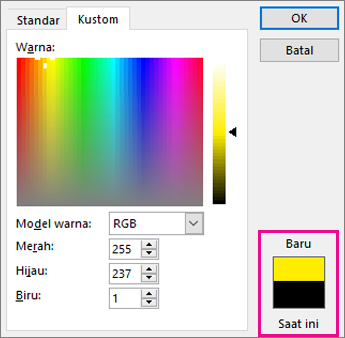
Pada tab Kustom , coba seret pilihan Anda di sekitar persegi panjang Warna dan perhatikan bagaimana warna yang dipilih berubah. Warna di sepanjang bagian atas persegi panjang sepenuhnya jenuh (tidak ada abu-abu), dan warna di sepanjang bagian bawah persegi panjang benar-benar abu-abu, tidak jenuh sama sekali.
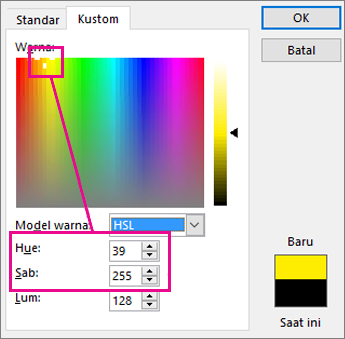
Anda dapat melihat cara kerjanya dengan mengalihkan model Warna dari RGB (Merah, Hijau, Biru) ke HSL (Rona, Saturasi, Cahaya). Perhatikan bahwa pilihan di bagian atas persegi panjang mengubah nilai Hue-nya sementara nilai Sat tetap pada 255, yang merupakan maksimum. Nilai SAT 0 berwarna abu-abu.
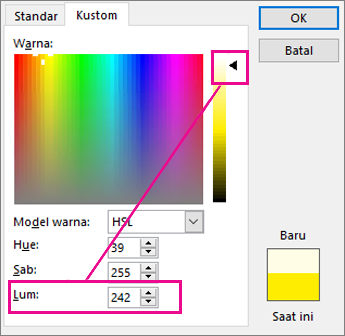
Untuk mengubah kecerahan (menambahkan putih) atau kegelapan (menambahkan hitam), seret pilihan Anda ke atas dan ke bawah skala pencahayaan di sebelah kanan. Perhatikan bahwa nilai Lum meningkat seiring dengan semakin terang warnanya. Pencahayaan penuh adalah 255 (putih), dan pengaturan Lum ke 0 menghasilkan warna hitam terlepas dari pengaturan rona dan saturasi.
Tips
- Jika Anda mengetahui nilai HSL atau RGB yang diinginkan, ketikkan ke dalam kotak Hue, Sat, dan Lum atau Merah, Hijau dan Biru . Kotak Baru/Saat Ini memperlihatkan warna yang telah Anda tentukan.
- Ingin menemukan warna Pantone tertentu? Jika Anda memilih warna tersebut di situs web Pantone, Anda dapat menemukan nilai RGB untuk warna tersebut dan memasukkannya di sini.