Selain Microsoft Outlook Calendar default, Anda dapat membuat kalender Outlook lainnya. Misalnya, Anda dapat membuat kalender untuk janji temu pribadi, terpisah dari kalender kerja.
Pilih opsi tab di bawah ini untuk versi Outlook yang Anda gunakan.
Versi Outlook apa yang saya miliki?
Catatan
Jika langkah-langkah di bawah tab Outlook Baru ini tidak berfungsi, Anda mungkin belum menggunakan Outlook untuk Windows baru. Pilih Outlook Klasik dan ikuti langkah-langkah tersebut.
- Di
 kalender di Outlook baru, pilih tab Beranda .
- Di bawah kisi kalender, pilih
 Tambahkan Calendar.
- Pilih Buat kalender kosong.
- Masukkan nama untuk kalender baru Anda. Lalu, di bawah Tambahkan ke, pilih kategori kalender yang akan ditambahkan ke mana. (Kategori muncul di bawah tampilan bulan kalender.)
- Pilih Simpan.
Tips
- Untuk berbagi kalender, lihat Berbagi kalender Outlook dengan orang lain.
- Untuk membuka kalender bersama, buka Beranda>Tambahkan kalender>Tambahkan dari direktori.
- Untuk menghapus kalender, klik kanan nama kalender di panel Navigasi, lalu pilih Hapus.
Saat membuat kalender tambahan di Outlook klasik, sering disebut sebagai kalender sekunder, Anda mungkin menambahkan acara ke kalender tersebut dan mengharapkan acara tersebut juga memengaruhi ketersediaan Anda. Namun, ketika orang lain melihat ketersediaan Anda menggunakan Asisten Penjadwalan, acara kalender sekunder tidak ditampilkan. Perilaku ini memang direncanakan. Hanya acara di kalender utama yang memengaruhi ketersediaan Anda.
Penting
Jika Anda membuat kalender baru di bawah kalender Exchange, kalender baru itu juga akan disinkronkan dengan server Exchange. Namun, jika Anda membuat rapat di kalender Exchange yang baru, respons untuk rapat ini tidak diperhitungkan.
Di Calendar, pilih tab Folder.
Di grup Baru, pilih Calendar Baru.
Tips
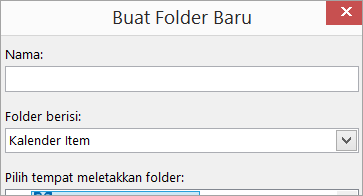
Anda juga dapat membuat kalender baru jika berada di Mail atau People. Dari tab Folder, pilih Folder Baru, lalu di daftar Berisi Folder, pilih Item Calendar.
Dalam kotak Nama , ketik nama untuk kalender baru.
Di daftar Pilih tempat untuk menempatkan folder, pilih Calendar, lalu pilih OK.
Kalender baru muncul di Panel Navigasi Calendar.
Untuk menampilkan kalender, pilih kotak centang untuk kalender.
Jika beberapa kotak centang dipilih, kalender muncul dalam tampilan berdampingan dan dapat dialihkan ke tampilan overlay kalender. Untuk informasi selengkapnya, lihat Menampilkan beberapa kalender secara bersamaan.
Tips
Untuk menghapus kalender di Outlook klasik, klik kanan nama kalender di Panel Navigasi, lalu pilih Hapus nama kalender.

