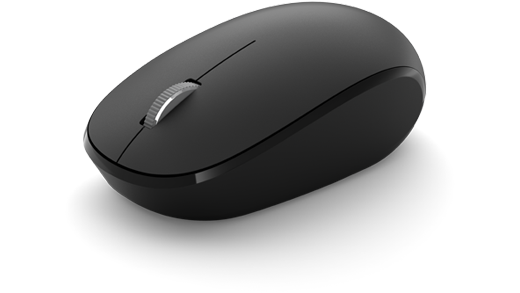
Mouse Bluetooth Microsoft didesain untuk menjadi mouse pilihan Anda agar dapat menggulir dan menavigasi yang tepat. Desainnya yang ringkas memudahkan Anda untuk tetap produktif di mana saja.
Persyaratan
Untuk menyiapkan, Anda memerlukan PC yang menjalankan Windows 11 atau Windows 10 yang mendukung Bluetooth 4.0 atau versi lebih baru. Mouse ini mendukung Swift Pair di Windows untuk pemasangan yang lebih cepat.
Catatan
Jika Anda tidak yakin versi Bluetooth apa yang didukung PC Anda, buka Versi Bluetooth apa yang ada di PC saya?
Menyambungkan mouse
Untuk mengaktifkan mouse, tekan tombol Bluetooth di bagian bawah mouse. Tekan tombol tersebut sekali lagi untuk menonaktifkannya.
Memasangkan mouse dengan Bluetooth
Aktifkan mouse, lalu ikuti petunjuk untuk memasangkannya dengan PC Anda:
Tekan terus tombol Pasangkan di bagian bawah mouse sampai LED mulai berkedip (sekitar 5 detik).
Di PC Windows, pilih Sambungkan jika pemberitahuan muncul untuk mouse Anda, lalu tunggu hingga disiapkan.
Pemberitahuan tidak terlihat?
Buka mulai>pengaturan>Bluetooth & perangkat>Tambahkan perangkat>Bluetooth>Microsoft Bluetooth Mouse>selesai.
Setelah mouse berhasil dipasangkan, LED akan berhenti berkedip. Lampu akan tetap menyala sampai mouse dinonaktifkan.
Informasi baterai
Mouse Bluetooth Microsoft menggunakan 1 baterai AA. Saat Anda perlu mengganti baterai, balikkan mouse, tekan tab kecil untuk membuka penutup baterai, lalu ganti baterai. Untuk membantu menghemat baterai, tekan tombol Bluetooth di bagian bawah untuk mematikan mouse saat Anda tidak menggunakannya.
Tips
Untuk memeriksa tingkat baterai kapan saja, pilih Cari, ketik Bluetooth, lalu buka Bluetooth & pengaturan perangkat lainnya. Level baterai muncul di samping mouse Anda.
Paket tema Windows
Lengkapi tampilan PC Windows Anda dengan paket tema eksklusif dengan gambar yang dikoordinasikan sempurna dengan Mouse Edisi® Khusus Bluetooth Microsoft Anda. Anda dapat mengunduhnya saat pertama kali menyiapkan mouse, atau nanti dengan mengunjungi halaman Microsoft Store di bawah ini.
Sesuaikan pengaturan mouse
Untuk mengubah perilaku dan pengaturan mouse Anda:
-
Windows 11: Pilih
 > logo Windows Ikonpengaturan
 > aplikasi Pengaturan Ikonperangkat & Bluetooth
 > BluetoothIkon mouse

-
Windows 10: Pilih > logo Windows
 >
 > Perangkat
Untuk informasi selengkapnya, lihat Mengubah pengaturan mouse.
Tips
Pusat Mouse dan Keyboard Microsoft adalah aplikasi yang membantu Anda memaksimalkan keyboard dan mouse Microsoft Anda. Pusat Mouse dan Keyboard membantu Anda mempersonalisasi dan menyesuaikan cara Anda bekerja di PC. Untuk mendapatkan aplikasi ini, lihat Mouse and Keyboard Center download.
Topik terkait
- Memecahkan masalah mouse atau keyboard Microsoft
- Bagaimana cara membersihkan mouse atau keyboard Microsoft?
Perlu bantuan lainnya?
Dukungan teknis

Untuk dukungan teknis, buka aplikasi Surface atau browser web, jelaskan masalah Anda, lalu pilih Dapatkan Bantuan.
Dukungan komunitas

Komunitas dapat membantu Anda mengajukan pertanyaan, dan mendengar dari para ahli yang memiliki pengetahuan yang luas. Tanyakan kepada komunitas.
Dukungan lainnya

Jika Anda tidak dapat menggunakan Surface atau memiliki pertanyaan tentang hal lain, buka Dapatkan Bantuan untuk mendapatkan dukungan lain secara online.