
Pada perangkat Android yang menginstal lebih dari satu keyboard, beralih antar keyboard yang berbeda harus mudah.
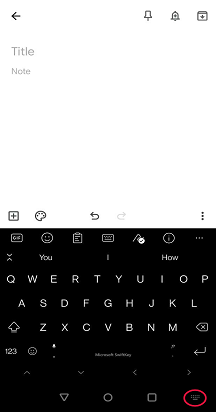
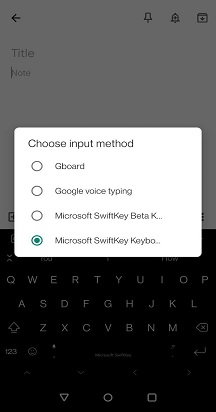
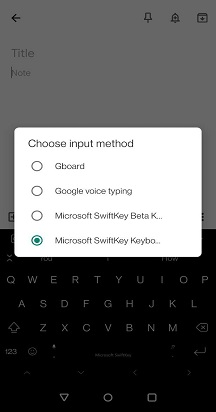
Di sebagian besar perangkat Android, Anda akan melihat ikon keyboard kecil di sudut kanan bawah layar setiap kali keyboard aktif. Cukup ketuk ini untuk membuka daftar keyboard Anda:
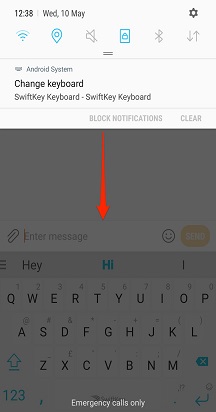
Di beberapa perangkat, ikon ini tidak ada, dalam hal ini tarik bilah pemberitahuan ke bawah setiap kali keyboard aktif untuk mengakses opsi input.
Jika Anda ingin menonaktifkan salah satu keyboard (tanpa menghapusnya sepenuhnya dari perangkat), buka menu 'Bahasa & Input'*.
Ketuk 'Keyboard virtual' diikuti oleh '+ Kelola keyboard'
Di sini Anda dapat mengaktifkan dan menonaktifkan keyboard menggunakan tombol alih.
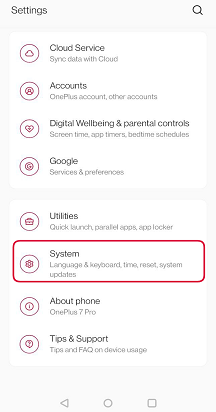
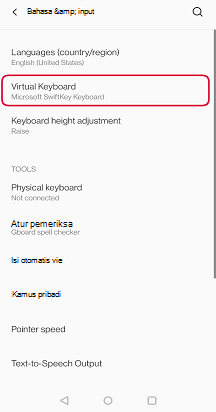
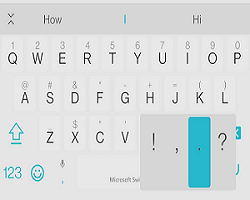
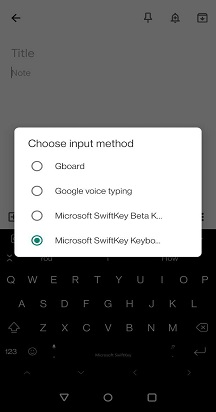
*Di perangkat Samsung Android 7.0, Anda akan menemukannya di menu 'Manajemen Umum'.
Catatan:
Jika ada masalah, silakan lihat halaman pemecahan masalah ini.
Hubungi Kami
Untuk bantuan selengkapnya, Hubungi Dukungan di Dukungan Microsoft SwiftKey - Hubungi kami