
È possibile usare le macro di Access per creare menu di scelta rapida personalizzati che vengono visualizzati quando si fa clic con il pulsante destro del mouse su maschere, report o singoli controlli. È anche possibile creare menu personalizzati visualizzati sulla barra multifunzione per maschere o report specifici.
Per creare un menu con le macro, è necessario eseguire tre passaggi principali:
- Creare un oggetto macro con sottomacro contenenti i comandi di menu.
- Creare un altro oggetto macro che crea il menu stesso.
- Allegare il menu a un controllo, una maschera, un report o all'intero database.
Le sezioni seguenti illustrano in dettaglio questi passaggi.
Suggerimento
Per informazioni su come creare menu di scelta rapida personalizzati in Access usando il codice Visual Basic, Applications Edition (VBA), vedere l'articolo Creare un menu di scelta rapida per una maschera, un controllo di maschera o un report.
Passaggio 1: Creare un oggetto macro con sottomacro che contengono i comandi di menu
In questo passaggio viene creato un oggetto macro con sottomacro, ognuna delle quali sarà un comando distinto del menu di scelta rapida.
Che cos'è una submacro?
È possibile usare una submacro all'interno di un oggetto macro per definire un insieme di azioni di macro. Le sottomacro all'interno di un oggetto macro possono essere richiamate separatamente da vari eventi di controllo e oggetto. Ognuna delle singole sottomacro all'interno di un oggetto macro ha un nome univoco e può contenere una o più azioni di macro.
Nel gruppo Macro e codice della scheda Crea fare clic su Macro.
Per ogni comando desiderato nel menu di scelta rapida personalizzato:
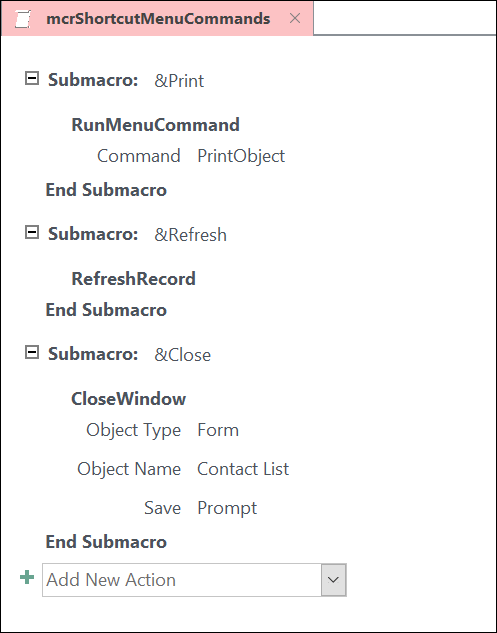
Aggiungere un'istruzione Submacro Macro alla finestra Struttura macro e assegnare alla sottomacro il nome che si vuole visualizzare nel menu di scelta rapida (ad esempio, "Stampa" o "Aggiorna").
Suggerimento
Per creare un tasto di scelta in modo che sia possibile usare la tastiera per scegliere il comando, digitare una e commerciale (&) prima della lettera che si vuole usare come tasto di scelta nel nome del comando, ad esempio "&Aggiorna". Questa lettera sarà sottolineata nel menu.
All'interno della sottomacro, selezionare la prima azione che si desidera eseguire quando si fa clic sul comando nel menu di scelta rapida.
Se quando si seleziona questo comando si desidera eseguire più azioni, aggiungerle come azioni di macro separate all'interno della stessa sottomacro.
Salvare e denominare l'oggetto macro, ad esempio mcrShortcutMenuCommands.
Nella figura seguente viene illustrato un oggetto macro di esempio con tre sottomacro per un menu personalizzato o un menu di scelta rapida.
Passaggio 2: Creare un secondo oggetto macro per creare il menu
Questo passaggio può sembrare ridondante, ma per creare il menu di scelta rapida dall'oggetto macro creato nel passaggio 1, è necessario creare un secondo oggetto macro contenente l'azione di macro AddMenu. Questa azione di macro viene talvolta definita "macro di menu".
- Nel gruppo Macro e codice della scheda Crea fare clic su Macro.
- Nella casella combinata Aggiungi nuova azione della finestra di progettazione macro, selezionare AddMenu.
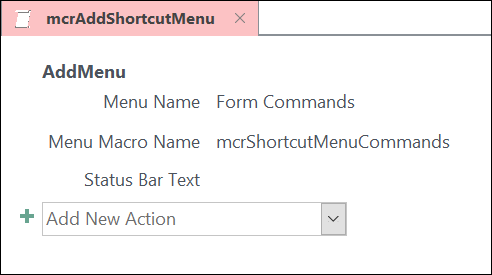
- Nella casella dell'argomento Nome menu per l'azione di macro AddMenu digitare il nome del menu (ad esempio, "Comandi di maschera"). Questo argomento non è obbligatorio, ma è consigliato se, nel passaggio 3, si prevede di aggiungere il menu a una scheda della barra multifunzione, ad esempio la scheda Componenti aggiuntivi di una maschera o di un report. Se il menu viene aggiunto come menu di scelta rapida nel passaggio 3, l'argomento Nome menu viene ignorato.
- Nella casella dell'argomento Nome macro del menu immettere il nome dell'oggetto macro creato nel passaggio 1.
- Salvare e denominare questo secondo oggetto macro, ad esempio mcrAddShortcutMenu.
La figura seguente mostra un oggetto macro di menu di esempio che crea il menu progettato nel passaggio 1.
Passaggio 3: Allegare il menu a un controllo, una maschera, un report o un database
A seconda della posizione in cui si vuole visualizzare il menu, utilizzare una o più delle procedure seguenti.
Aggiungere il menu alla scheda Add-Ins di una maschera o di un report
Usare questa procedura se si vuole visualizzare il menu nella scheda Componenti aggiuntivi per una maschera o un report specifico.
- Nel riquadro di spostamento fare clic con il pulsante destro del mouse sulla maschera o sul report in cui si vuole visualizzare il menu e quindi scegliere Visualizzazione Struttura.
- Nel gruppo Strumenti della scheda Progettazione fare clic su Finestra delle proprietà.
- Selezionare l'intero oggetto selezionando Maschera o Report nell'elenco nella parte superiore del riquadro attività Finestra delle proprietà.
- Nella finestra delle proprietà Barra dei menu della scheda Altro digitare il nome dell'oggetto macro creato nel passaggio 2 (in questo esempio "mcrAddShortcutMenu").
- Salvare le modifiche apportate alla maschera o al report.
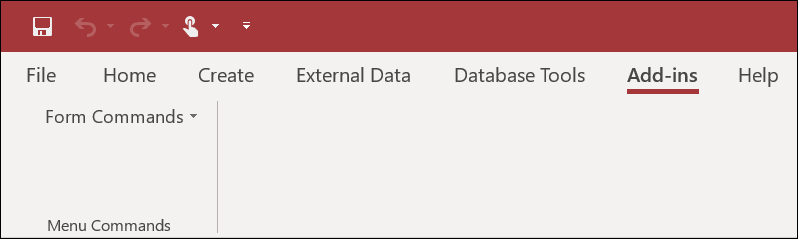
Alla successiva apertura della maschera o del report, sulla barra multifunzione viene visualizzata la scheda Componenti aggiuntivi. Fare clic sulla scheda per visualizzare il menu, come illustrato nella figura seguente:
Per altre informazioni sulle tecniche di personalizzazione della barra multifunzione, ad esempio l'aggiunta di schede personalizzate o l'occultamento delle schede predefinite, vedere l'articolo Creare una barra multifunzione personalizzata in Access.
Aggiungere il menu come menu di scelta rapida per una maschera, un report o un controllo
Usare questa procedura se si vuole visualizzare il menu quando si fa clic con il pulsante destro del mouse su una maschera, un report o un controllo specifico.
- Nel riquadro di spostamento fare clic con il pulsante destro del mouse sulla maschera o sul report in cui si vuole visualizzare il menu di scelta rapida e quindi scegliere Visualizzazione Struttura.
- Nel gruppo Strumenti della scheda Progettazione fare clic su Finestra delle proprietà.
- Selezionare il controllo o l'oggetto a cui si desidera associare il menu di scelta rapida.
Per selezionare l'intero oggetto, selezionare Maschera o Report nell'elenco nella parte superiore del riquadro delle proprietà Finestra delle proprietà. - Nella scheda Altro della finestra delle proprietà, nella casella delle proprietà Barra dei menu di scelta rapida , digitare il nome dell'oggetto macro creato nel passaggio 2 (in questo esempio, "mcrAddShortcutMenu").
- Verificare che la proprietà del menu di scelta rapida sia impostata su Sì.
- Salvare le modifiche apportate alla maschera o al report.
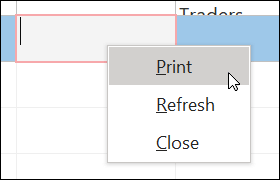
La volta successiva che si apre la maschera o il report e quindi si fa clic con il pulsante destro del mouse sulla maschera, sul report o sul controllo, verrà visualizzato il menu di scelta rapida con i comandi associati, come illustrato nella figura seguente:
Aggiungere il menu come menu di scelta rapida globale
Questa procedura sostituisce tutti i menu di scelta rapida predefiniti nel database corrente. I menu di scelta rapida personalizzati associati a maschere, report o controlli specifici non sono interessati.
- Fare clic suOpzionifile>.
- Nella finestra di dialogo Opzioni di Access fare clic su Database corrente.
- Nella casella Barra dei menu di scelta rapida in Opzioni barra multifunzione e barra degli strumenti digitare il nome della macro creata nel passaggio 2 (in questo esempio "mcrAddShortcutMenu").
- Fare clic su OK per salvare le modifiche nella finestra di dialogo Opzioni di accesso .
- Chiudere e riaprire il database per applicare le modifiche.
I menu di scelta rapida personalizzati sostituiscono i menu di scelta rapida predefiniti per gli oggetti a cui sono associati. Se si desidera conservare determinati comandi di Access da utilizzare in questi menu, utilizzare l'azione di macro EseguiComando per inserire i comandi negli oggetti macro per i menu desiderati.
Un menu di scelta rapida personalizzato associato a un controllo sostituisce qualsiasi altro menu di scelta rapida personalizzato definito nel database. Un menu di scelta rapida personalizzato associato a una maschera o a un report sostituisce un menu di scelta rapida globale personalizzato.
Quando si specifica una macro di menu per una maschera, un report o un database, Access esegue questa macro di menu ogni volta che si apre la maschera, il report o il database. Se si apportano modifiche all'oggetto macro di menu o all'oggetto macro che ne definisce i comandi mentre la maschera, il report o il database è aperto, è necessario chiudere la maschera, il report o il database e riaprirlo per visualizzare le modifiche.
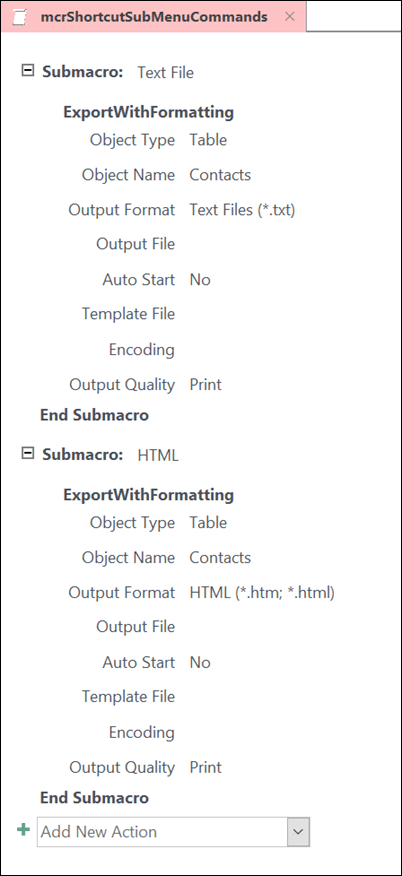
Per creare un sottomenu in un elenco di comandi di un menu di scelta rapida, seguire il passaggio 1 per creare un oggetto macro distinto contenente solo i comandi del sottomenu, come illustrato nella figura seguente:
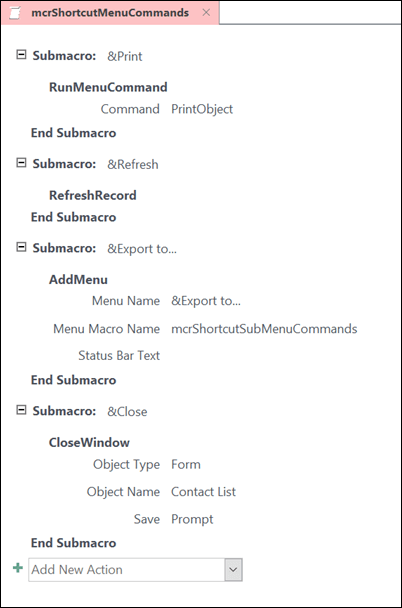
Quindi, ripetere il passaggio 1 per definire i comandi per l'oggetto menu di livello superiore. Aggiungere il sottomenu come voce nell'oggetto macro di livello superiore utilizzando l'azione di macro AddMenu . La figura seguente mostra l'oggetto macro di un menu che contiene un sottomenu. La terza sottomacro in questo oggetto macro di esempio crea il sottomenu Esporta in... (mcrShortcutSubMenuCommands).
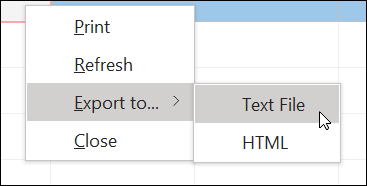
Nella figura seguente viene illustrato il menu di scelta rapida completato risultante con un sottomenu:
È possibile creare più livelli di sottomenu utilizzando le azioni di macro AddMenu negli oggetti macro per ogni livello di menu. Assicurarsi di specificare un valore per l'argomento Nome menu per ogni azione AddMenu , altrimenti il sottomenu verrà visualizzato come riga vuota nel menu di livello superiore.
Le condizioni delle espressioni di macro che utilizzano i blocchi If/Then/Else sono supportate solo nell'oggetto macro del menu di primo livello. In altre parole, è possibile utilizzare un'espressione di condizione in un oggetto macro di menu per determinare se verrà visualizzato un particolare menu o menu di scelta rapida, ma solo per i menu del primo livello. Non è possibile usare espressioni condizionali per visualizzare o nascondere comandi o sottomenu nei menu. È possibile usare un'espressione condizionale anche per nascondere o visualizzare un menu di scelta rapida personalizzato o un menu di scelta rapida globale.
Facoltativamente, la macro di menu creata nel passaggio 2 può far parte di un oggetto macro. Se ad esempio sono presenti più menu di scelta rapida per oggetti o controlli diversi, è possibile creare un unico oggetto macro contenente tutte le macro di menu necessarie. Assicurarsi di avere un nome univoco per ogni sottomacro. Nel passaggio 3 usare la seguente notazione per fare riferimento alla macro: MacroObjectName.SubmacroName. Ad esempio, mcrAddShortcutMenus.AddMenu2.
Inizio pagina