
Per impedire l'uso non autorizzato di un database di Access, è possibile crittografare il database impostando una password. Se si conosce la password di un database crittografato, è inoltre possibile decrittografarlo e rimuovere la password. Questo articolo descrive entrambe le soluzioni.
Nelle versioni precedenti di Access è possibile creare account utente e password usando una funzionalità denominata sicurezza a livello di utente. Questo articolo non illustra la sicurezza a livello di utente, che non è disponibile quando si usa il .accdb formato file.
Se si crittografa un database e poi si perde la password, non sarà possibile usare il database. Non è possibile rimuovere una password del database se non si conosce la password.
Contenuto dell'articolo
- Panoramica
- Crittografare un database con una password
- Crittografare un database diviso
- Aprire e decrittografare un database
- Rimuovere una password da un database
Panoramica
Lo strumento di crittografia rende i dati illeggibili per altri strumenti e imposta una password necessaria per usare il database. Tenere presenti queste regole:
- La funzionalità di crittografia si applica solo ai database nel
.accdbformato file. - Lo strumento utilizza un algoritmo di crittografia più avanzato rispetto alle versioni precedenti di Access.
Inizio pagina
Crittografare un database con una password
La procedura descritta in questa sezione illustra come creare e applicare una password a un database desktop di Access.
Crittografare un database
Aprire il database in modalità esclusiva.
A tale scopo:
- Nella scheda File fare clic su Apri.
- Nella finestra di dialogo Apri individuare il file che si desidera aprire e quindi selezionarlo.
- Fare clic sulla freccia accanto al pulsante Apri e quindi fare clic su Apertura esclusiva. L'immagine seguente mostra il menu.
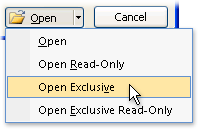
Nella scheda File fare clic su Informazioni e quindi su Crittografa con password. Verrà visualizzata la finestra di dialogo Imposta password database.
Immettere la password nella casella Password, quindi immetterla di nuovo nella casella Verifica e infine fare clic su OK.
Nota
- Usare password complesse composte da lettere maiuscole e minuscole, numeri e simboli. Le password che non soddisfano questi requisiti sono considerate deboli. Ad esempio,
Y6dh!et5è forte edHouse27è debole. Le password devono contenere almeno8molti caratteri. Una passphrase che usa14o più caratteri è preferibile. - Assicurarsi di memorizzare la password. Se lo dimentichi, Microsoft non può recuperarlo. Conservare le password scritte in un luogo sicuro, lontano dalle informazioni protette.
- Usare password complesse composte da lettere maiuscole e minuscole, numeri e simboli. Le password che non soddisfano questi requisiti sono considerate deboli. Ad esempio,
Inizio pagina
Crittografare un database diviso
Per crittografare un database diviso, crittografare sia il database front-end che il database back-end. Dopo aver crittografato il database back-end, ricollegarlo alle relative tabelle.
- Usando la procedura descritta in Crittografare un database usando una password, crittografare il database back-end.
- Nel database front-end eliminare i collegamenti alle tabelle del database back-end e quindi ricollegare le tabelle. Quando si ricollega, Access richiede di immettere la password del database back-end.
- Dopo aver ricollegato le tabelle, crittografare il database front-end usando la procedura descritta in Crittografare un database usando una password.
Aprire e decrittografare un database
Assicurarsi di memorizzare la password. Se lo dimentichi, non c'è modo di recuperarlo.
- Aprire il database crittografato nello stesso modo in cui si apre qualsiasi altro database. Verrà visualizzata la finestra di dialogo Password richiesta.
- Digitare la password nella casella Immettere la password del database, quindi scegliere OK.
Inizio pagina
Rimuovere una password da un database
Nota
Quando si rimuove una password da un database, è possibile ripristinarla in qualsiasi momento o sostituirla con un'altra password ripetendo la procedura descritta in Crittografare un database usando una password.
Rimuovere una password
Aprire il database in accesso esclusivo.
A tale scopo:
- Nella scheda File fare clic su Apri.
- Nella finestra di dialogo Apri individuare il file che si desidera aprire e quindi selezionarlo.
- Fare clic sulla freccia accanto al pulsante Apri e quindi fare clic su Apertura esclusiva. L'immagine seguente mostra il menu.
Nella scheda File fare clic su Informazioni e quindi su Decrittografa database. Verrà visualizzata la finestra di dialogo Annulla password database.
Digitare la password nella casella Password, quindi scegliere OK.
Inizio pagina