
I report di Access sono un ottimo modo per visualizzare o stampare dati riepilogati dal database, perché è possibile visualizzare le informazioni con il livello di dettaglio desiderato e in diversi formati. Un report è diviso in sezioni e inserendo un'interruzione di pagina è possibile iniziare una nuova pagina all'interno della sezione.
Informazioni su come inserire e rimuovere un controllo interruzione di pagina e su come forzare un'interruzione di pagina in un report raggruppato.
Panoramica
Poiché i dati in un report di Access vengono elaborati un record alla volta, la visualizzazione del report in visualizzazione Struttura consente di specificare la modalità di visualizzazione di ogni riga. Quando si usa l'anteprima di stampa, è possibile vedere come verrà visualizzato o stampato il report. Se lo desideri, puoi aumentare l'ingrandimento per ingrandire i dettagli.
Nella tabella seguente sono elencate le sezioni di un report e come viene visualizzata la pagina quando si inseriscono le interruzioni di pagina:
| Inserire un controllo interruzione di pagina in questa sezione | Per visualizzare una nuova pagina |
|---|---|
| Intestazione report | Inizio di un report. Utilizzato per il frontespizio. |
| Intestazione pagina | Parte superiore di ogni pagina del report. |
| Intestazione gruppo | Prima del primo record di un gruppo. |
| Corpo | Stampa ogni record in un report. |
| Piè di pagina gruppo | Dopo l'ultimo record di un gruppo. |
| Piè di pagina pagina | Parte inferiore di ogni pagina del report. |
| Piè di pagina report | Alla fine di un report. |
Inserire un controllo interruzione di pagina
È possibile inserire un'interruzione di pagina in sezioni diverse da quelle Intestazione pagina e Piè di pagina di un report.
Ad esempio, per stampare il frontespizio di un report in una pagina separata, inserire l'interruzione di pagina nella sezione Intestazione report dopo i controlli che si desidera visualizzare nella pagina del titolo. Nell'esempio seguente il controllo interruzione di pagina si trova tra l'intestazione e la casella di testo della descrizione.
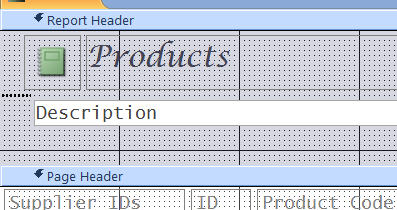
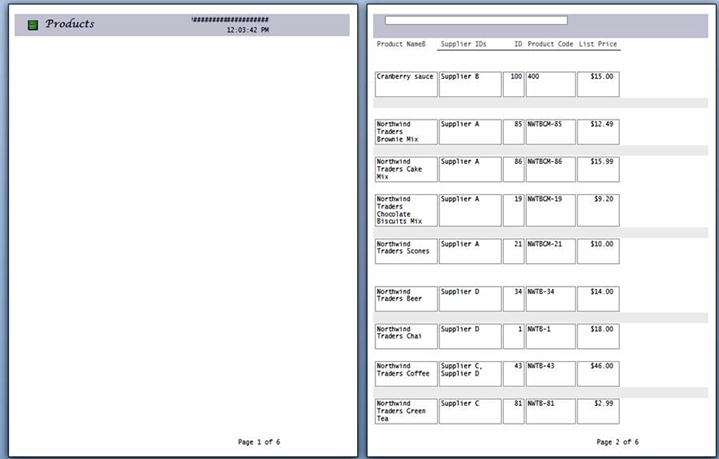 Si noti che nella prima pagina viene visualizzata solo l'intestazione e la descrizione, insieme ai record, vengono visualizzati nella pagina successiva.
Inserire un'interruzione di pagina
- Aprire la relazione in visualizzazione Struttura.
- Nel gruppo Controlli della scheda Progettazione fare clic su Inserisci interruzione di pagina.
- Fare clic nel punto in cui si vuole inserire il controllo interruzione di pagina. Access indica l'interruzione di pagina con una breve riga sul bordo sinistro del report.
Nota
Posizionare il controllo interruzione di pagina sopra o sotto un controllo esistente nel report per evitare la suddivisione dei dati in tale controllo.
Le interruzioni di pagina possono essere visualizzate in anteprima di stampa, ma non in visualizzazione Report o Layout.
Per rimuovere un'interruzione di pagina
- Selezionare il controllo interruzione di pagina e quindi premere CANC.
Inizio pagina
Usare l'impostazione Forza nuova pagina in un report raggruppato
Alcuni tipi di report risultano ottimali quando vengono visualizzati con ogni gruppo che inizia da una nuova pagina. È possibile creare questo formato usando la proprietà Forza nuova pagina per forzare un'interruzione di pagina ogni volta che il valore del gruppo viene modificato.
Forza le impostazioni delle proprietà Nuova pagina
| Forza l'impostazione della proprietà Nuova pagina | Risultato visualizzato |
|---|---|
| Nessuno | (impostazione predefinita) Nessuna interruzione di pagina forzata. |
| Prima della sezione | Quando è disponibile un nuovo gruppo, la sezione corrente inizia a essere stampata dall'inizio di una nuova pagina. |
| Dopo la sezione | Inizia a stampare la sezione successiva dall'inizio della nuova pagina quando è disponibile un nuovo gruppo. |
| Prima & dopo | Inizia a stampare le sezioni corrente e successiva in una nuova pagina quando è presente un gruppo. |
Suggerimento
Prima di aggiungere un'interruzione di pagina forzata ai gruppi, valutare se la struttura del report potrebbe funzionare meglio con un nuovo gruppo che inizia da una nuova pagina.
Per raggruppare un report, aprirlo in visualizzazione Struttura, fare clic con il pulsante destro del mouse sulla colonna in cui si desidera raggruppare e quindi scegliere Raggruppa in base a.
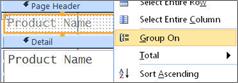
Quando si applica un raggruppamento, Access sposta il campo di raggruppamento nella colonna all'estrema sinistra e raggruppa le restanti colonne in base a tale colonna. In alcuni casi, Access aggiunge anche un totale complessivo alla sezione Piè di pagina report .
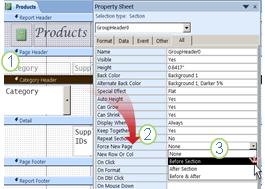
- Aprire il report raggruppato in visualizzazione Struttura e fare clic in un punto qualsiasi dell'intestazione Categoria.
- Se la finestra delle proprietà non è già visibile, fare clic su F4 per visualizzarla.
- Nella proprietà Forza nuova pagina , fare clic su un'opzione appropriata dall'elenco a discesa.
Per rimuovere l'interruzione di pagina forzata
- Fare clic con il pulsante destro del mouse sull'intestazione della categoria e scegliere Proprietà.
- Nella proprietà Forza nuova pagina fare clic sull'elenco a discesa e selezionare Nessuna.
Inizio pagina