
È necessaria una copia di backup del database desktop di Access per ripristinare l'intero database in caso di problemi di sistema oppure per ripristinare un oggetto quando il comando Annulla non è sufficiente per correggere un errore.
Se una copia di backup del database sembra un uso inutile dello spazio di archiviazione, valutare il tempo che si potrebbe risparmiare evitando la perdita di dati e di progettazione. La creazione di backup su base regolare è particolarmente importante quando si hanno diversi utenti che aggiornano un database. Senza una copia di backup, non è possibile ripristinare oggetti danneggiati o mancanti o eventuali modifiche alla struttura del database.
Nota
Questo articolo non è applicabile alle App web di Access.
Contenuto dell'articolo
- Pianificare backup regolari
- Eseguire il backup di un database
- Eseguire il backup di un database diviso
- Ripristinare un database
- Ripristinare oggetti in un database
Pianificare backup regolari
Alcune modifiche o errori non possono essere annullati, quindi non si vuole aspettare che si verifichi la perdita di dati prima di capire che è necessario creare una copia di backup del database. Se ad esempio si usa una query di azione per eliminare record o modificare dati, non è possibile ripristinare i valori aggiornati dalla query tramite Annulla.
Suggerimento
È consigliabile eseguire un backup prima di eseguire qualsiasi query di azione, soprattutto se la query modificherà o eliminerà i dati.
Se il database include più utenti, prima di eseguire un backup assicurarsi che tutti gli utenti chiudano i propri database in modo che tutte le modifiche apportate ai dati vengano salvate.
Seguono alcune linee guida per decidere la frequenza con cui eseguire il backup del database:
Se il database è un archivio, o se viene utilizzato solo come riferimento e viene modificato raramente, è sufficiente creare dei backup solo quando la struttura o i dati vengono modificati.
Se il database è attivo e i dati cambiano di frequente, creare una pianificazione per eseguire regolarmente il backup del database.
Se il database include più utenti, creare una copia di backup del database dopo una modifica di progettazione.
Nota
Per i dati nelle tabelle collegate, creare copie di backup usando le funzionalità di backup disponibili nel programma che contiene le tabelle collegate. Se il database che contiene le tabelle collegate è un database di Access, usare la procedura descritta nella sezione Eseguire il backup di un database diviso.
Inizio pagina
Eseguire il backup di un database
Quando si esegue il backup di un database, Access salva e chiude gli oggetti aperti in visualizzazione Struttura e salva una copia del file di database usando un nome e un percorso specificati dall'utente.
Nota
Access riapre gli oggetti in base a quanto specificato dal valore della proprietà Visualizzazione predefinita dell'oggetto.
Aprire il database per cui si vuole creare una copia di backup ed eseguire le operazioni seguenti:
Fare clic su File e quindi su Salva con nome.
In Tipi di file fare clic su Salva database con nome.
In Avanzate, fare clic su Backup database, quindi fare clic su Salva con nome.
Nella finestra di dialogo Salva con nome , nella casella Nome file , rivedere il nome per il backup del database.
È possibile modificare il nome se si vuole, ma il nome predefinito acquisisce sia il nome del file di database originale che la data in cui si esegue il backup.Suggerimento
Quando si ripristinano dati o oggetti da un backup, in genere si vuole sapere da quale database proviene il backup e quando è stato creato il backup, quindi è buona norma utilizzare il nome file predefinito.
Selezionare il tipo di file in cui si desidera salvare il database di backup dall'elenco Tipo file e quindi fare clic su Salva.
Inizio pagina
Eseguire il backup di un database diviso
Un database diviso è in genere costituito da due file di database: un database back-end, che contiene solo i dati contenuti in tabelle, e un database front-end, che contiene collegamenti alle tabelle nel database back-end, query, maschere, report e altri oggetti di database. Tutti i dati vengono archiviati nel database back-end. Tutti gli oggetti dell'interfaccia utente, come query, maschere e report, sono conservati nel database front-end.
Il backup dei database front-end e back-end indipendenti l'uno dall'altro, come nel caso di un database diviso, può richiedere molto tempo. Poiché il database back-end contiene i dati, è più importante eseguire backup regolari del database back-end.
Eseguire un backup del database front-end quando si modifica la struttura. I singoli utenti del database front-end possono apportare modifiche di progettazione arbitrarie, pertanto è consigliabile richiedere agli utenti di eseguire le proprie copie di backup del database front-end.
Eseguire il backup di un database back-end
Avvisare gli utenti prima di avviare il processo di backup perché l'esecuzione del processo di backup richiede l'accesso esclusivo al file di database e gli utenti potrebbero non essere in grado di utilizzare il database back-end durante l'esecuzione del processo di backup.
Per aprire solo il database back-end, avviare Access.
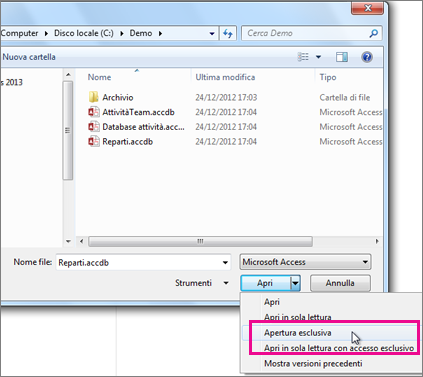
Fare clic su Apri altri file>Sfoglia computer> e quindi selezionare il file di database back-end di cui si vuole eseguire il backup.
Fare clic sulla freccia accanto ad Apri, quindi su Apri esclusivo.
Fare clic su File e quindi su Salva con nome.
In Tipi di file fare clic su Salva database con nome.
In Avanzate, fare clic su Backup database, quindi fare clic su Salva con nome.
Nella finestra di dialogo Salva con nome , nella casella Nome file , rivedere il nome per il backup del database.
È possibile modificare il nome se si vuole, ma il nome predefinito acquisisce sia il nome del file di database originale che la data in cui si esegue il backup.Suggerimento
Quando si ripristinano dati o oggetti da un backup, in genere si vuole sapere da quale database proviene il backup e quando è stato creato il backup, quindi è buona norma utilizzare il nome file predefinito.
Nella finestra di dialogo Salva con nome , selezionare un percorso in cui salvare la copia di backup del database back-end e quindi fare clic su Salva.
Eseguire il backup di un database front-end
Per eseguire il backup di un database front-end dopo una modifica di progettazione, lasciare aperto il database immediatamente dopo la modifica della progettazione e quindi seguire i passaggi descritti nella sezione Eseguire il backup di un database, a partire dal passaggio 2.
Inizio pagina
Ripristinare un database
Nota
È possibile ripristinare un database solo se si dispone di una copia di backup del database.
Un backup è considerato una "copia valida nota" di un file di database, una copia di cui si è sicuri dell'integrità e della progettazione dei dati. Per eseguire copie di backup, è consigliabile usare il comando Backup del database in Access, ma per ripristinare un database è possibile usare qualsiasi copia valida nota. Ad esempio, è possibile ripristinare un database da una copia archiviata in un dispositivo di backup esterno USB.
Quando si ripristina un intero database, un file di database danneggiato, presenta problemi di dati o manca completamente con una copia di backup del database.
- Aprire Esplora file e passare alla copia valida nota del database.
- Copiare la copia valida nota nel percorso in cui il database danneggiato o mancante deve essere sostituito.
Se viene richiesto di sostituire un file esistente, procedere come segue.
Inizio pagina
Ripristinare oggetti in un database
Se è necessario ripristinare uno o più oggetti in un database, importare gli oggetti dalla copia di backup del database nel database che contiene (o non è) l'oggetto da ripristinare.
Importante
Se altri database o programmi contengono collegamenti a oggetti nel database da ripristinare, è fondamentale ripristinare il database nel percorso corretto. In caso contrario, i collegamenti agli oggetti di database non funzionano e sarà necessario aggiornarli.
Aprire il database in cui si vuole ripristinare un oggetto.
Per ripristinare un oggetto mancante, andare al passaggio 3. Per sostituire un oggetto che contiene dati non validi o mancanti o se l'oggetto ha smesso di funzionare correttamente, eseguire le operazioni seguenti:
Se si desidera mantenere l'oggetto corrente, per confrontarlo con la versione ripristinata dopo il ripristino, rinominare l'oggetto prima di ripristinarlo. Ad esempio, se si vuole ripristinare una maschera danneggiata denominata Checkout, è possibile rinominare la maschera danneggiata Checkout_bad.
Eliminare l'oggetto che si vuole sostituire.
Nota
Prestare sempre attenzione quando si eliminano oggetti di database perché potrebbero essere collegati ad altri oggetti nel database.
Fare clic su Dati esterni e quindi su Accesso nel gruppo Importa & collegamento.
Nella finestra di dialogo Carica database Data-Access esterno , fare clic su Sfoglia per individuare il database di backup e quindi fare clic su Apri.
Selezionare Importa tabelle, query, maschere, report, macro e moduli nel database corrente e quindi fare clic su OK.
Nella finestra di dialogo Importa oggetti fare clic sulla scheda corrispondente al tipo di oggetto che si desidera ripristinare. Ad esempio, se si vuole ripristinare una tabella, fare clic sulla scheda Tabelle .
Fare clic sull'oggetto per selezionarlo.
Per ripristinare altri oggetti, ripetere i passaggi 6 e 7 fino a selezionare tutti gli oggetti da ripristinare.
Per esaminare le opzioni di importazione prima di importare gli oggetti, nella finestra di dialogo Importa oggetti fare clic sul pulsante Opzioni .
Dopo aver selezionato gli oggetti e le opzioni delle impostazioni di importazione, fare clic su OK per ripristinare gli oggetti.
Per automatizzare la creazione di backup, prendere in considerazione l'utilizzo di un prodotto che esegue backup automatici di un file system, ad esempio un software di backup del file server o un dispositivo di backup esterno USB.
Inizio pagina