SharePoint in Microsoft 365 consente di aggiungere facilmente testo alternativo per tutti i contenuti multimediali. Il testo alternativo è il primo passaggio per l'accessibilità completa dei documenti. Consente agli utenti con limitazioni della vista di conoscere il contenuto di immagini, screenshot, grafici, video e altro ancora. Le trascrizioni testuali permettono invece a utenti audiolesi di accedere al contenuto presente in file audio e video.
In questo argomento
- Aggiungere un'immagine con testo alternativo
- Aggiungere video in una Web part File multimediali
- Incorporare un file audio nella pagina
Aggiungere un'immagine con testo alternativo
Quando si usano foto, immagini, ClipArt o audio, è responsabilità dell'utente rispettare il copyright. Per le immagini, il filtro delle licenze in Bing può essere d'aiuto.
Per aprire la barra multifunzione Modifica e passare alla modalità Modifica, nella pagina da modificare selezionare il collegamento Modifica.
Spostare lo stato attivo nel punto in cui si vuole inserire l'immagine.
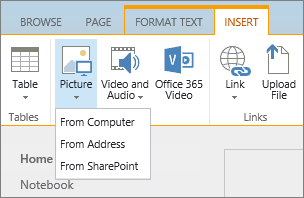
Per aprire la finestra di dialogo Carica immagine, nella scheda Inserisci aprire il gruppo Immagine e selezionare Da computer.
Suggerimento
Per inserire un'immagine da Internet incollando l'URL di un'immagine, selezionare Da indirizzo. Per inserire un'immagine dal sito di SharePoint in Microsoft 365, selezionare Da SharePoint.
Scegliere il file, selezionare una cartella di destinazione nel sito di SharePoint in Microsoft 365 (l'opzione predefinita è la cartella Risorse del sito ) e includere eventuali note sulla versione diversa dell'immagine.
Per inserire l'immagine e attivare la scheda Immagine , selezionare OK.

Suggerimento
La scheda Immagine è visibile solo quando è selezionata un'immagine.
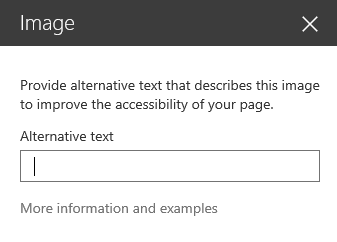
Passare alla casella Testo alternativo nella scheda Immagine e immettere il testo alternativo per l'immagine.
Al termine fare clic su Salva.
Suggerimenti per l'accessibilità
- Il testo alternativo deve essere breve ma descrittivo.
- Un testo alternativo valido deve illustrare l'importanza dell'immagine all'ascoltatore.
Per altre informazioni sul testo alternativo, inclusi esempi e collegamenti ad altre informazioni, visitare la pagina Del testo alternativo di WebAIM .
Aggiungere video in una Web part File multimediali
Ogni volta che si aggiunge un video in una pagina, assicurarsi di includere sottotitoli e descrizioni audio del contenuto. I sottotitoli consentono agli utenti non udenti di conoscere il contenuto e offrono assistenza a utenti che guardano il video senza conoscerne la lingua in cui è realizzato.
Per permettere a utenti non udenti di fruire di una registrazione audio, creare una trascrizione e renderla disponibile insieme al file audio.
Per aprire la barra multifunzione Modifica e passare alla modalità Modifica, nella pagina in cui si vuole visualizzare il video selezionare il collegamento Modifica.
Spostare lo stato attivo nel punto in cui si vuole inserire il video.
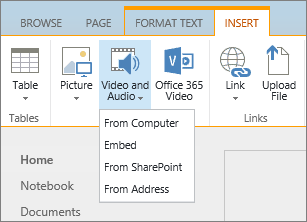
Per aprire la finestra di dialogo Carica file multimediale, nella scheda Inserisci aprire il gruppo Video e audio e selezionare Da computer.
Suggerimento
Per inserire un file da Internet, selezionare Da indirizzo e incollare un URL. Per inserire un audio o un video dal sito di SharePoint in Microsoft 365, selezionare Da SharePoint. Per aggiungere codice di incorporamento da siti quali YouTube o Vimeo, selezionare Incorpora.
Scegliere il file, selezionare una cartella di destinazione nel sito di SharePoint in Microsoft 365 (l'opzione predefinita è la cartella Risorse del sito ) e includere le eventuali note applicabili sulla diversa versione del file.
Per inserire il video all'interno di un componente media part e per attivare le schede Elementi multimediali e Web part , selezionare OK.
Suggerimento
La scheda Elementi multimediali è visibile solo quando è selezionato un file multimediale.
Aprire la scheda Web part e selezionare Proprietà Web part. Viene visualizzato il riquadro Proprietà web part elementi multimediali.
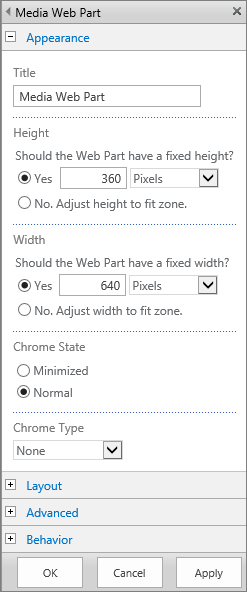
Nella casella Titolo digitare il titolo.
Scorrere verso il basso e aprire il pannello Avanzate.
Nella casella Descrizione digitare una breve descrizione del file audio o video.
Per applicare le modifiche alla web part File multimediali, scorrere fino alla fine e selezionare Applica.
Al termine, per salvare le modifiche apportate a questa pagina, selezionare Salva.
Incorporare un file audio nella pagina
Queste istruzioni spiegano come inserire una barra di controllo di dimensioni molto ridotte in una pagina Web. Questa barra di controllo è adatta per file audio, come i podcast, in cui la Web part File multimediale completa sarebbe troppo grande.
Caricare il file audio e i file della trascrizione nella cartella Risorse del sito.
- Per aprire il menu Impostazioni , nell'angolo in alto a destra seleziona l'icona Impostazioni .
- Selezionare il collegamento Contenuto del sito.
- Passare alla cartella Risorse del sito.
- Trascinare il file audio e della trascrizione nella cartella.
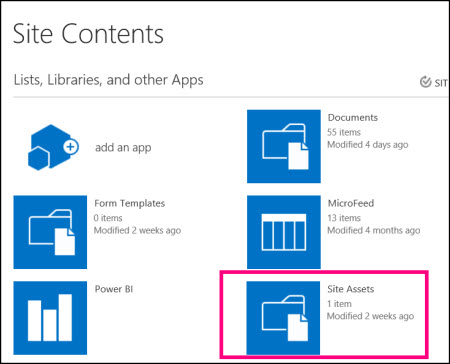
- Ottenere gli URL per i file. Per aprire il menu delle azioni eseguibili sul file, selezionare i puntini di sospensione accanto al nome del file. Copiare e incollare il collegamento dal menu delle azioni a un altro file. Questo collegamento sarà necessario più avanti nel codice di incorporamento audio.
Per aprire la barra multifunzione Modifica e passare alla modalità Modifica, nella pagina in cui si vuole visualizzare il video selezionare il collegamento Modifica.
Spostare lo stato attivo nel punto in cui si vuole inserire il video.
Per aprire la finestra di dialogo Incorpora, nella scheda Inserisci aprire il gruppo Video e audio e selezionare Incorpora.
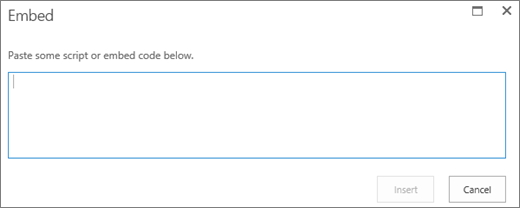
Incollare il codice di incorporamento nel campo, inserendo l'URL del file audio dopo "src =" e tra virgolette.
<audio src="your-audio-file-URL-here.mp3"controls="controls"></audio>
Questo codice inserisce la barra di controllo multimediale nella pagina. La barra consente agli utenti di avviare e interrompere la riproduzione.Suggerimento
Se il codice di incorporamento non è formattato correttamente o punta a un percorso file non esistente, il pulsante Inserisci non sarà attivo.
Al termine, selezionare Inserisci per inserire il controllo audio nella pagina. Il controllo audio incorporato è simile al seguente:
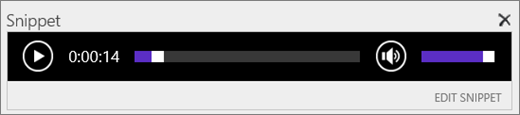
Spostare lo stato attivo alla fine del frammento del controllo audio e premere INVIO per passare alla riga successiva.
Inserire un collegamento al file della trascrizione audio.
Per aprire la finestra di dialogo Selezione risorsa, nella scheda Inserisci selezionare Collegamento e Da SharePoint.
Selezionare il file della trascrizione audio e scegliere Inserisci. Verrà inserito un collegamento ipertestuale il cui testo corrisponde al nome del file.
Spostare lo stato attivo sul collegamento, subito prima l'ultimo carattere del nome file. Premere BACKSPACE lentamente per rimuovere tutti i caratteri del nome file ad eccezione del primo e dell'ultimo.
Suggerimento
In questo modo il collegamento rimarrà integro e il cursore rimarrà esattamente nel punto in cui deve trovarsi per consentire la modifica del testo del collegamento.
Digitare il testo desiderato per il collegamento. Per una trascrizione audio, ad esempio, digitare Visualizzare la trascrizione audio.
Eliminare i caratteri rimanenti del nome file.
Al termine, per salvare tutte le modifiche apportate, nella parte superiore della pagina fare clic su Salva.