
Si avvia un processo di stampa, ma si vuole annullarlo. È possibile provare a interrompere la stampa direttamente da Excel o da Windows. Tuttavia, è possibile annullare la stampa dal computer solo se il processo non viene interamente inviato alla stampante.
Annullare un processo di stampa in Excel
Quando si sceglie Stampa in Excel, viene visualizzata brevemente la finestra di dialogo seguente.
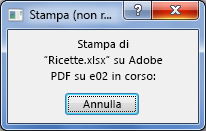
A questo punto è possibile selezionare Annulla . Se la finestra di dialogo di stampa scompare troppo rapidamente, è possibile provare ad annullare il processo di stampa in Windows.
Annullare la stampa da Windows
Nella barra delle applicazioni di Windows, nell'angolo in basso a destra dello schermo, fai clic con il pulsante destro del mouse sull'icona Stampante
 . Se l'icona non è visibile, seleziona la freccia sulla barra delle applicazioni per visualizzare le icone nascoste. Se l'icona della stampante non viene ancora visualizzata, il processo di stampa è già stato inviato alla stampante ed è troppo tardi per interrompere la stampa in Windows. È possibile provare ad arrestare il processo di stampa dalla stampante.
Selezionare Apri tutte le stampanti attive.
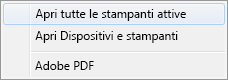
Nella finestra di dialogo Stampanti attive selezionare la stampante desiderata.
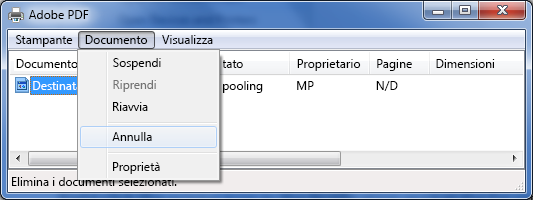
Nella finestra di dialogo della stampante selezionare il processo di stampa da annullare.
Nota
Se si usa Windows 10 o 11, potrebbe essere necessario selezionare prima la stampante in uso.
Selezionare Annulla documento>.
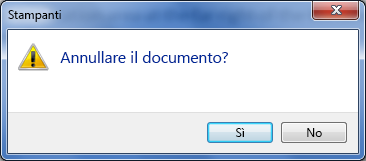
Selezionare Sì per confermare l'annullamento del processo di stampa.
Attendere che il processo di stampa scompaia dalla coda dei processi di stampa e quindi chiudere la finestra di dialogo della stampante.
Se il processo di stampa non compare più nella coda o se è completamente inviato alla stampante, potrebbe essere necessario intervenire sulla stampante stessa, che potrebbe avere una propria funzione di annullamento disponibile.