
In Excel è possibile modificare le impostazioni di sicurezza delle macro per controllare quali macro vengono eseguite e in quali circostanze quando si apre una cartella di lavoro. È ad esempio possibile consentire solo l'esecuzione delle macro firmate digitalmente da uno sviluppatore attendibile.
Per altre informazioni sulle impostazioni di sicurezza delle macro nei documenti di Microsoft Office, vedere Attivare o disattivare le macro nei file di Office.
Impostazioni di sicurezza delle macro e relativi effetti
L'elenco seguente descrive in breve le diverse impostazioni di sicurezza delle macro. In tutte le impostazioni, se è installato un software antivirus compatibile con Microsoft 365 e la cartella di lavoro contiene macro, la cartella di lavoro viene analizzata alla ricerca di virus noti prima dell'apertura.
- Disabilitare tutte le macro senza notifica Fare clic su questa opzione se le macro non sono attendibili. Tutte le macro nei documenti e gli avvisi di sicurezza per le macro verranno disabilitati. Se sono presenti documenti che contengono macro prive di firma ma considerate attendibili, è possibile collocarli in una posizione attendibile. Questi tipi di documenti possono essere eseguiti senza la verifica da parte del sistema di sicurezza Centro protezione.
- Disabilita tutte le macro con notifica Questa è l'impostazione predefinita. Usarla se si desidera disattivare le macro, ma anche ricevere avvisi di sicurezza nel caso siano presenti macro. In questo modo è possibile scegliere se abilitare o meno le singole macro.
- Disabilitare tutte le macro tranne quelle con firma digitale Questa impostazione è uguale all'opzione Disabilita tutte le macro con notifica , con la differenza che se la macro è firmata digitalmente da un autore attendibile, la macro può essere eseguita se l'autore è già considerato attendibile. Se l'autore non è considerato attendibile, si riceve una notifica. In questo modo, è possibile scegliere di abilitare le macro firmate o considerare attendibile l'autore. Tutte le macro senza firma vengono disabilitate senza notifica.
- Abilita tutte le macro (scelta non consigliata, potrebbe essere eseguito codice pericoloso) Fare clic su questa opzione per consentire l'esecuzione di tutte le macro. Non è consigliabile usarla, perché espone il computer a codice potenzialmente dannoso.
- Considerare attendibile l'accesso al modello a oggetti del progetto VBA Questa impostazione è destinata agli sviluppatori e viene usata per bloccare o consentire deliberatamente l'accesso programmatico al modello a oggetti VBA da qualsiasi client di automazione. In altre parole si tratta di un'opzione di sicurezza per il codice scritto per automatizzare un'applicazione di Office e modificare a livello di programmazione l'ambiente e il modello a oggetti Microsoft Visual Basic, Applications Edition (VBA). Questa impostazione viene applicata a singoli utenti e applicazioni e impedisce l'accesso per impostazione predefinita. Impostando questa opzione di sicurezza, è più difficile per i programmi non autorizzati generare codice che si replica automaticamente e che può danneggiare i sistemi degli utenti finali. Affinché un client di automazione possa accedere al modello a oggetti VBA a livello di programmazione, è necessario che l'utente che esegue il codice conceda esplicitamente l'accesso. Per attivare l'accesso, selezionare la casella di controllo.
Usare le firme digitali
Office usa la tecnologia Microsoft Authenticode per consentire agli autori delle macro di firmare digitalmente un file o un progetto macro. Il certificato usato per creare la firma garantisce che la macro o il documento è stato creato dal firmatario e la firma garantisce che la macro o il documento non è stato alterato.
Dopo aver installato il certificato digitale, è possibile firmare file e progetti macro.
Come ottenere un certificato digitale per la firma
È possibile ottenere un certificato digitale da un'autorità di certificazione (CA) commerciale, dall'amministratore della sicurezza interna o da un professionista IT.
Per altre informazioni sulle autorità di certificazione che offrono servizi per i prodotti Microsoft, vedere l'elenco dei membri del programma Microsoft Root Certificate.
Creare il proprio certificato digitale per l'autofirma
È possibile creare un certificato per l'autofirma tramite lo strumento Selfcert.exe.
Nota
Poiché un certificato digitale creato dall'utente non viene emesso da un'autorità di certificazione, i progetti macro firmati con tale certificato vengono definiti progetti autofirmati. In Microsoft Office, un certificato autofirmato è considerato attendibile solo se è presente nell'archivio dei certificati personali del computer.
Per altre informazioni su come aggiungere una firma digitale a una macro, vedere Firmare digitalmente un progetto macro.
Modificare le impostazioni di sicurezza delle macro
Le impostazioni di sicurezza delle macro possono essere modificate in Centro protezione, a meno che un amministratore di sistema dell'organizzazione non abbia modificato le impostazioni predefinite per impedire di modificare le impostazioni di sicurezza.
Nel gruppo Codice della scheda Sviluppo fare clic su Sicurezza macro.
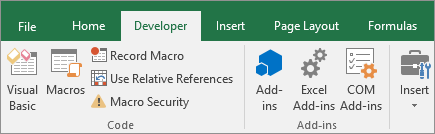
Se la scheda Sviluppo non è visibile, vedere Visualizzare la scheda Sviluppo.
In Impostazioni macro nella categoria Impostazioni macro fare clic sull'opzione desiderata.
Note
Le modifiche eseguite all'interno della categoria Impostazioni macro in Excel si applicano solo a Excel e non influiscono sulle altre applicazioni di Microsoft Office.
È anche possibile accedere al Centro protezione tramite Opzioni di Excel. A questo scopo, fare clic su Opzioni e quindi su>Impostazioni> macroCentro protezione.
Per altre informazioni sulla sicurezza delle macro, vedere gli argomenti seguenti:
- Aggiungere, rimuovere o modificare un percorso attendibile
- Aggiungere, rimuovere o visualizzare un autore attendibile
- Attivare o disattivare le macro nei file di Office
- Visualizzare le opzioni e le impostazioni personali nel Centro protezione
Risoluzione dei problemi
Non è possibile modificare le impostazioni di sicurezza delle macro
Alcuni utenti potrebbero non essere in grado di cambiare le impostazioni di Centro protezione a causa dei criteri di sicurezza della propria organizzazione. In questi casi è necessario contattare l'amministratore IT dell'organizzazione.
Servono altre informazioni?
È sempre possibile rivolgersi a un esperto della Tech Community di Excel o ottenere supporto nelle community.
Inizio pagina