
Se non è possibile trovare dati specifici in un foglio di lavoro, è possibile che siano nascosti da un filtro. Se, ad esempio, il foglio di lavoro contiene una colonna di date, tale colonna potrebbe avere un filtro che limita i valori a mesi specifici.
Sono disponibili diverse opzioni:
- Cancellare un filtro da una colonna specifica
- Cancellare tutti i filtri
- Rimuovi tutti i filtri
Cancellare un filtro da una colonna
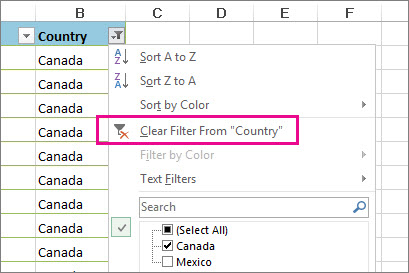
Fare clic sul pulsante  accanto all'intestazione di colonna, quindi fare clic su Cancella filtro da <"Nome colonna".>
Ad esempio, la figura seguente illustra un esempio di cancellazione del filtro dalla colonna Paese .
Nota
Non è possibile rimuovere i filtri dalle singole colonne. I filtri sono attivati o disattivati per un'intera gamma. Se non si vuole che un utente filtri una determinata colonna, è possibile nasconderla.
Cancellare tutti i filtri in un foglio di lavoro
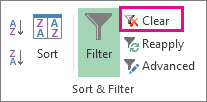
Fare clic sulla scheda Dati, quindi scegliere Cancella.
Riconoscere i dati filtrati
Se il filtro è applicabile a una tabella in un foglio di lavoro, nell'intestazione di colonna verrà visualizzato uno di questi pulsanti:
| Pulsante | Descrizione |
|---|---|

|
È disponibile un filtro che non è stato usato per ordinare i dati nella colonna. |
|
|
È stato utilizzato un filtro per filtrare o ordinare i dati nella colonna. |
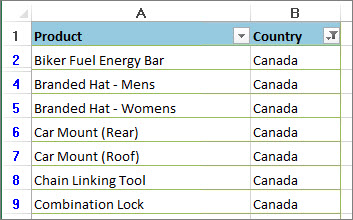
Nel foglio di lavoro seguente è disponibile un filtro per la colonna Prodotto , ma non è stato utilizzato. Il filtro nella colonna Paese è stato usato per ordinare i dati.
Rimuovere tutti i filtri da un foglio di lavoro
Se si desidera rimuovere completamente i filtri, passare alla scheda Dati e fare clic sul pulsante Filtro oppure usare la scelta rapida da tastiera ALT+D+F+F.
Servono altre informazioni?
È sempre possibile rivolgersi a un esperto della Tech Community di Excel o ottenere supporto nelle Community.
Vedere anche
Usare il filtro automatico per filtrare i dati