
Se si usano informazioni suddivise in più fogli, ad esempio budget di aree geografiche diverse o report creati da più collaboratori, è consigliabile riunire i dati in un'unica posizione. Excel offre diversi modi per eseguire questa operazione, a seconda che si vogliano riepilogare i valori o semplicemente combinare elenchi.
Prima di iniziare
Verificare che i dati di origine siano ben strutturati.
- Usare un formato di elenco (senza righe o colonne completamente vuote).
- Mantenere coerenti le etichette (intestazioni di colonna) tra i fogli.
- Se la versione di Excel in uso non include la funzionalitàConsolidamentodati>, è possibile che si stia usando Excel per il Web o una piattaforma che non la supporta. In questo caso, vedere la sezione "Opzione 2: Combinare o accodare dati invece di riepilogarli".
Opzione 1: Riepilogare i dati con la funzionalità Consolida
Usare Consolida per calcolare totali, medie, conteggi o altri risultati di riepilogo in più fogli. È possibile consolidare in base alla posizione (stesso layout) o alla categoria (etichette corrispondenti).
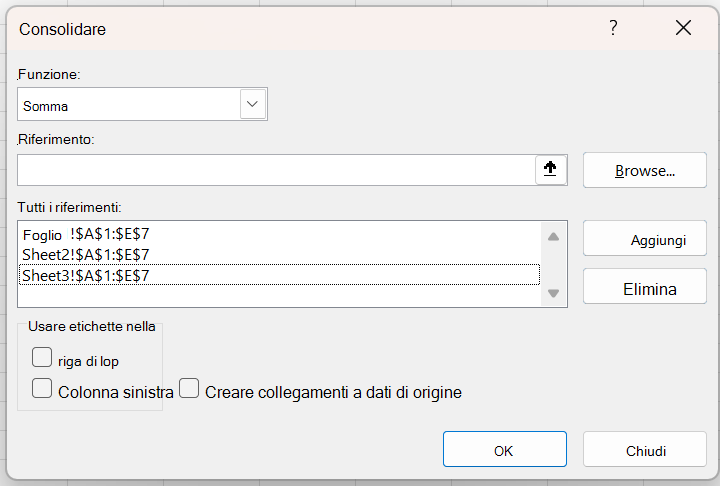
Consolidare in base alla posizione
Usare questa opzione quando ogni foglio usa lo stesso layout di cella.
Aprire i fogli di origine e verificare che i dati siano visualizzati nella stessa posizione in ogni foglio.
Passare al foglio in cui si vogliono ottenere i risultati combinati.
Selezionare la cella superiore sinistra dell'intervallo in cui devono essere visualizzati i dati consolidati.
- Assicurarsi che i dati si espandino verso il basso e verso destra.
> Selezionare
 .
.Scegliere una funzione , ad esempio Somma, Media o Conteggio.
In ogni foglio di origine:
- Selezionare l'intervallo di dati.
- Selezionare Aggiungi per includerlo in Tutti i riferimenti.
Selezionare OK per generare il report consolidato.
Consolidare in base alla categoria
Usare questa opzione quando i fogli condividono le stesse etichette, anche se i dati non sono posizionati in modo identico. Si noti che se un foglio usa "Media" mentre un altro usa "Avg", è necessario standardizzare prima le etichette in modo che Excel possa associarle correttamente.
Verificare che ogni foglio usi etichette corrispondenti nella riga superiore o nella colonna sinistra.
Nel foglio di destinazione selezionare la cella superiore sinistra dell'intervallo in cui devono essere visualizzati i dati consolidati.
- Assicurarsi che i dati si espandino verso il basso e verso destra.
Passare a
dati>.Scegliere una funzione , ad esempio Somma, Media o Conteggio.
Selezionare le caselle in Usa etichette in (riga superiore, colonna sinistra o entrambe).
In ogni foglio di origine:
- Selezionare l'intervallo di dati.
- Selezionare Aggiungi per includerlo in Tutti i riferimenti.
Selezionare OK per generare il report consolidato.
Se un'etichetta viene visualizzata in un foglio ma non in un altro, Excel la include ancora. Nel risultato viene creata una nuova riga o colonna.
Opzione 2: Combinare o accodare dati invece di riepilogarli
Se è necessario unire o impilare righe da più fogli, non calcolare i totali, è necessario un approccio diverso.
Funzionalità Copia e Incolla
Questa è un'opzione rapida e manuale per unire i dati. Funziona in modo ottimale quando è necessario unire solo alcuni fogli.
- Creare un nuovo foglio.
- Copiare l'intero elenco dal primo foglio e incollarlo.
- Ripetere l'operazione per altri fogli, incollando direttamente sotto i dati esistenti.
- Rimuovere le intestazioni duplicate, se necessario.
Usare la formula VSTACK per eseguire lo stack dei dati
Se i fogli hanno la stessa struttura di colonna, è possibile impilarli dinamicamente con la funzione VSTACK. L'esempio seguente combina i dati di tre fogli di lavoro.
=VSTACK(Sheet1!A1:D50, Sheet2!A1:D50, Sheet3!A1:D50)
Viene creato un elenco combinato che viene aggiornato quando i dati nei fogli di origine vengono modificati.
Usare Power Query
Power Query consente di importare e combinare automaticamente i dati di più tabelle o fogli, anche tra cartelle di lavoro. Questa soluzione è ideale per grandi set di dati e per l'unione continua.
- Selezionare ogni intervallo di dati e premere CTRL+T per convertirlo in una tabella.
- Passare a QueryvuotaRecupera dati>>da altre origini>.
- Usare Excel.CurrentWorkbook() nella barra della formula per visualizzare le tabelle.
- Espandi e combinali usando l'icona a doppia freccia.
- Scegliere Chiudi & Carica per creare un foglio combinato.
Questo approccio crea un set di dati dinamico combinato che può essere aggiornato ogni volta che i dati vengono modificati.
Risoluzione dei problemi e suggerimenti
In base al feedback degli utenti, ecco gli ostacoli più comuni.
Non è possibile trovare "Consolida"
È possibile che si usi Excel per il Web o una versione che non lo supporta. Usare invece Power Query o formule.
La finestra di dialogo Consolida non consente la selezione di intervalli
Assicurarsi che la finestra di dialogo rimanga attiva. Se blocca il clic in altre finestre, prova a ridimensionarlo o a spostarlo.
I risultati del consolidamento sembrano sbagliati
Verifica che:
- Le etichette corrispondono esattamente (ad esempio, "Media", non "Media").
- Non sono presenti righe/colonne vuote che rottura della struttura dell'elenco.
- È stata scelta la funzione corretta (Somma vs. Media).
I dati sono visualizzati in righe o colonne non coerenti
Se i fogli non sono allineati, usare Consolida per categoria anziché in base alla posizione.
Si vogliono accodare dati, non riepilogarli
Usare invece VSTACK o Power Query. Sono più adatti per la fusione.