
È possibile confrontare velocemente due fogli di lavoro nella stessa cartella di lavoro o in cartelle di lavoro diverse visualizzandoli affiancati. È anche possibile disporre più fogli di lavoro in modo da visualizzarli tutti contemporaneamente.
Visualizzare due fogli di lavoro della stessa cartella di lavoro affiancati
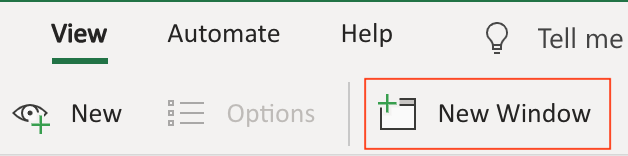
Nel gruppo Finestra della scheda Visualizza fare clic su Nuova finestra.

Nel gruppo Finestra della scheda Visualizza fare clic su Visualizza
 affiancato.
In ogni finestra della cartella di lavoro fare clic sul foglio che si desidera confrontare.
Per scorrere contemporaneamente entrambi i fogli di lavoro, fare clic su Scorrimento sincrono
 nel gruppo Finestra della scheda Visualizza .
Nota
Questa opzione è disponibile solo se è attivata l'opzione Affianca.
Suggerimento
- Se si ridimensionano le finestre della cartella di lavoro per una visualizzazione ottimale, è possibile fare clic su Reimposta
 Posizione finestra per tornare alle impostazioni originali.
 - Per ripristinare le dimensioni massime della finestra di una cartella di lavoro, fare clic su Ingrandisci
 nell'angolo in alto a destra della finestra della cartella di lavoro.
Visualizzare due fogli di lavoro di diverse cartelle di lavoro affiancati
Aprire entrambe le cartelle di lavoro contenenti i fogli di lavoro che si desidera confrontare.
Nel gruppo Finestra della scheda Visualizza fare clic su Visualizza
affiancato.
Se sono aperte più di due cartelle di lavoro, verrà visualizzata la finestra di dialogo Confronta documenti affiancati. In Confronta il documento attivo con in questa finestra di dialogo fare clic sulla cartella di lavoro contenente il foglio di lavoro che si desidera confrontare con il foglio di lavoro attivo, quindi scegliere OK.In ogni finestra della cartella di lavoro fare clic sul foglio che si desidera confrontare.
Per scorrere contemporaneamente entrambi i fogli di lavoro, fare clic su Scorrimento sincrono
nel gruppo Finestra della scheda Visualizza .Nota
Questa opzione è disponibile solo se è attivata l'opzione Affianca.
Suggerimento
- A partire da Excel 2013, le cartelle di lavoro aperte in Excel non vengono più visualizzate come finestre di più cartelle di lavoro all'interno di una singola finestra di Excel. Sono invece visualizzate come finestre di Excel separate. Poiché le cartelle di lavoro non condividono la stessa finestra di Excel, sono visualizzate con la relativa barra multifunzione ed è possibile vedere le cartelle di lavoro aperte su diversi monitor.
- Se si ridimensionano le finestre della cartella di lavoro per una visualizzazione ottimale, è possibile fare clic su Reimposta Posizione finestra per tornare alle impostazioni originali.
- Per ripristinare le dimensioni massime della finestra di una cartella di lavoro, fare clic su Ingrandisci nell'angolo in alto a destra della finestra della cartella di lavoro.
Visualizzare più fogli di lavoro contemporaneamente
Aprire una o più cartelle di lavoro contenenti i fogli di lavoro che si desidera visualizzare contemporaneamente.
Eseguire una delle operazioni seguenti:
Se i fogli di lavoro che si desidera visualizzare si trovano nella stessa cartella di lavoro, effettuare le seguenti operazioni:
- Fare clic su un foglio di lavoro che si desidera visualizzare.
- Nel gruppo Finestra della scheda Visualizza fare clic su Nuova finestra.
- Ripetere i passaggi da 1 a 2 per ogni foglio che si desidera visualizzare.
Se i fogli di lavoro che si desidera visualizzare si trovano in cartelle di lavoro diverse, procedere al passaggio 3.
Nel gruppo Finestra della scheda Visualizza fare clic su Disponi tutto.
In Disponi fare clic sull'opzione desiderata.
Se i fogli che si desidera visualizzare si trovano tutti nella cartella di lavoro attiva, selezionare la casella di controllo Finestre della cartella di lavoro attiva.
Suggerimento
Per ripristinare le dimensioni massime della finestra di una cartella di lavoro, fare clic su Ingrandisci nell'angolo in alto a destra della finestra della cartella di lavoro.
Servono altre informazioni?
È sempre possibile rivolgersi a un esperto della Tech Community di Excel o ottenere supporto nelle community.
Vedere anche
Creare, applicare o eliminare una visualizzazione personalizzata
Visualizzare l'anteprima delle pagine del foglio di lavoro prima di stampare