
Finito il tempo in cui dopo avere analizzato tutti i grafici di Excel si giungeva alla conclusione che quello scelto per i dati non era adatto. Il comando Grafici consigliati disponibile nella scheda Inserisci consente di creare rapidamente un grafico appropriato per i dati.
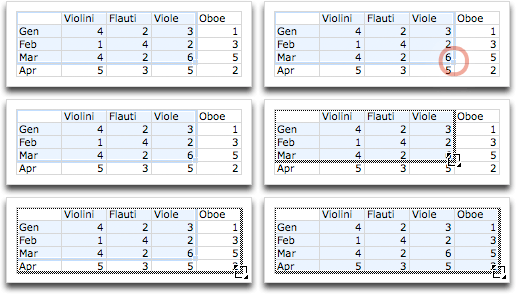
- Selezionare i dati da tracciare nel grafico.
- Fare clic sulla scheda Inserisci e quindi eseguire una delle operazioni seguenti:
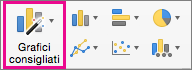
Fare clic su Grafici consigliati e selezionare un tipo di grafico.
OPPURE
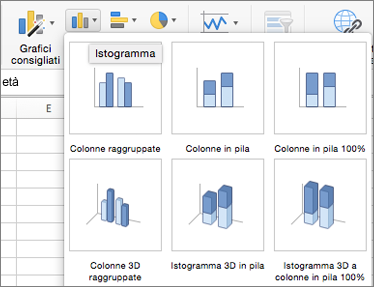
Fare clic su uno specifico tipo di grafico e selezionare uno stile.
Con il grafico selezionato, fare clic sulla scheda Struttura grafico per eseguire una delle operazioni seguenti:
Fare clic su Aggiungi elemento grafico per modificare dettagli come il titolo, le etichette e la legenda.

Fare clic su Layout rapido per scegliere tra set predefiniti di elementi del grafico.
Fare clic su una delle anteprime nella raccolta di stili per cambiare il layout o lo stile.
Fare clic su Scambia righe/colonne o su Seleziona dati per cambiare la visualizzazione dei dati.
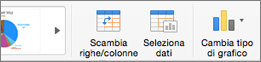
Far clic su Cambia tipo di grafico per passare a un tipo di grafico diverso.
Selezionare i dati per un graficoStruttura i dati per tipi specifici di graficiFormattare le etichette dati in un grafico in Office per MacAggiungereserie di dati nei grafici